作成日:2026/01/01
(更新日:2026/01/01)

こういった疑問に答えます。


本記事のテーマ
無線ルーターを使わず、Wi-Fi用電波をパソコンから発信する方法【Windows10】
記事の信頼性

300社ほどの企業のパソコンサポートを担当していました。
今ではパソコン修理会社を設立して、年間1,000台以上のトラブル対応を行っております。
この記事から得られる事
無線ルーターを使わず、Wi-Fi用電波をパソコンから発信する方法について解説します。
Windows10の機能、モバイルホットスポットを使えば、簡単に無線LANを発信する事ができます。
この記事を読むことで、モバイルホットスポット機能の使用方法がわかります。
今回はWindows10のパソコンで無線ルーターを使わず、Wi-Fi用電波をパソコンから発信する方法について紹介します。
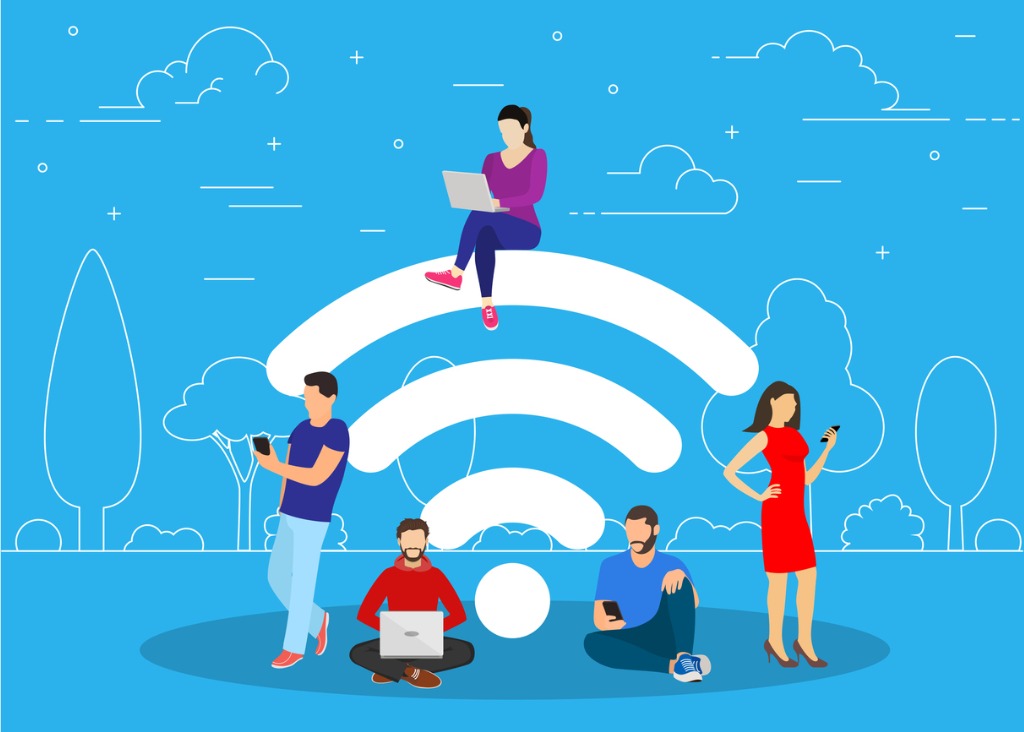
・無線ルーターがないとき。
・複数の端末でインターネットを利用したいとき。
無線ルーターを使わず、Wi-Fi用電波をパソコンから発信する方法【Windows10】
【前提条件】
・この方法はWindows10での手順です。
・手順の途中で「このアプリがデバイスに変更を加えることを許可しますか?」と表示される場合があります。その際は「はい」を選択してください。
【手順】
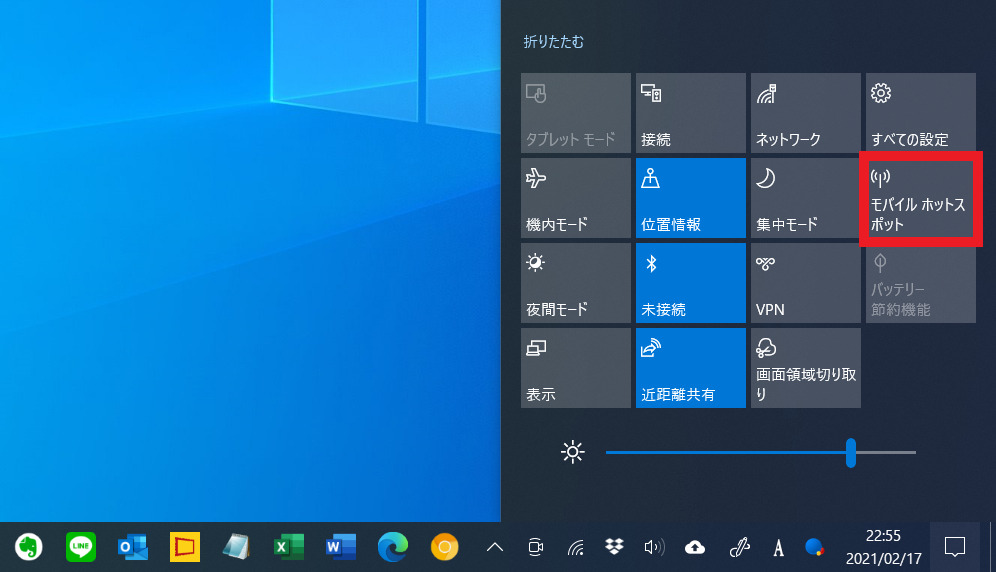
①右下の通知アイコンをクリック

②「モバイルホットスポット」をクリックして青色にする
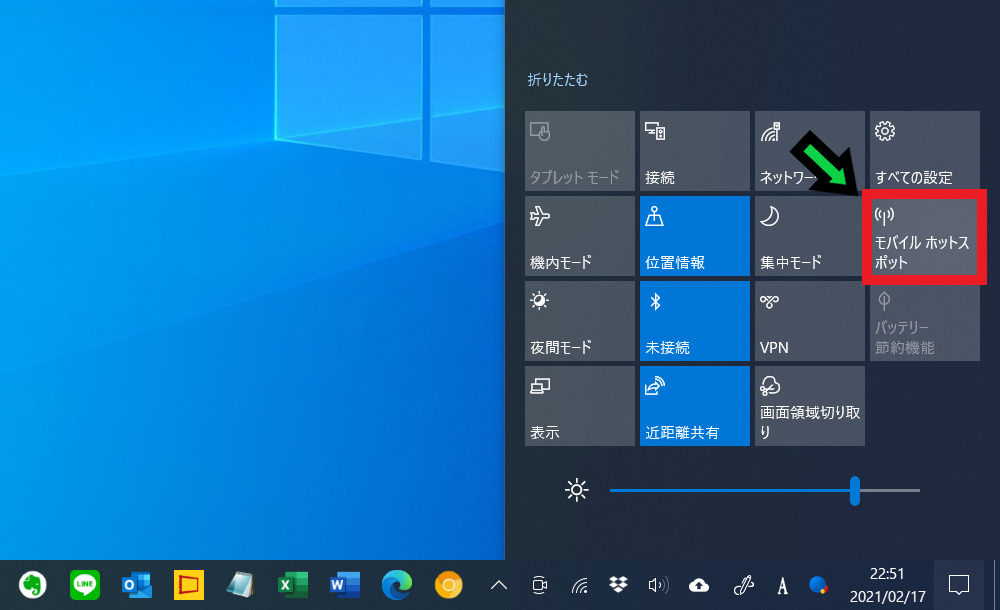
※モバイルホットスポットの項目がない場合や有効にできない場合は、パソコンに無線機能が無い可能性が高いです。その場合は外付けの無線子機を使用することで、モバイルホットスポットを有効にすることができます。

③青色になったらアイコンの上で「右クリック」

④「設定を開く」をクリック
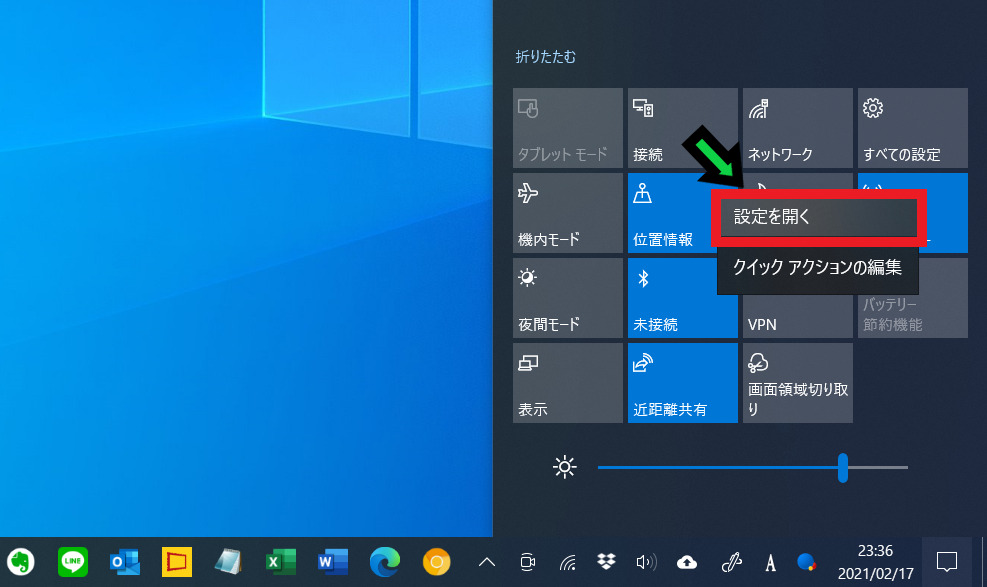
⑤モバイルホットスポットの設定画面が開きます
必要に応じてWi-fiからBluetooth接続に変更できます
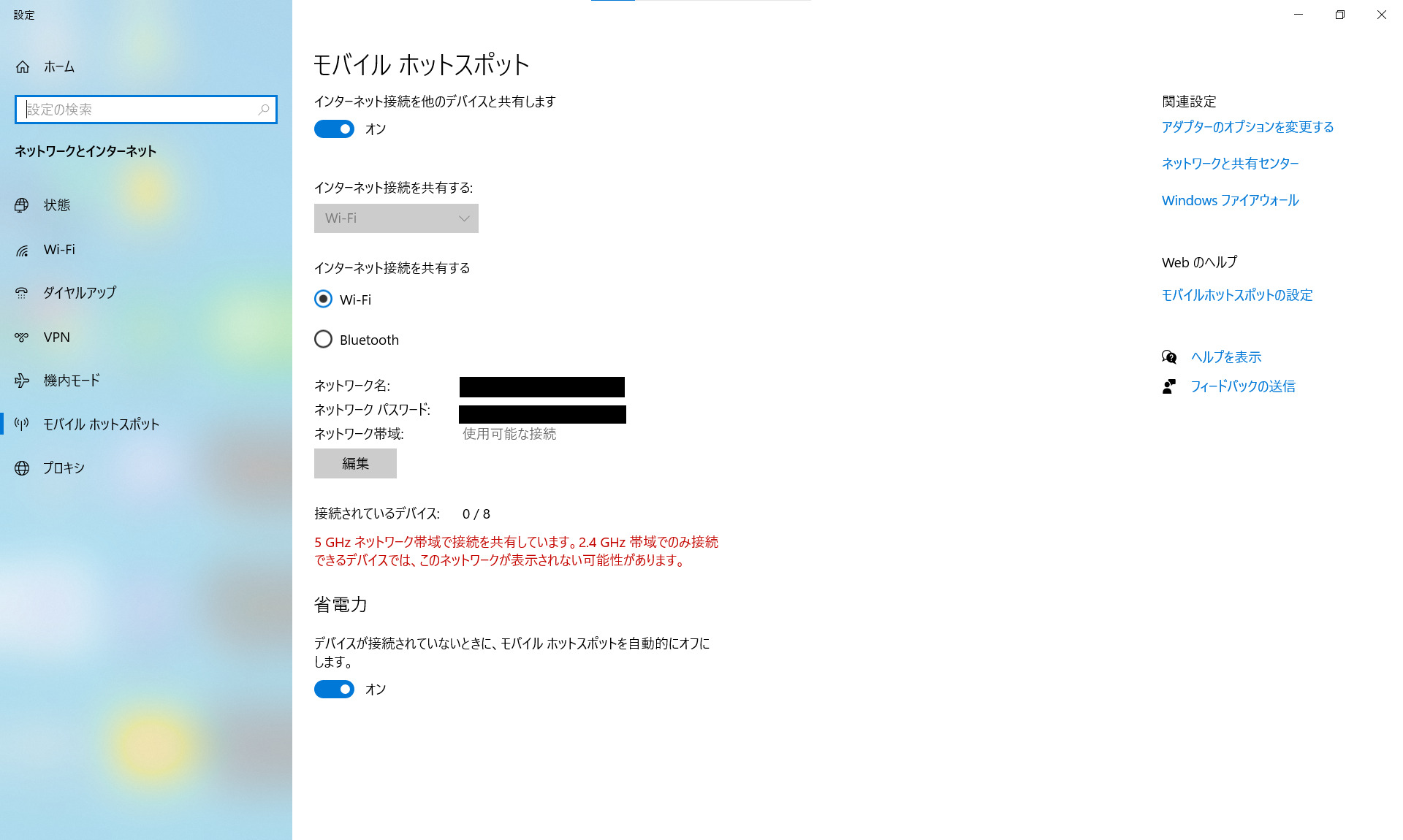
「ネットワーク名」がSSID、「ネットワークパスワード」がパスワードです。
接続したい端末でSSIDを選びパスワードを入れればネット接続ができます。
⑥テザリング接続が終了したら、モバイルホットスポットをクリックしてオフにします