作成日:2025/06/04
(更新日:2025/06/04)

応答不可モードになってしまう人「仕事で普段からパソコンを使っています。Windows11のパソコンで、使っていると勝手に応答不可モードになってしまいます。応答不可モードに自動的にならないようにする方法ついて、パソコンが苦手な私でもわかるように教えてください。」
こういった疑問に答えます。
本記事のテーマ
自動的に応答不可モードになってしまうときの対応方法【Windows11】

先生ー!Windows11のパソコンで、使っていると勝手に応答不可モードになってしまいます。

自動的に応答不可モードにならないように設定できますよ~。
そうなんですね。勝手になってしまって困っていたので、設定方法を教えて下さい!
わかりましたっ♪では説明していきます~。
記事の信頼性

記事を書いている私は、パソコンサポート歴10年ほど。
300社ほどの企業のパソコンサポートを担当していました。
今ではパソコン修理会社を設立して、年間1,000台以上のトラブル対応を行っております。
300社ほどの企業のパソコンサポートを担当していました。
今ではパソコン修理会社を設立して、年間1,000台以上のトラブル対応を行っております。
この記事から得られる事
Windows11のパソコンで、自動的に応答不可モードになってしまうときの対応方法について解説します。
応答不可モードの通知設定を変更することで改善できます。
この記事を読むことで、Windows11で応答不可モードに勝手になってしまう現象の対応方法がわかります。
今回はWindows11のパソコンで、自動的に応答不可モードになってしまうときの対応方法について紹介します。

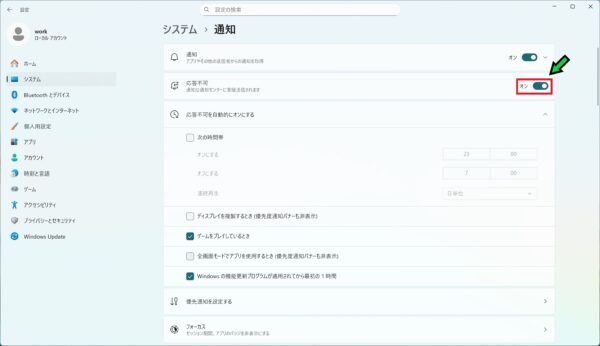
こちらの画像のように、気づいたら応答不可モードになってしまいます。
この記事はこんな時にオススメです
・Windows11を使っている方。
・応答不可モードに自動的にならないようにしたい方。
自動的に応答不可モードになってしまうときの対応方法【Windows11】
【前提条件】
・この方法はWindows11での手順です。
・手順の途中で「このアプリがデバイスに変更を加えることを許可しますか?」と表示される場合があります。その際は「はい」を選択してください。
【手順】
①画面右下にある通知アイコンをクリック

通知アイコンが無い場合は日付の箇所をクリック
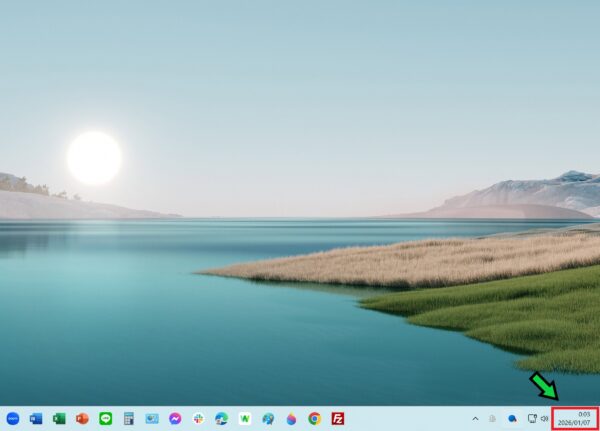
「通知アイコン」をクリック
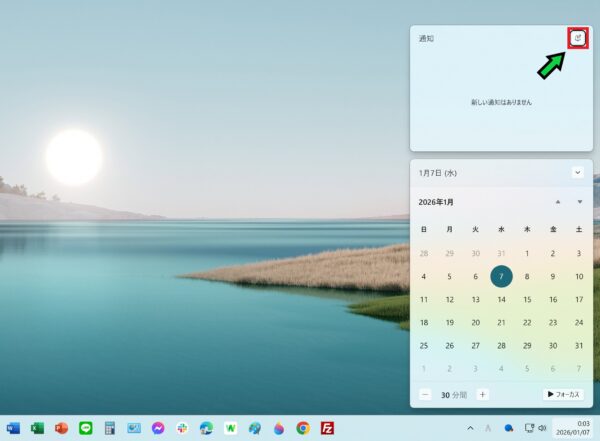
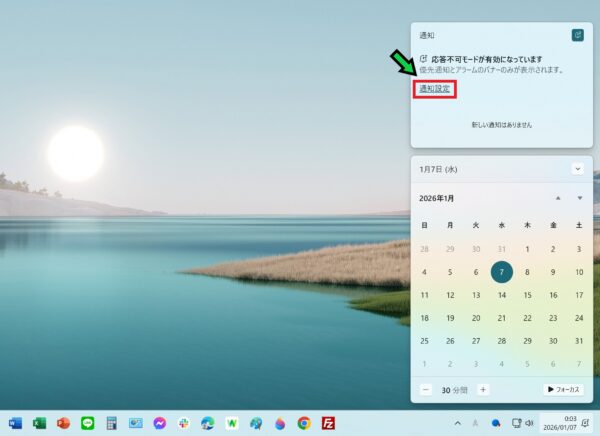
②「通知設定」をクリック
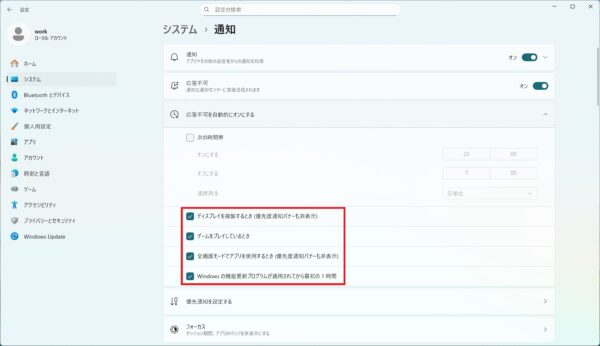
③「応答不可を自動的にオンにする」をクリックして展開
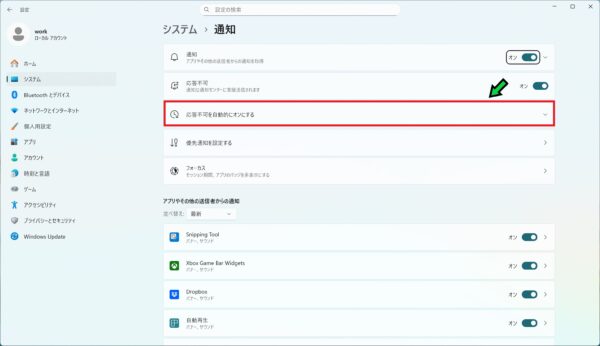
④応答不可にしたくない項目のチェックを外します
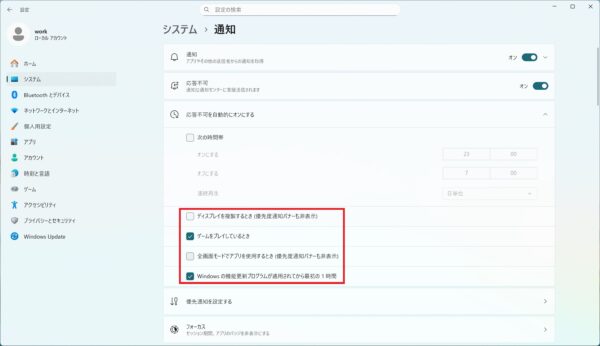
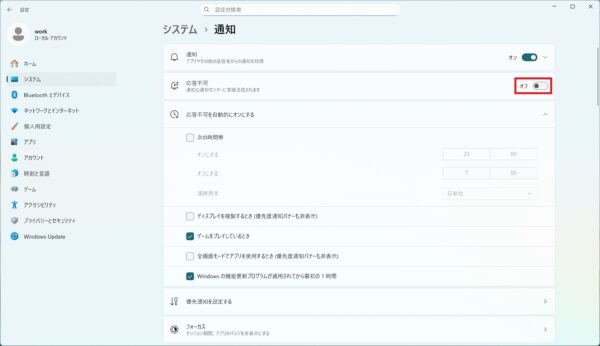
⑤最後に応答不可をオフにして完了です