作成日:2026年4月10日
(更新日:2026年4月10日)

こういった疑問に答えます。
本記事のテーマ
Windows11が起動しなくなる前にやっておくべきこと・セキュアブート証明書の確認方法


記事の信頼性

300社ほどの企業のパソコンサポートを担当していました。
今ではパソコン修理会社を設立して、年間1,000台以上のトラブル対応を行っております。
この記事から得られる事
2026年6月に「セキュアブート証明書」という起動に必要なデータの有効期限が切れます。Windows Updateをしていれば自動で対応されますが、念のため自分のパソコンが正しく更新されているかをWindowsセキュリティ画面から確認できます。
この記事を読むことで、セキュアブート証明書の状態確認方法と、問題があったときの対処方法がわかります。
今回はWindows11が起動しなくなる前にやっておくべきこと・セキュアブート証明書の確認方法について紹介します。
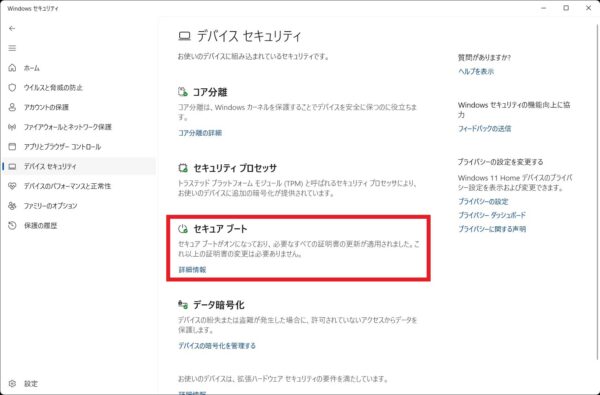
こちらの画面から、自分のパソコンのセキュアブート証明書が正しく更新されているか確認することができます。
・2026年問題が心配で、自分のパソコンが大丈夫か確認したい方
・Windows11を安全に使い続けたい方
そもそも「2026年問題」とは?
パソコンが起動するときには、「セキュアブート」(Secure Boot)という安全確認の仕組みが動いています。これは、パソコンの起動時に不正なプログラムが動かないようにチェックする機能です。
このセキュアブートには「証明書」(パソコンが信頼できるかを確認するデータ)が使われていますが、2011年に作られた古い証明書が2026年6月に有効期限切れを迎えます。
セキュアブート証明書の確認方法
【前提条件】
・Windows11 Home・Pro 共通の手順です。
・この確認機能は2026年4月以降のWindows Updateを適用したパソコンで利用できます。
【手順】
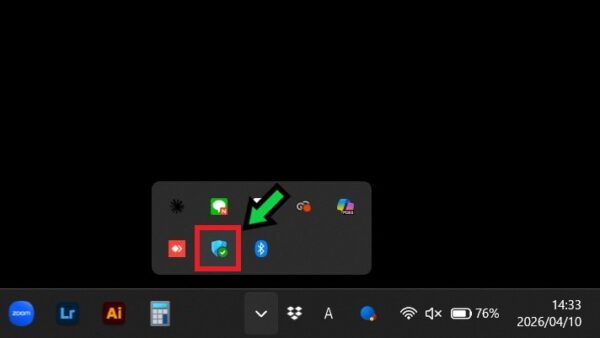
①画面下のタスクトレイの「∧」をクリックします。
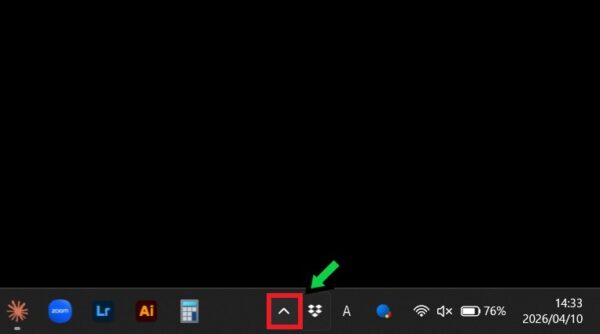
②Windowsセキュリティのアイコンをクリックします。
③左側のメニューから「デバイス セキュリティ」をクリックします。
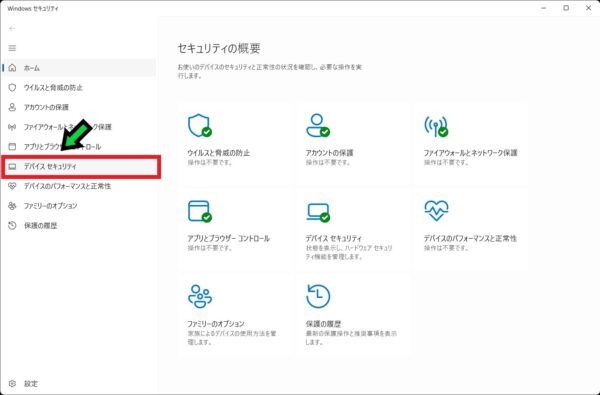
④「セキュア ブート」の項目を確認します。
以上で確認は完了です。確認画面の表示によって、対応が異なります。
確認画面の見方
確認画面には以下のいずれかが表示されます。
黄色・赤マークが表示された場合の対処方法
黄色または赤のマークが表示された場合は、Windows Updateを最新の状態にすることで解決できる場合がほとんどです。
【手順】
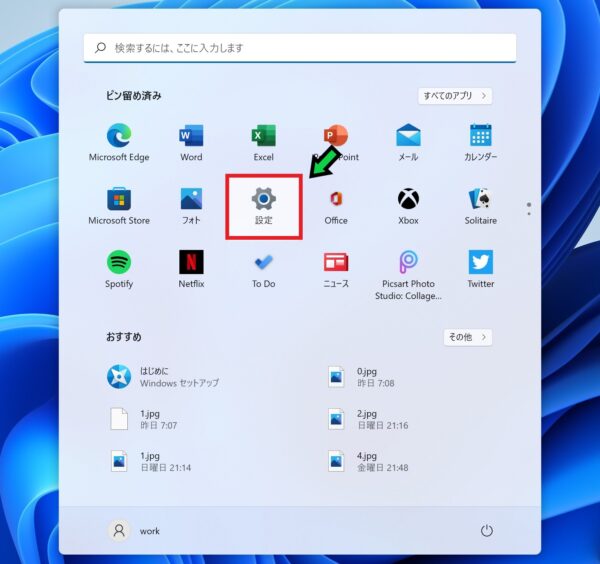
①下のスタートボタンをクリック

②「設定」を選択
③「Windows Update」をクリック
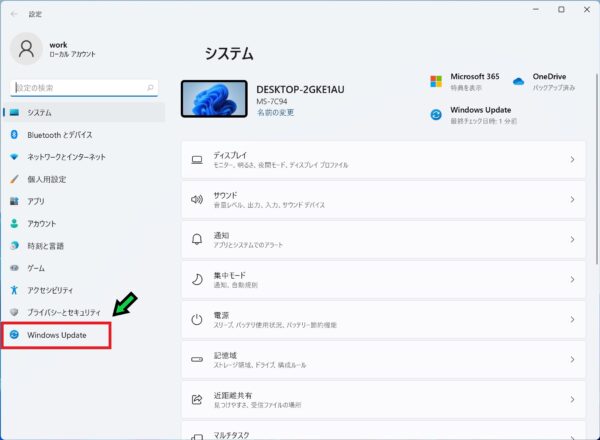
④「更新プログラムのチェック」をクリック
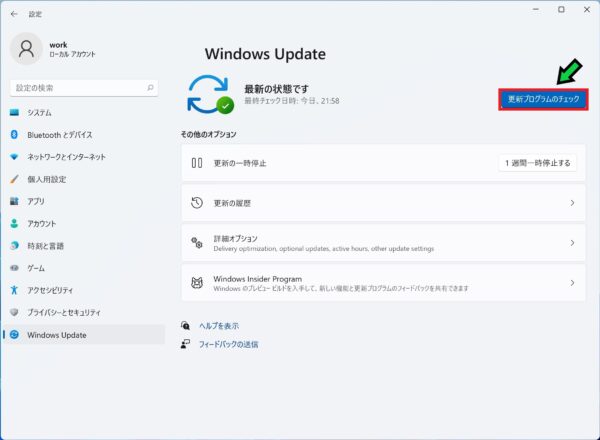
⑤Windows Updateが実行されます
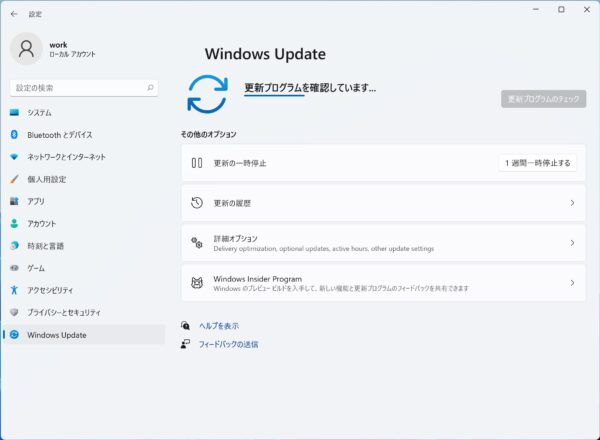
⑥少し経つとWindows Updateが完了します
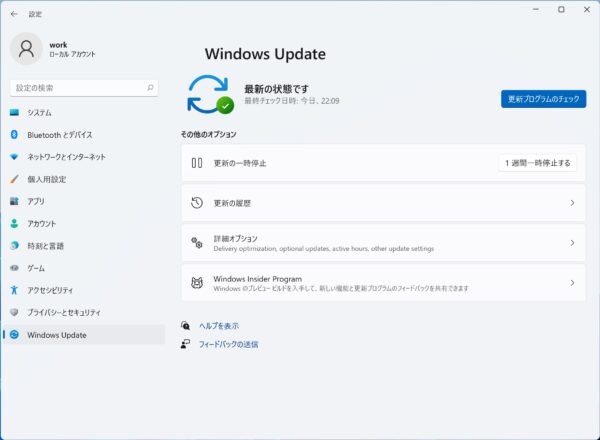
⑦更新が完了したらパソコンを再起動し、再度Windowsセキュリティの「セキュア ブート」を確認します。
以上で確認と対処は完了です。Windows Updateを定期的に行い、パソコンを最新の状態に保つことが最善の予防策です。
それでも不安な場合や解決しない場合は、お気軽に石川パソコン修理センターへご相談ください。
パソコンの修理・サポートはこちら