作成日:2026/01/10
(更新日:2026/01/10)

こういった疑問に答えます。


本記事のテーマ
Chromeのテーマを変更してデザインを変更する方法【Windows11】
記事の信頼性

300社ほどの企業のパソコンサポートを担当していました。
今ではパソコン修理会社を設立して、年間1,000台以上のトラブル対応を行っております。
この記事から得られる事
Windows11のパソコンでGoogle Chromeのテーマを変更して壁紙デザインを変更する方法を解説します。
Google Chromeのテーマの変更は無料でできます。
この記事を読むことで、簡単にテーマの変更ができます。
今回はWindows11のパソコンでGoogle Chromeのテーマを変更する方法を紹介します。
様々なテーマを無料で使用することができます。
・Google Chromeのテーマを変更して気分転換したい方。
・Google Chromeを良く使用している方。
Chromeのテーマを変更してデザインを変更する方法【Windows11】
【前提条件】
・この方法はwindows11での手順です。
・事前にGoogle Chromeがインストールされている必要があります。
【手順】
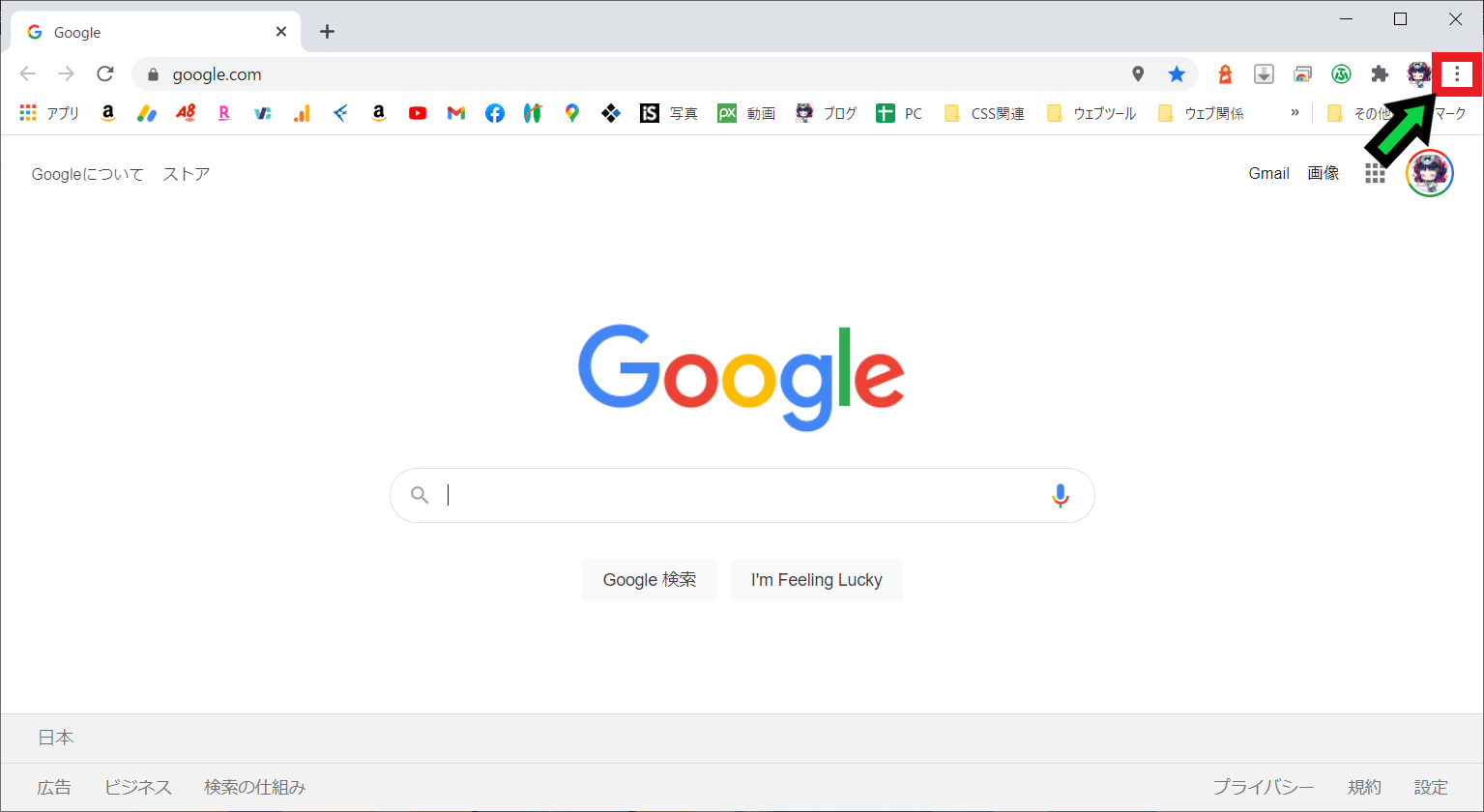
①Google Chromeを開き、右上の「・・・」をクリック
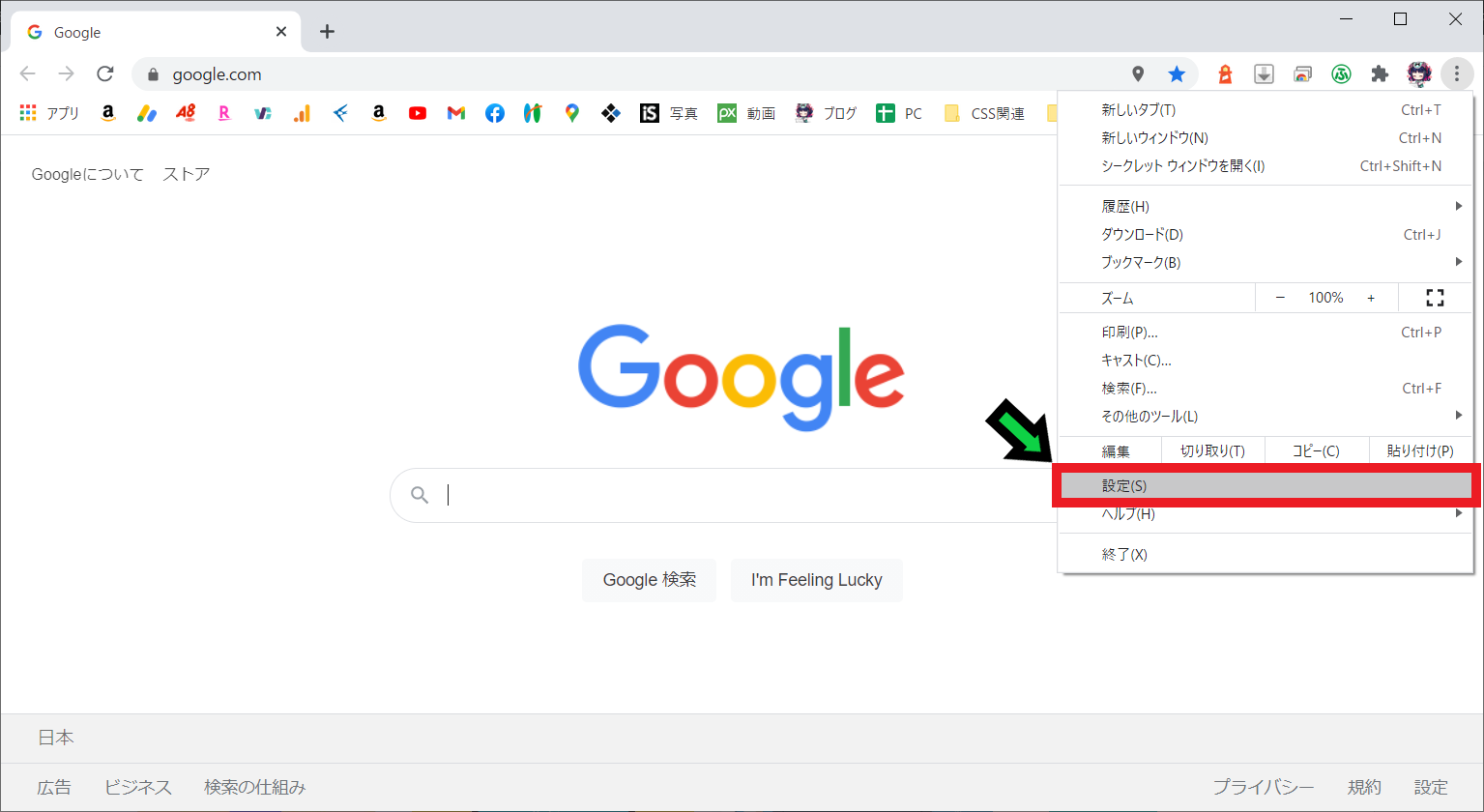
②「設定」をクリック
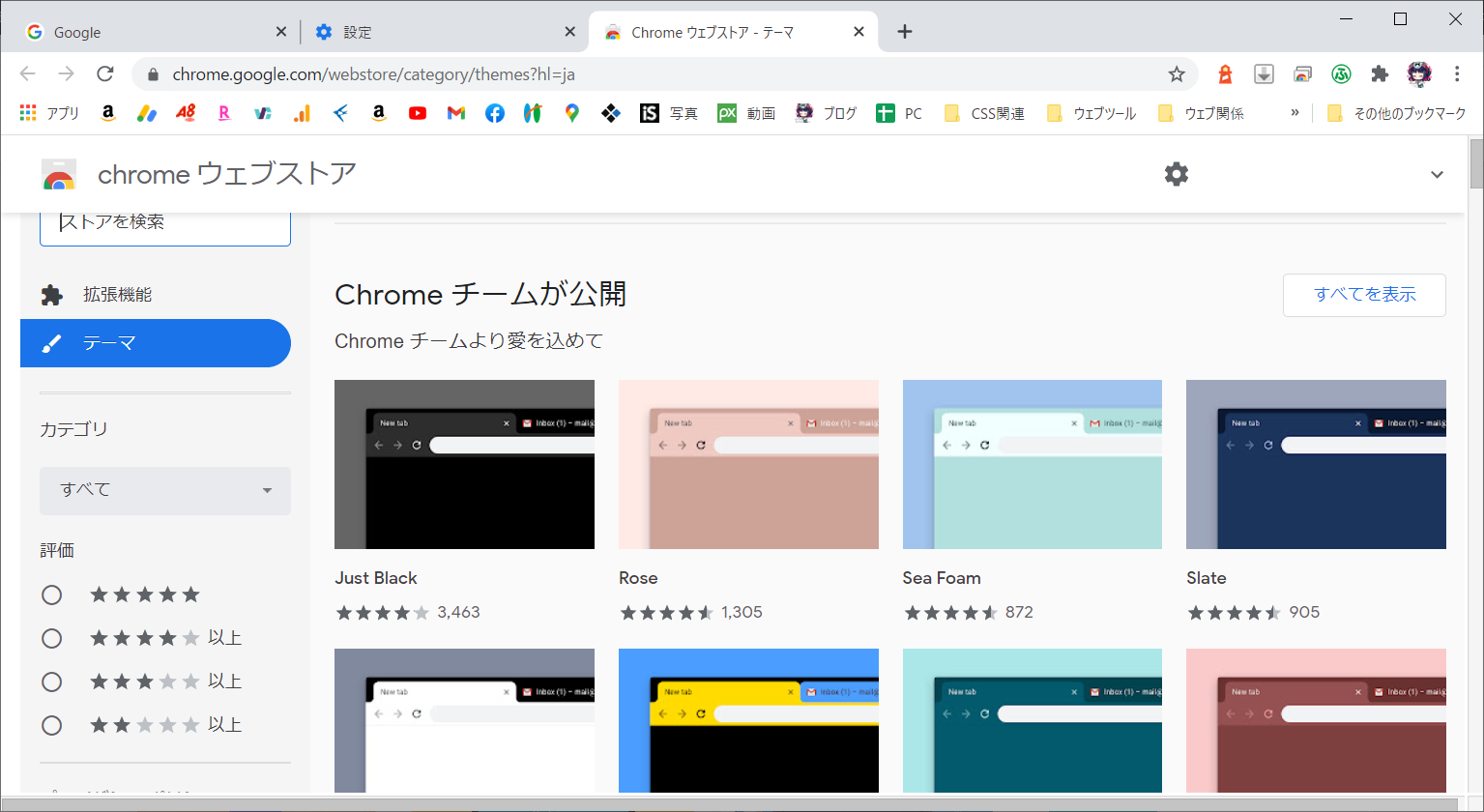
③デザインの欄にある「テーマ」をクリック
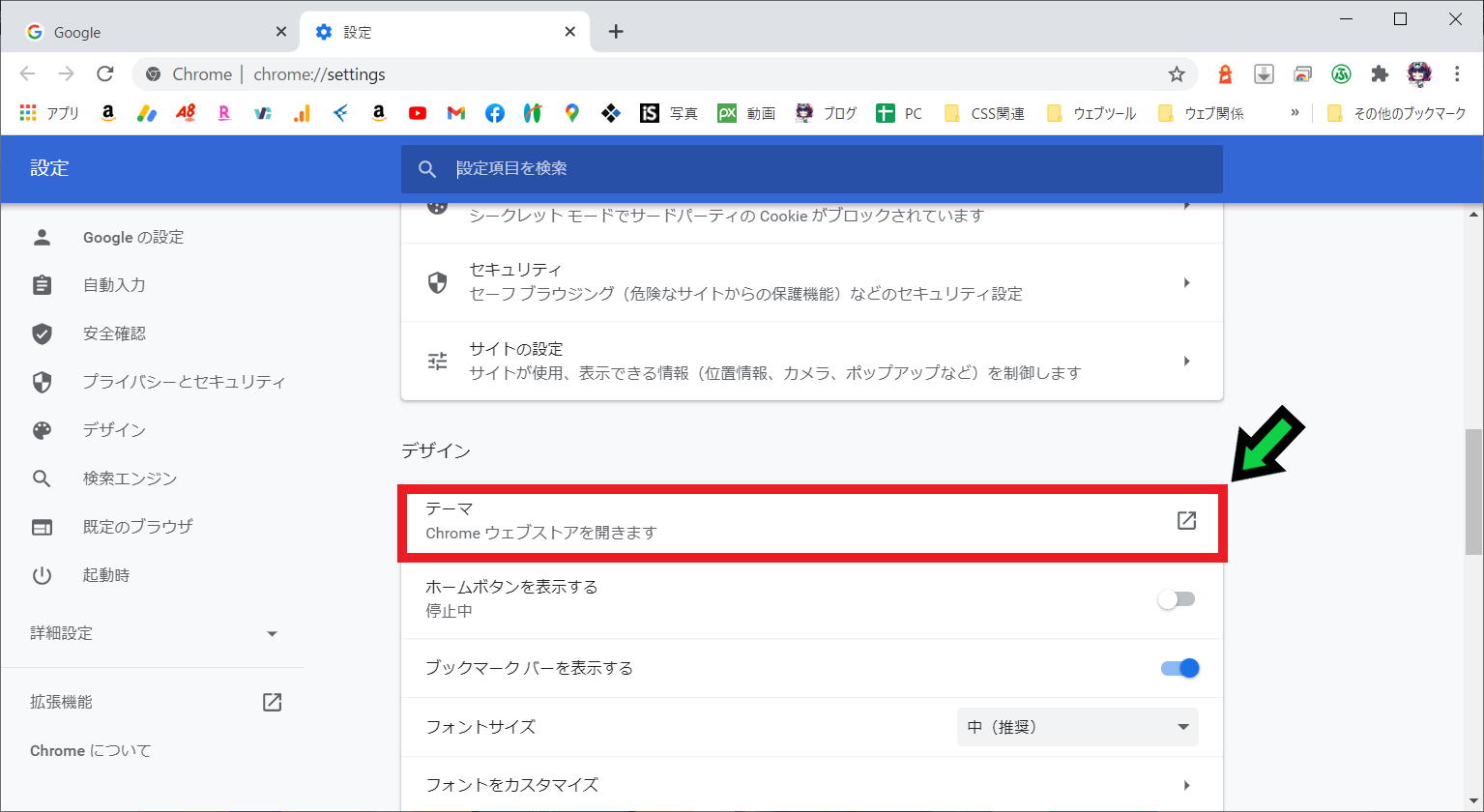
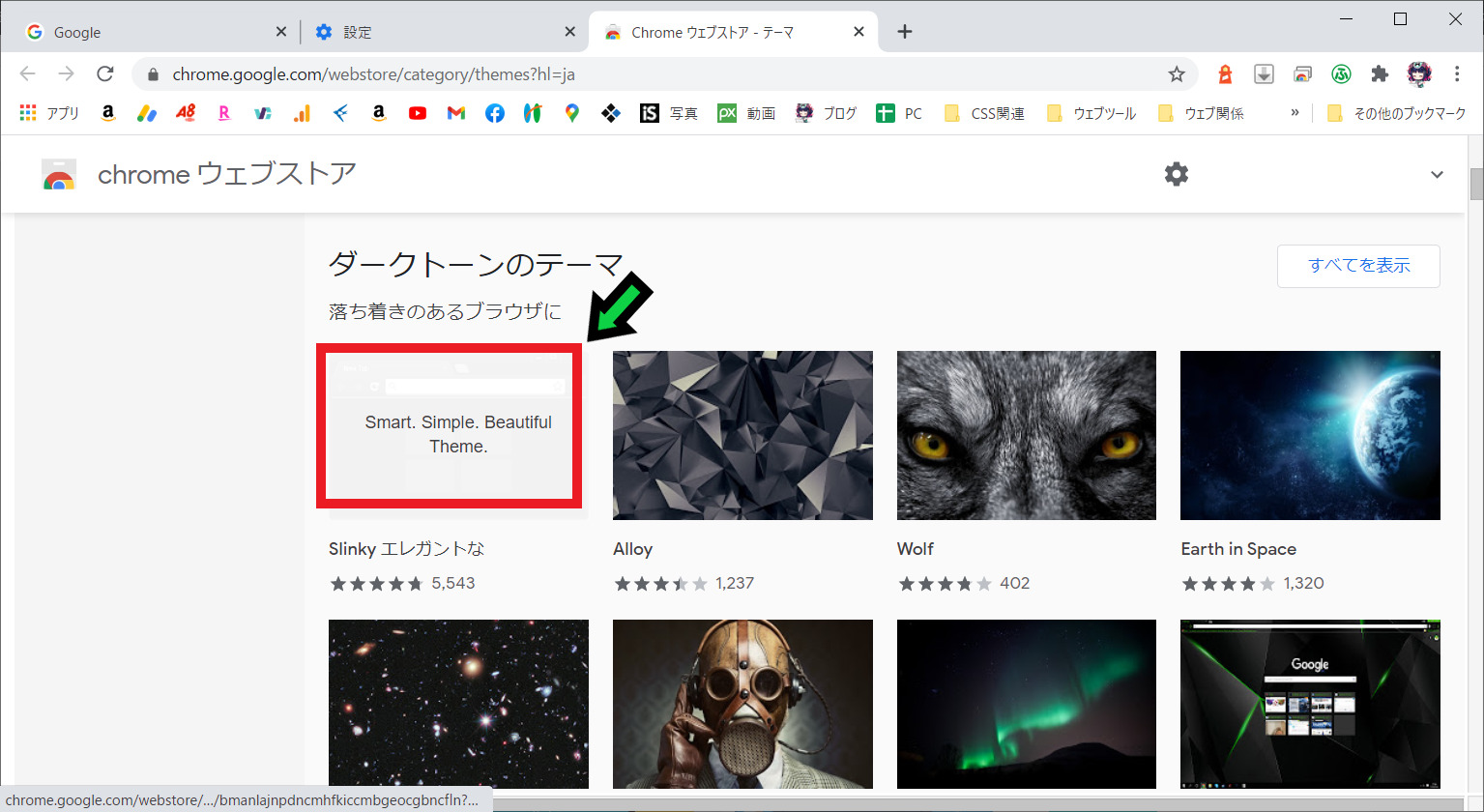
④テーマが一覧で表示されるので、好きなテーマを選びます
⑤テーマが決まったら、設定したいテーマをクリックします
⑥「Chromeに追加」をクリック
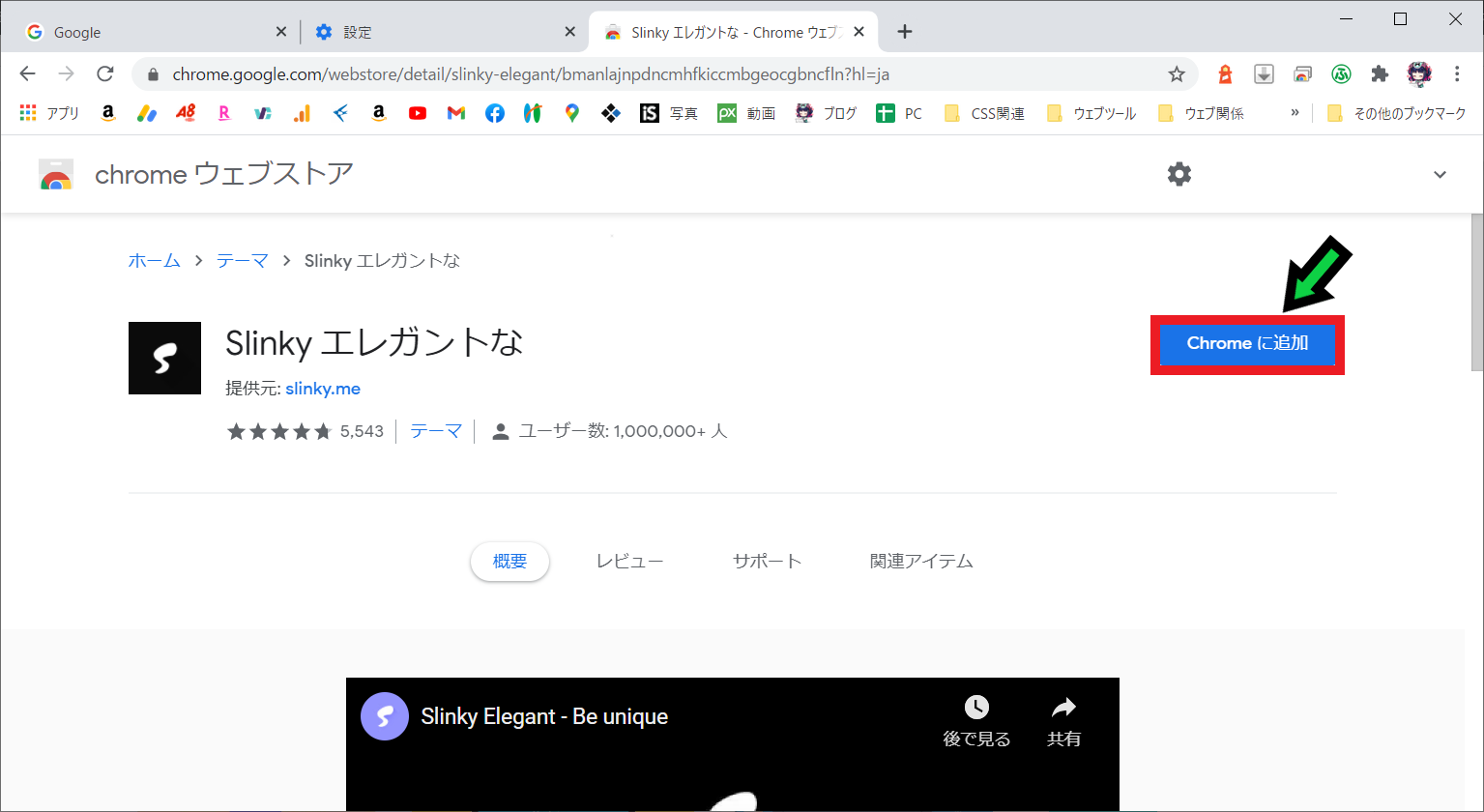
⑦以上でテーマの変更ができました

Chromeのテーマカラーのみ変更する方法
【手順】
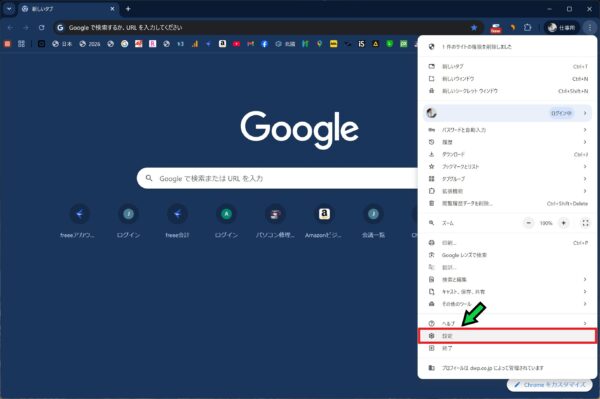
①Google Chromeを開き、右上の「・・・」をクリック
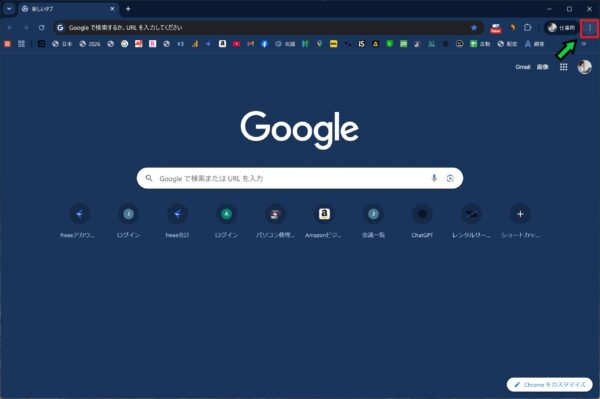
②「設定」を選択
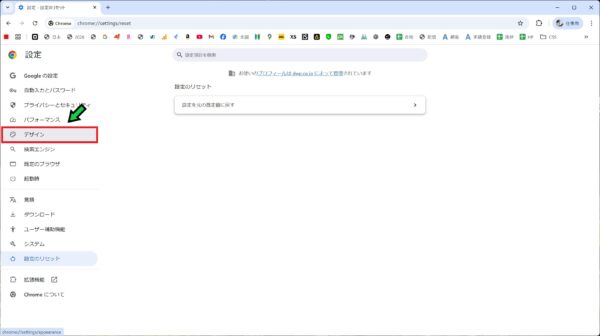
③「デザイン」を選択
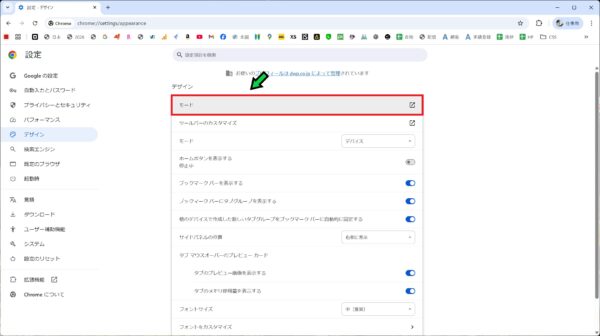
④「モード」をクリック
⑤「テーマカラー」を選択します
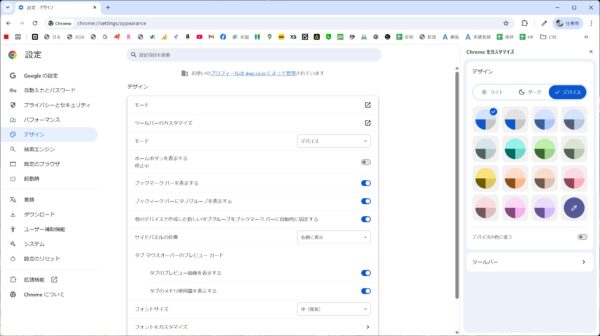
以上で設定完了です。
Google Chromeのテーマを元に戻す方法
【手順】
①Google Chromeを開き、右上の「・・・」をクリック
②「設定」をクリック
③デザイン→テーマの欄にある「デフォルトに戻す」をクリック
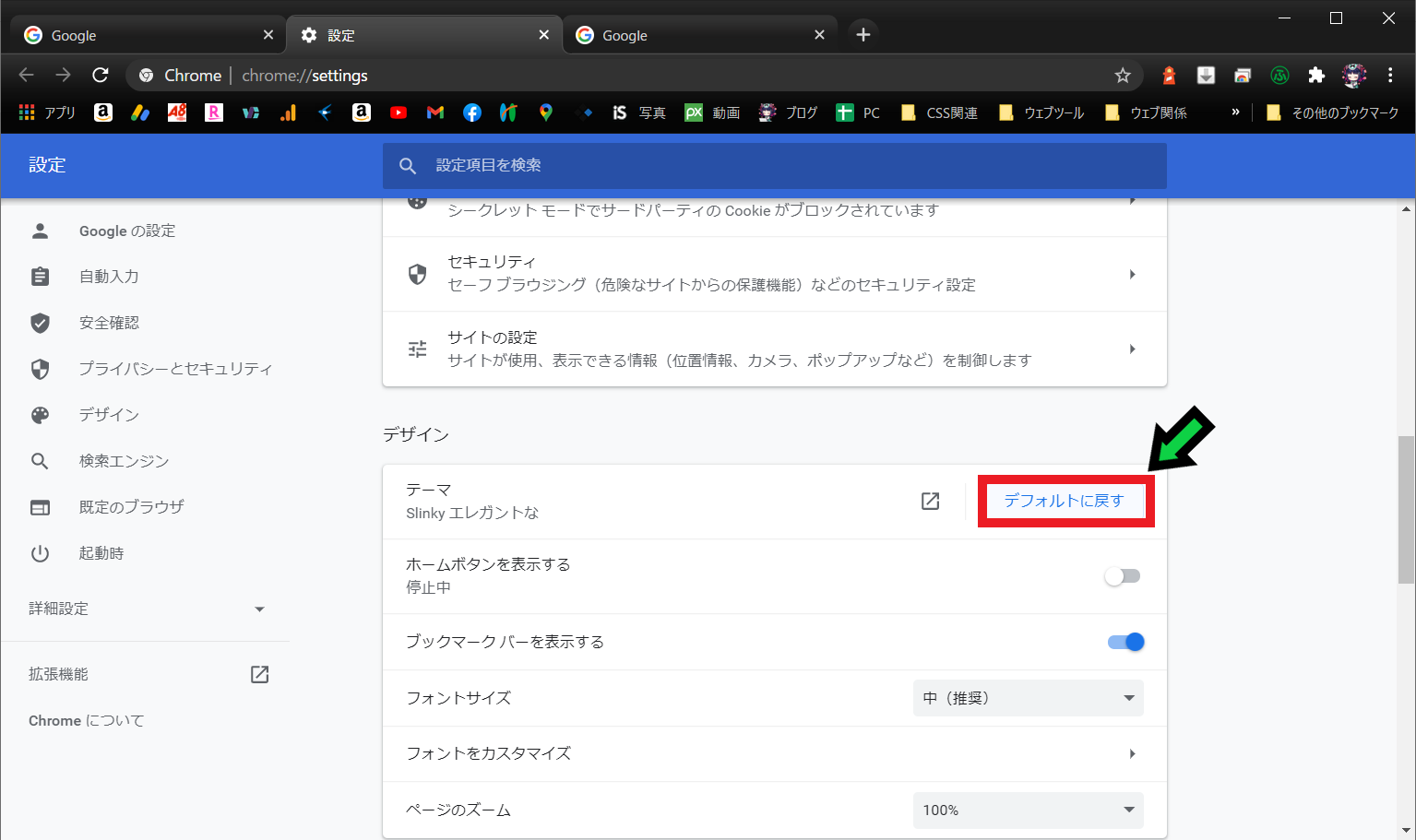
④以上でテーマが元に戻ります