作成日:2026年5月11日
(更新日:2026年5月11日)

こういった疑問に答えます。
Contents
本記事のテーマ
アップデート後にパソコンが起動できなくなった時の対処法【Windows11】


記事の信頼性

300社ほどの企業のパソコンサポートを担当していました。
今ではパソコン修理会社を設立して、年間1,000台以上のトラブル対応を行っております。
この記事から得られる事
2026年4月にWindowsが配信した更新プログラム(KB5083769)の影響で、パソコンが起動しない・再起動を繰り返す症状が多数報告されています。この記事を読むことで、「Windows回復環境」から問題のアップデートを削除して元通りに起動できるようになる手順がわかります。
この記事を読むことで、特別な知識がなくても安全に自分でパソコンを復旧させる方法がわかります。
今回はWindows11の4月アップデート後にパソコンが起動しなくなった時の対処法について紹介します。

こちらの画像のように、アップデート後に画面が乱れて再起動を繰り返してしまうときの解決方法です。
・Windows Updateをしたあと画面がおかしくなり、パソコンが起動しなくなってしまった方
・再起動しても同じ修復画面に戻り続けてしまって困っている方
アップデート後にパソコンが起動できなくなった時の対処法【Windows11】
【前提条件】
・この方法はWindows11(バージョン24H2・25H2)での手順です。
・手順の途中で「このアプリがデバイスに変更を加えることを許可しますか?」と表示される場合があります。その際は「はい」を選択してください。
・この手順では個人のファイル(写真・書類など)は消えません。安心して進めてください。
・パソコンが完全に起動できない状態でも実施できる手順です。
まず「Windows回復環境」に入りましょう
パソコンが起動できない場合は、まず「Windows回復環境(WinRE)」という特別な画面に入る必要があります。これはパソコンにもともと入っているトラブル対応専用の画面です。
回復環境への入り方
【手順】
①パソコンの電源が入っている場合は、Windowsのロゴが表示されたタイミングで電源ボタンを長押しして強制終了します。
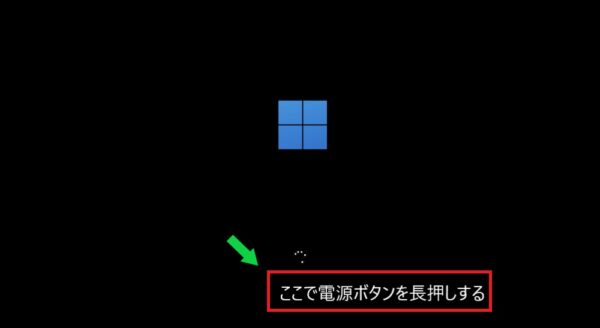
②上記の強制終了を2〜3回繰り返すと、「自動修復を準備しています」という画面が表示されます。

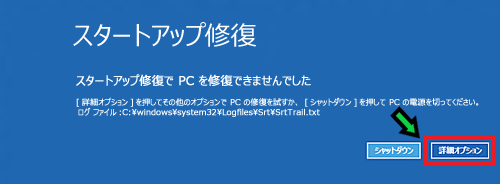
③しばらく待つと「回復」または「スタートアップ修復」という画面が表示されます。ここで「詳細オプション」をクリックします。
問題のアップデートを削除しましょう
回復環境に入れたら、次の手順で問題のある更新プログラムを削除します。データは消えませんので、安心して進めてください。
更新プログラムのアンインストール手順
【手順】
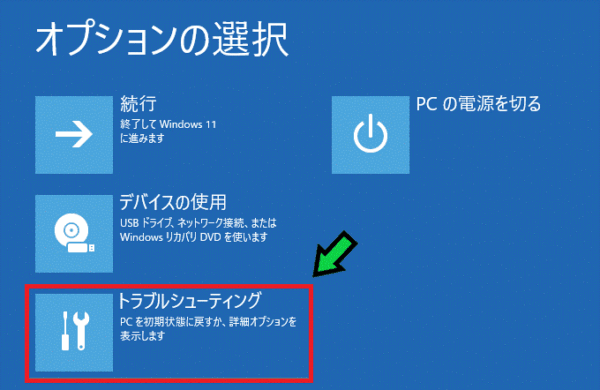
①「詳細オプション」の画面で「トラブルシューティング」をクリックします。
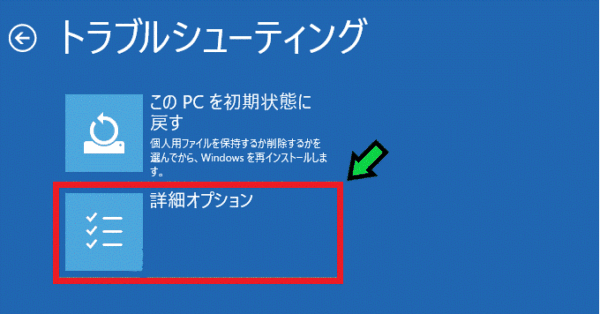
②「詳細オプション」をクリックします。
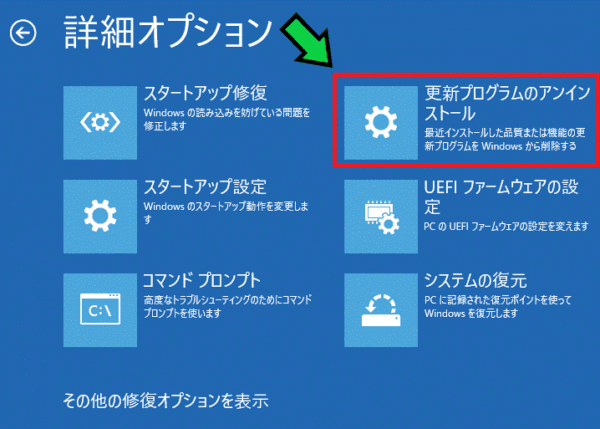
③「更新プログラムのアンインストール」をクリックします。
④「最新の品質更新プログラムをアンインストールする」をクリックします。

⑤「品質更新プログラムのアンインストール」をクリックします。削除が終わるとパソコンが自動的に再起動します。

⑥再起動後、Windowsが通常どおり起動すれば作業完了です。
起動できたら「更新の一時停止」を設定しましょう
復旧できたあとに重要な設定があります。そのままにしておくと同じ問題のあるアップデートが再び自動的にインストールされてしまうため、一時停止の設定をしてください。
Windows Updateを一時停止する手順
【手順】
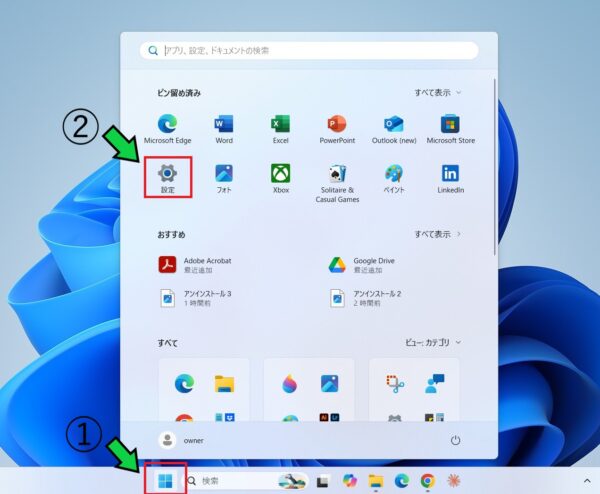
①画面左下のスタートボタン(Windowsマーク)をクリックして「設定」を開きます。
②「Windows Update」をクリックします。

③「更新の一時停止」の項目で「1週間一時停止する」をクリックします。Microsoftが正式な修正パッチを配信するまでの間、これで同じ問題を防ぐことができます。

上記の手順でも回復環境に入れない場合
もし強制終了を繰り返しても回復環境に入れない場合は、別のパソコンでUSBメモリに「Windowsインストールメディア」を作成し、そこから起動して同じ手順を進めることができます。
別のパソコンがない場合や、この手順を自分で進めるのが不安な場合は、無理をせず専門家に相談することをおすすめします。大切なデータが消えてしまう前に、早めにご相談ください。
以上で作業完了です。パソコンが正常に起動するか確認してみてください。
それでも解決しない場合や、作業中に不安を感じた場合は、石川パソコン修理センターにお気軽にご相談ください。データを守りながら安全に復旧いたします。
パソコン修理・サポートのご相談はこちら