作成日:2026年5月08日
(更新日:2026年5月08日)

こういった疑問に答えます。
Contents
本記事のテーマ
デバイスマネージャーに「電源の管理」タブが表示されない場合の対処方法【Windows11】


記事の信頼性

300社ほどの企業のパソコンサポートを担当していました。
今ではパソコン修理会社を設立して、年間1,000台以上のトラブル対応を行っております。
この記事から得られる事
Windows11では一部のパソコンでデバイスマネージャーの「電源の管理」タブが表示されないことがあります。レジストリ(パソコンの設定情報が保存されている場所)に設定を追加することで表示できるようになります。
この記事を読むことで、デバイスマネージャーに「電源の管理」タブを表示させる方法がわかります。
今回はデバイスマネージャーに「電源の管理」タブが表示されない場合の対処方法について紹介します。
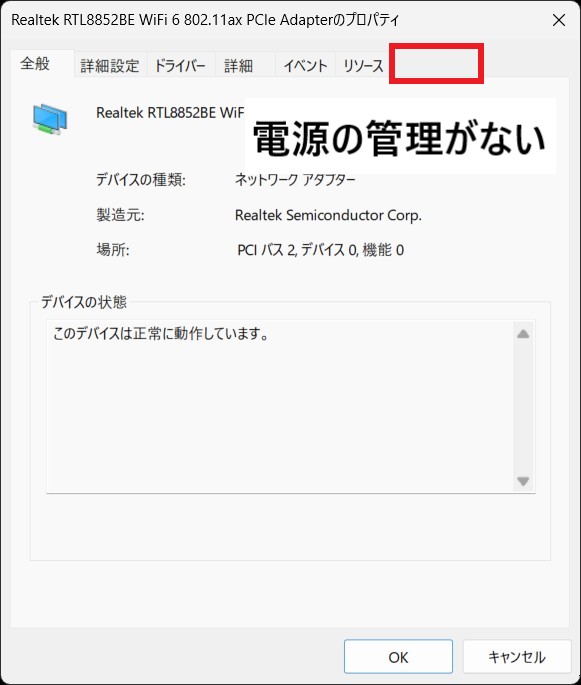
こちらの画像のように、ネットワークアダプターのプロパティを開いても「電源の管理」タブが表示されていないときの解決方法です。
・デバイスマネージャーのネットワークアダプターのプロパティに「電源の管理」タブが表示されないとき
・スリープ後にインターネットが切れる問題を解決するために「電源の管理」タブを表示させたいとき
「電源の管理」タブを表示させる方法
【前提条件】
・Windows11 Home・Pro 共通の手順です。
・レジストリの編集はパソコンの重要な設定を変更する操作です。手順を間違えるとパソコンが正常に動作しなくなる場合があります。必ずSTEP1のバックアップを先に行ってから作業してください。
STEP1:レジストリのバックアップを取る
レジストリを編集する前に、必ずバックアップを取っておきましょう。万一操作を間違えた場合でも、バックアップから元の状態に戻すことができます。
【手順】
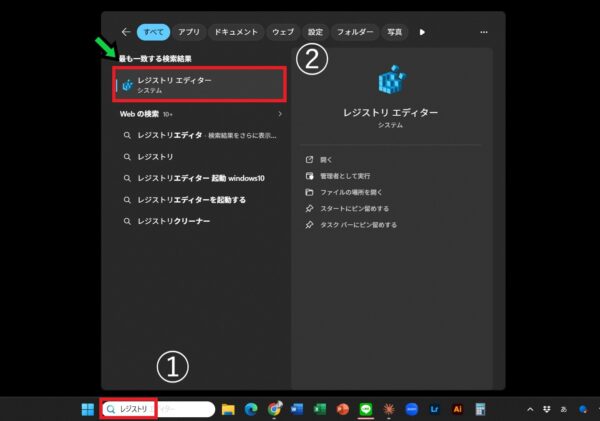
①画面下の検索マークをクリックします。

②検索欄に「レジストリ」と入力し、「レジストリ エディター」をクリックします。
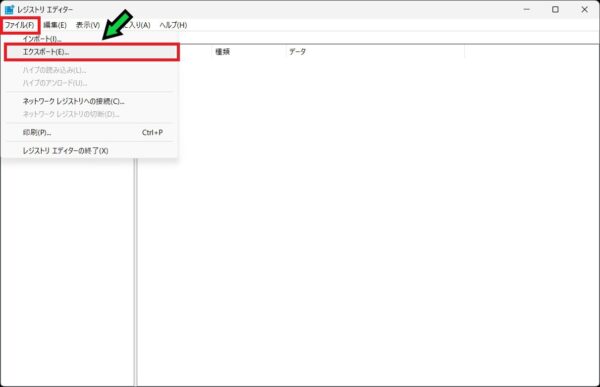
③「ファイル」をクリックし「エクスポート」を選択します。
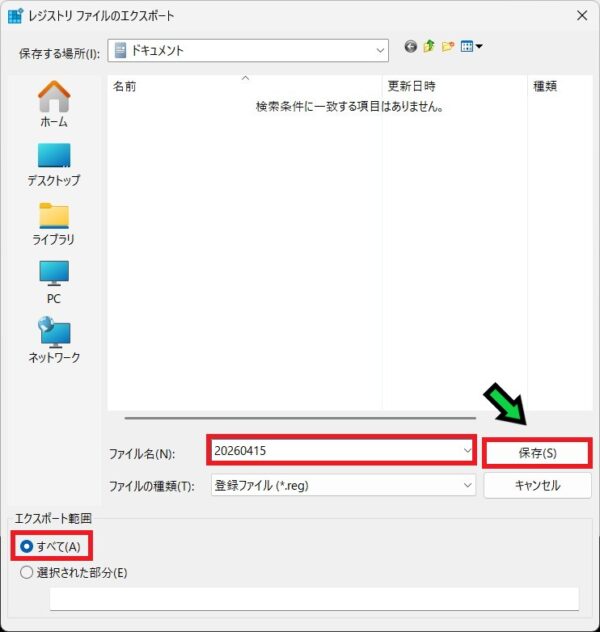
④エクスポート範囲を「すべて」にして、保存先を選びファイル名を入力し「保存」をクリックします。
STEP2:レジストリに設定を追加する
バックアップが完了したら、レジストリに設定を追加します。
【手順】
①レジストリ エディターの上部のアドレスバーをクリックして選択します。
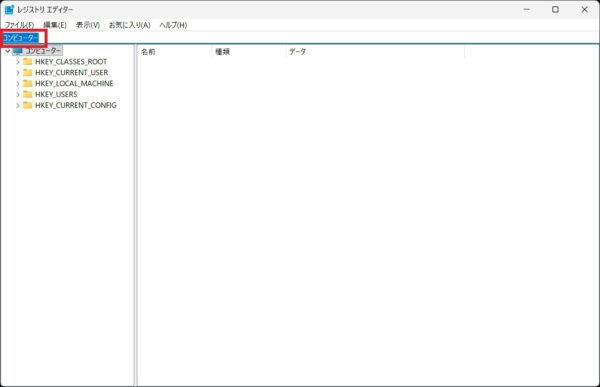
②下記の文字列をコピーして貼り付け、Enterキーを押します。
コンピューター\HKEY_LOCAL_MACHINE\SYSTEM\CurrentControlSet\Control\Power
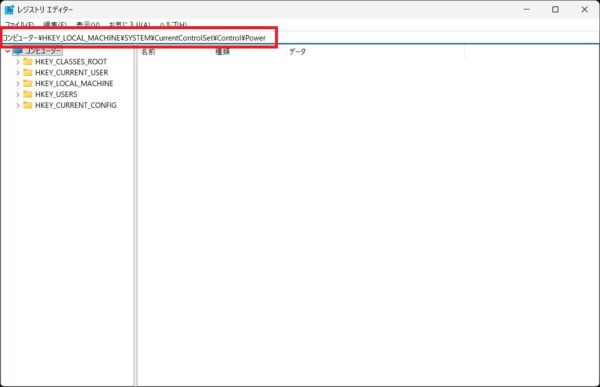
③指定の場所に移動したことを確認します。
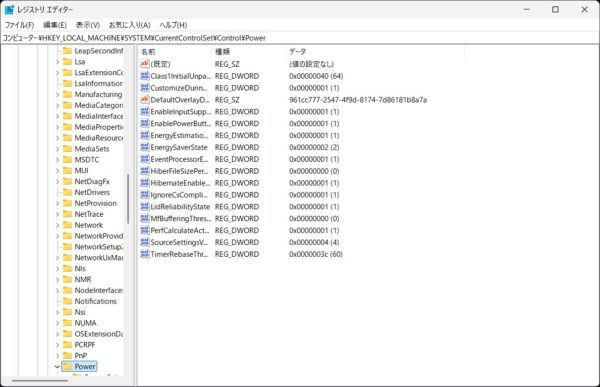
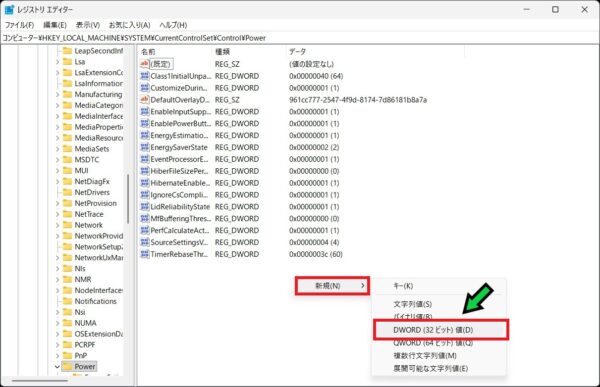
④右側の空欄を右クリックし「新規」→「DWORD(32ビット)値」を選択します。
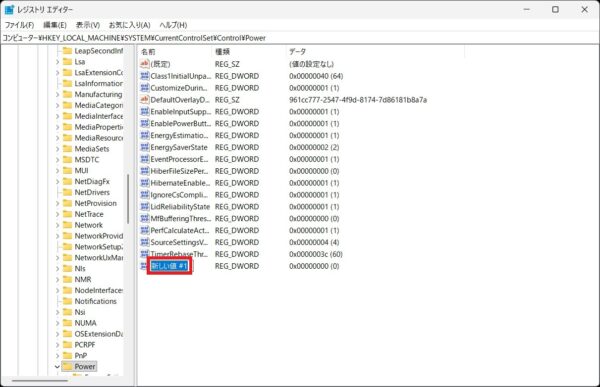
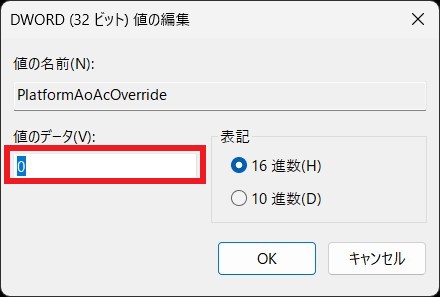
⑤作成されたファイルの名前を下記の文字列に変更します。入力ミスを防ぐためコピーして貼り付けてください。
PlatformAoAcOverride
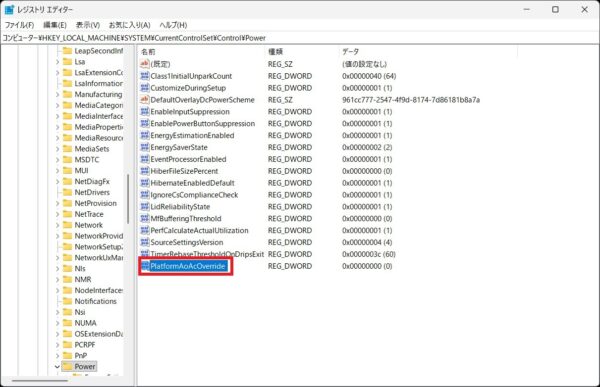
⑥作成した「PlatformAoAcOverride」の値のデータは「0」のままで問題ありません。
STEP3:パソコンを再起動して確認する
【手順】
①レジストリ エディターを閉じ、パソコンを再起動します。
②再起動後、デバイスマネージャーを開き、ネットワークアダプターのプロパティに「電源の管理」タブが表示されているか確認します。
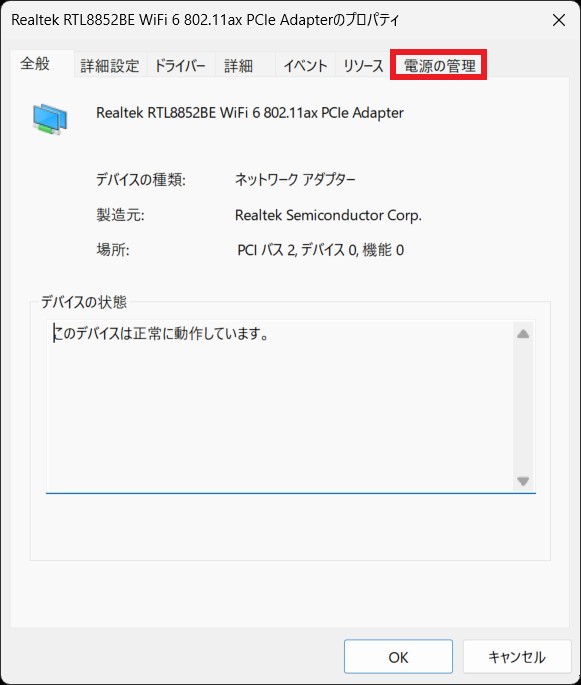
以上で設定完了です。「電源の管理」タブが表示されていれば作業は成功です。
「電源の管理」タブが表示されたら、こちらの記事を参考に「電力の節約のために、コンピューターでこのデバイスの電源をオフにできるようにする」のチェックを外す設定を行ってください。
それでも解決しない場合は、お気軽に石川パソコン修理センターへご相談ください。
パソコンの修理・サポートはこちら