作成日:2026年11月11日
(更新日:2026年11月11日)

こういった疑問に答えます。
Contents
本記事のテーマ
AMD RadeonのドライバーでSSDへの書き込みが止まらない不具合 確認方法と対処【2026年11月】
記事の信頼性

300社ほどの企業のパソコンサポートを担当していました。
今ではパソコン修理会社を設立して、年間1,000台以上のトラブル対応を行っております。
この記事から得られる事
AMDのRadeon用ソフトで、何もしていないときもSSDへの書き込みが続く不具合について、わかっていることをまとめました。自分のパソコンが当てはまるかの確かめ方と、書き込みが続いていたときの対処も紹介します。
この記事を読むことで、慌てずに自分のパソコンの状態を確かめて、必要な対処だけを行えるようになります。
今回はAMD RadeonのドライバーでSSDへの書き込みが止まらない不具合について紹介します。
・AMDのRadeonのグラフィックボードを使っているとき
・グラフィックスがRadeonのノートパソコンを使っているとき
・SSDの寿命が縮むというニュースを見て不安になったとき
どんな不具合なのか
AMDのRadeon用のソフト「AMD Software: Adrenalin Edition」と一緒に入る「AMD External Events Utility」という機能が、一部のパソコンで、何も操作していないときもSSDへ書き込みを続けるという不具合です。書き込んでいるのは「atieclxx.exe」というプロセスです。この機能は、モニターのつなぎ外しの検出や、Radeonのソフトのショートカットキーなどを受け持っています。
| 項目 | 内容 |
| 対象 | AMD Software: Adrenalin Edition が入っている一部のパソコン(Windows10・11)。Radeonのパソコンすべてで起きるわけではありません |
| 書き込んでいるプロセス | atieclxx.exe(AMD External Events Utility) |
| 報告された書き込みの量 | 毎秒0.3〜1.5MBほどという報告が多く、毎秒5MBほどという報告もあります |
| AMDの対応 | 不具合と認め、次のドライバーで直す予定です。2026年11月11日時点で、直ったドライバーはまだ配布されていません |
10月下旬からAMDのフォーラムに報告があり、11月8日に海外の掲示板「Reddit」で注意を呼びかける投稿が広まって、大きな話題になりました。
AMDの担当者は、この機能とMicrosoftのPCIe用のドライバーの組み合わせで起きていると説明しています。修正は次の「Adrenalin 26.11.1」に入る見込みだと答えていますが、配布日は発表されていません。10月30日に出た「26.10.2」には、この修正は入っていません。
SSDはすぐに壊れるのか
書き込みの量を1日に直すと、次のようになります。パソコンを24時間つけっぱなしにして、同じ速さで書き込みが続いた場合の計算です。
| 書き込みの速さ | 1日の書き込み量(計算) |
| 毎秒0.6MB | 約52GB |
| 毎秒1MB | 約86GB |
| 毎秒5MB | 約432GB |
SSDには、メーカーが保証している「書き込みの量の上限」があります。たとえばサムスンの「990 PRO」の1TBは、5年または600TBの書き込みまでが保証の範囲です。毎秒5MBの書き込みが24時間ずっと続いたとしても、600TBに届くまでは計算上3年以上かかります。
すぐにSSDが壊れるわけではありませんが、ムダな書き込みで寿命を削っているのは確かなので、当てはまるかどうかは確かめておきましょう。2026年11月11日時点で、この不具合でSSDが壊れたと確かめられた報告は見つけられませんでした。
自分のパソコンが当てはまるか確かめる方法
【前提条件】
・Windows11 Home・Pro 共通の手順です。
・Windows10でも、同じ手順で確かめられます。
・2026年11月11日時点の情報です。
STEP1.グラフィックスがRadeonか確かめる
【手順】
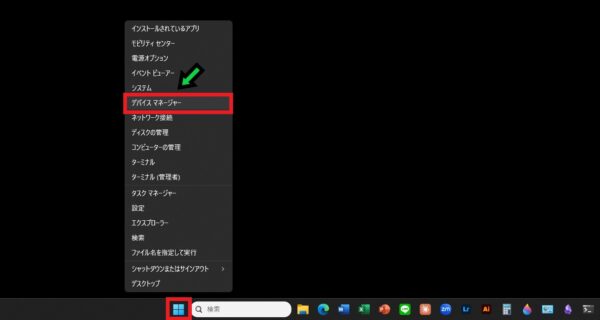
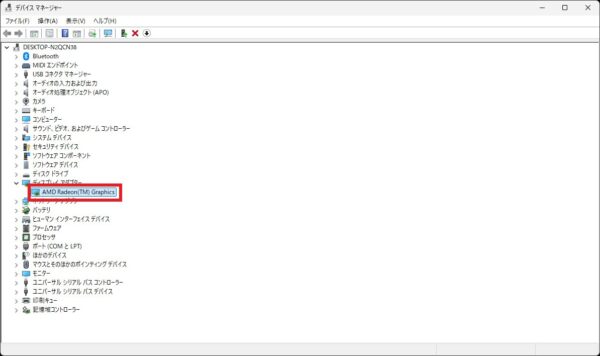
①「スタート」を右クリックし、「デバイス マネージャー」をクリックします。
②「ディスプレイ アダプター」の左の「>」をクリックします。
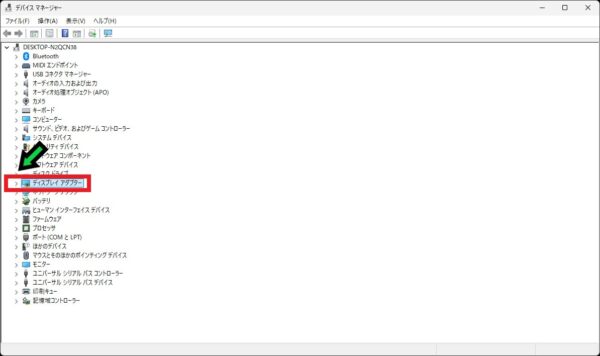
③「AMD Radeon」と表示されていれば、この不具合の対象になる可能性があります。
STEP2.リソース モニターで書き込みを確かめる
ゲームや大きなファイルのコピーなど、作業をすべて止めた状態で確かめます。
【手順】
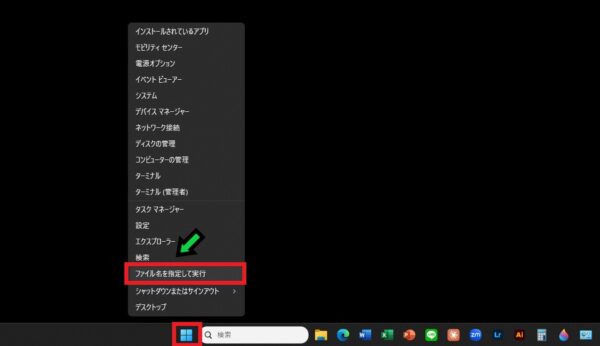
①「スタート」を右クリックし、「ファイル名を指定して実行」をクリックします。
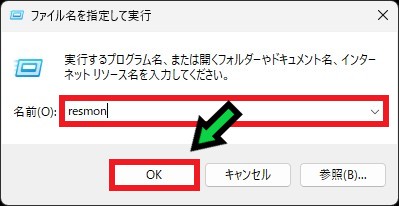
②「resmon」と入力して「OK」をクリックします。
③「リソース モニター」が開いたら、「ディスク」タブをクリックします。
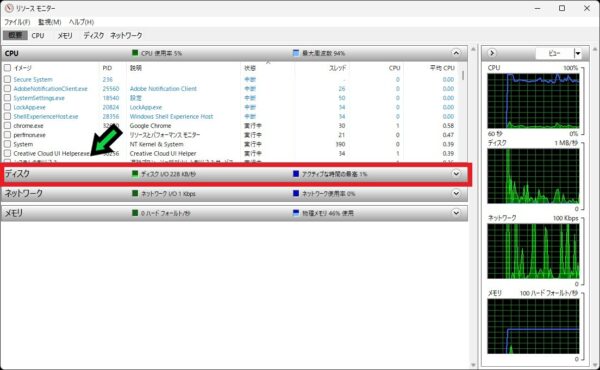
④「ディスク活動のあるプロセス」の欄の「書き込み」をクリックして、書き込みの多い順に並べ替えます。
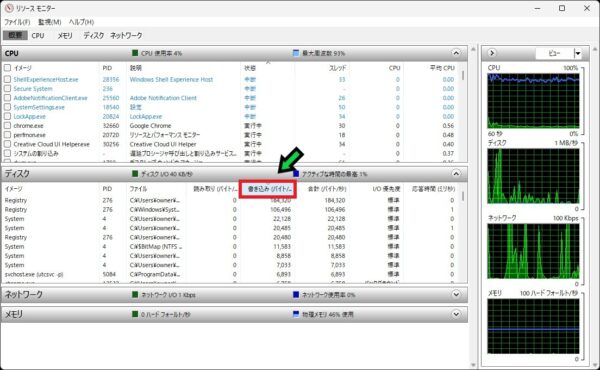
⑤そのまま数分ほど、何もしないで画面を見ます。「atieclxx.exe」が一覧の上のほうに出続け、書き込みの数字が出たり消えたりをくり返している場合は、この不具合が起きています。
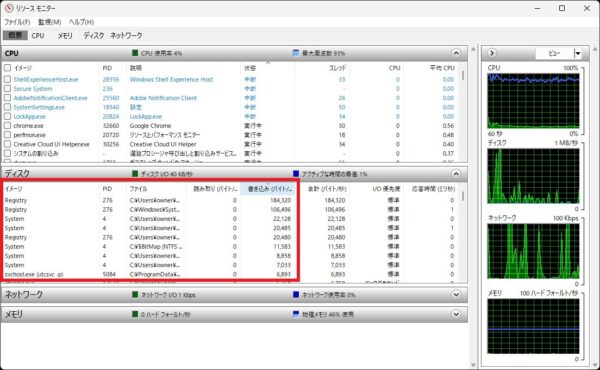
一覧に「atieclxx.exe」が出てこない、または一瞬出てすぐに消える場合は、心配はいりません。当社のRadeon内蔵のノートパソコン(2026年6月のドライバー)で確かめたところ、「atieclxx.exe」の書き込みは0でした。
書き込みが続いていたときの対処
対処1.修正されたドライバーが出たら更新する
いちばん確実なのは、AMDから修正されたドライバーが出るのを待って更新することです。AMDの担当者は「26.11.1」で直る見込みだと答えています。
【手順】
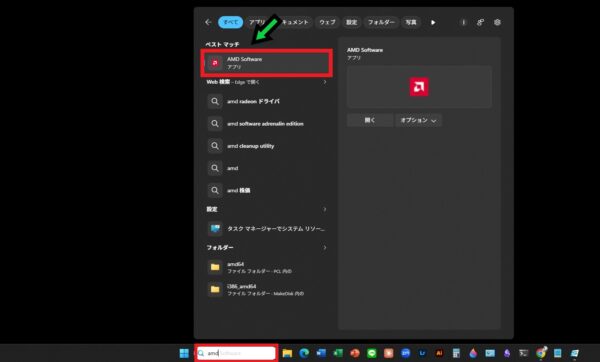
①検索欄に「amd」と入力し、「AMD Software」をクリックします。
②ドライバーの画面で、新しいバージョンが出ているか確かめます。
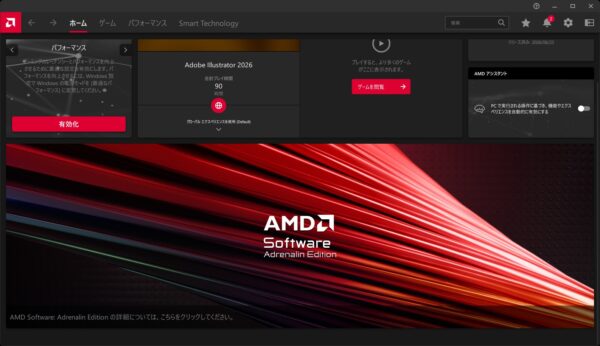
③新しいバージョンが出ていたら、画面の案内に従ってインストールし、パソコンを再起動します。
④STEP2の方法で、「atieclxx.exe」の書き込みが止まったか確かめます。
対処2.修正版が出るまで「AMD External Events Utility」を止める
修正版を待つあいだも書き込みを止めたい場合は、この機能のサービスを止める方法があります。AMDの公式の対処ではなく、利用者のあいだで試されている方法です。
【手順】
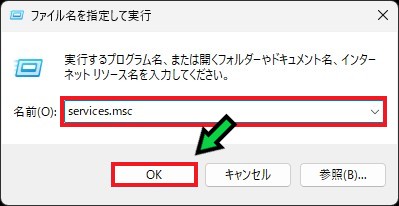
①「スタート」を右クリックし、「ファイル名を指定して実行」をクリックします。
②「services.msc」と入力して「OK」をクリックします。
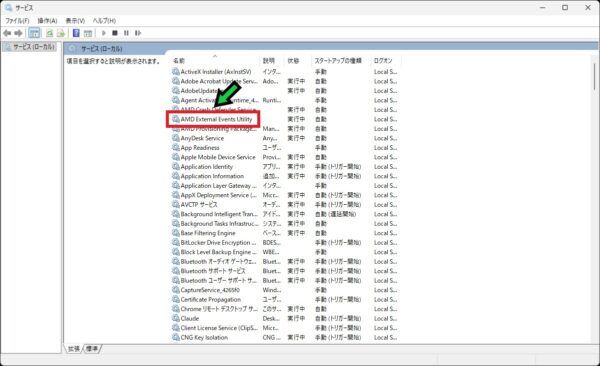
③「サービス」の一覧から「AMD External Events Utility」をダブルクリックします。
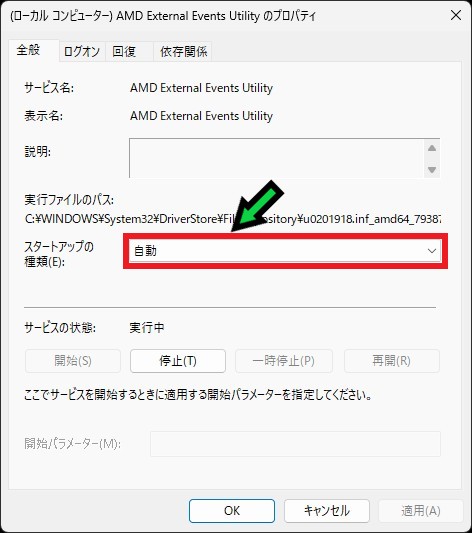
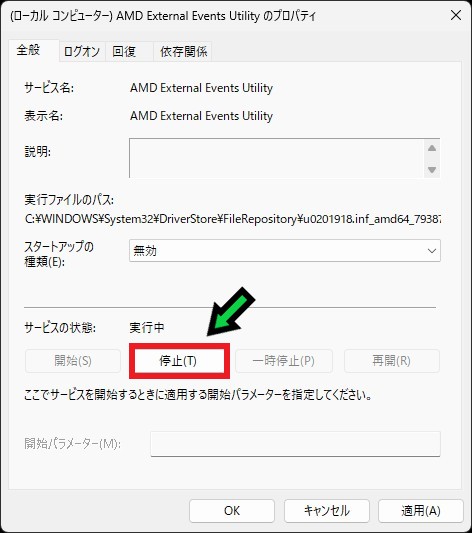
④「スタートアップの種類」を「無効」にします。
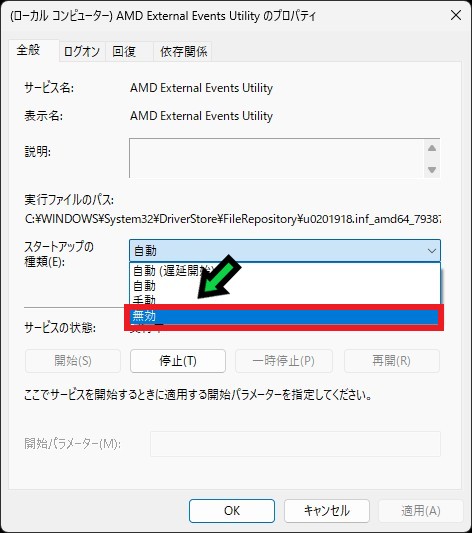
⑤「停止」をクリック
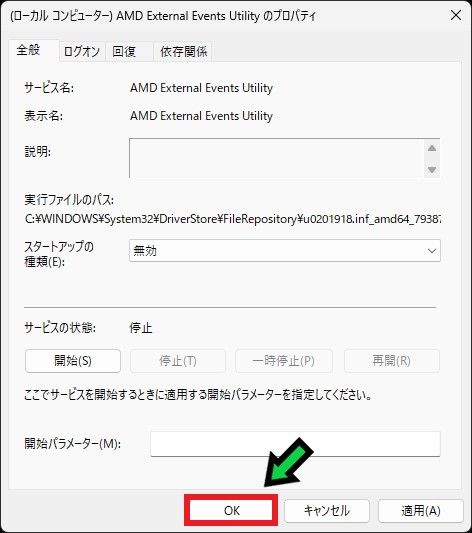
⑥「OK」をクリック
⑦修正されたドライバーを入れたら、同じ画面で「スタートアップの種類」を「自動」に戻し、「開始」をクリックします。
BIOSの「Resizable BAR」を無効にする方法について
パソコンのBIOSの設定で「Resizable BAR」を無効にすると書き込みが止まった、という報告もあります。ただし、止まらなかったという報告もあり、ゲームの性能が落ちることがあります。BIOSの設定に慣れていない場合は、対処1か対処2で様子を見るのがおすすめです。
以上で、AMD RadeonのドライバーでSSDへの書き込みが止まらない不具合について、わかっていることと確かめ方、対処がわかりました。すぐにSSDが壊れる話ではないので、まずはリソース モニターで自分のパソコンを確かめてみてください。
自分のパソコンが当てはまるかわからない、SSDの状態が心配などの場合は、お気軽に石川パソコン修理センターへご相談ください。
パソコンの修理・サポートはこちら