作成日:2026年11月1日
(更新日:2026年11月1日)

こういった疑問に答えます。
Contents
本記事のテーマ
「テキストと画像の生成」とは?オフにする方法とパソコンへの影響【Windows11】
記事の信頼性

300社ほどの企業のパソコンサポートを担当していました。
今ではパソコン修理会社を設立して、年間1,000台以上のトラブル対応を行っております。
この記事から得られる事
Windows11の設定にある「テキストと画像の生成」は、パソコンの中にあるAIを、どのアプリに使わせるかを決める設定です。この設定の意味とオフにする方法、オフにするとパソコンが軽くなるのか、使えなくなる機能はあるのかを、パソコンが苦手な人にもわかるように紹介します。
この記事を読むことで、「テキストと画像の生成」をオンのままにするか、オフにするかを自分で決められるようになります。
今回はWindows11の「テキストと画像の生成」とは何か、オフにする方法について紹介します。
・設定にある「テキストと画像の生成」が何なのか知りたいとき
・「オフにするとパソコンが軽くなる」と聞いて、試してよいか迷っているとき
・パソコンの中のAIを、アプリに勝手に使わせたくないとき
「テキストと画像の生成」とは?オフにする方法とパソコンへの影響【Windows11】
【前提条件】
・Windows11 Home・Pro 共通の手順です。
・2026年11月1日時点の情報です。
「テキストと画像の生成」とは
「テキストと画像の生成」は、Windows11の「設定」の「プライバシーとセキュリティ」の中にある項目です。
Windows11には、インターネットを使わずにパソコンの中だけで動くAI(文章を書きかえたり、画像を作ったりするもの)が用意されています。この設定では、そのAIを、どのアプリが使ってよいかを決めます。カメラやマイクを、どのアプリに使わせるかを決める設定と同じような仕組みです。
| 項目 | 内容 |
| 場所 | 設定 → プライバシーとセキュリティ → テキストと画像の生成 |
| 決めること | パソコンの中にあるAIを、アプリが使ってよいか |
| 一覧に出るアプリの例 | メモ帳、フォト、Snipping Tool、Outlook など |
| 最初の状態 | オン |
| 関係が深いパソコン | AI用の部品(NPU)を積んだ「Copilot+ PC」 |
オフにするとパソコンは軽くなる?
2026年9月ごろ、SNSで「この設定をオフにするとパソコンが軽くなる」という投稿が広まりました。
ただ、この設定は「アプリがAIを使ってよいか」を決めるだけで、オンにしているだけでAIが動き続けるわけではありません。海外のWindowsのニュースサイトが、Copilot+ PCではないパソコンでオン・オフを切り替えて試したところ、メモリーの使用量は変わらなかったと伝えています。
ふつうのパソコンでは、オフにしても速さはほとんど変わらないと考えてよいでしょう。パソコンが重いときは、ほかの原因を確認するのがおすすめです。
【プロが解説】パソコンが遅いときの対応方法、解決手順を徹底解説
オフにすると使えなくなる機能
オフにすると、パソコンの中のAIを使う機能が使えなくなることがあります。たとえばCopilot+ PCでは、メモ帳やフォトなどのAI機能の一部が、パソコンの中のAIを使っています。
一方で、設定の画面の説明によると、インターネットの先で動くAI(クラウドのAI)を使う機能には影響しません。
STEP1.「テキストと画像の生成」の画面を開く
【手順】
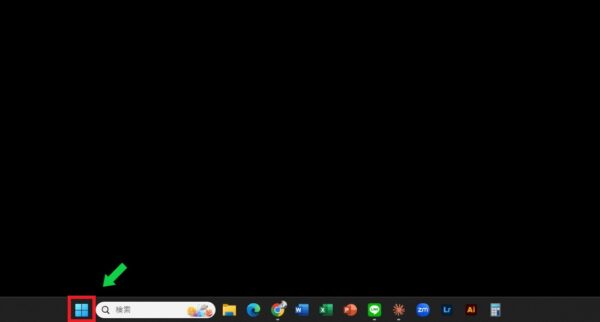
①スタートボタンをクリックし、「設定」をクリックします。
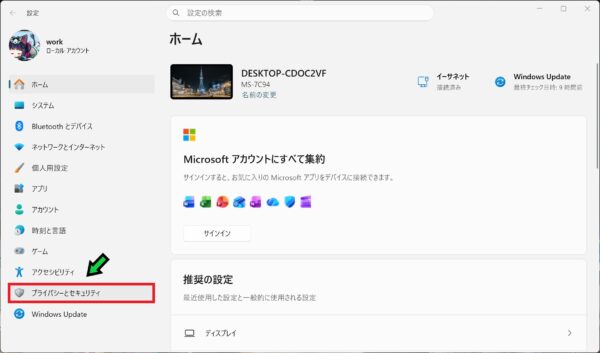
②画面左側の「プライバシーとセキュリティ」をクリックします。
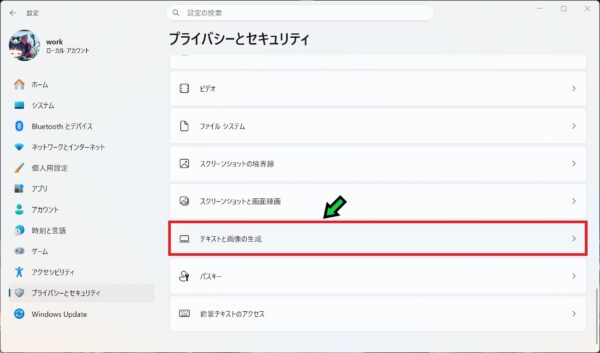
③下にスクロールし、「テキストと画像の生成」をクリックします。
STEP2.スイッチをオフにする
すべてのアプリでまとめてオフにする場合と、アプリごとにオフにする場合があります。
【まとめてオフにする場合】
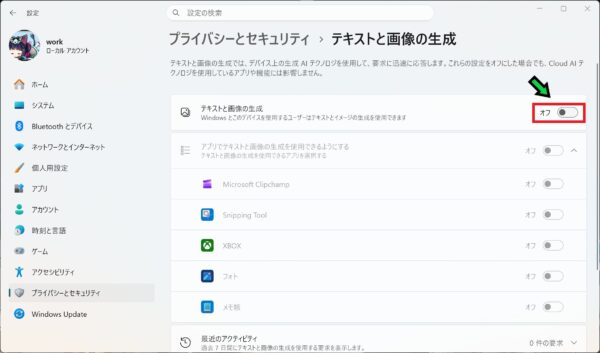
①一番上の「テキストと画像の生成」のスイッチをクリックして、「オフ」にします。
【アプリごとにオフにする場合】
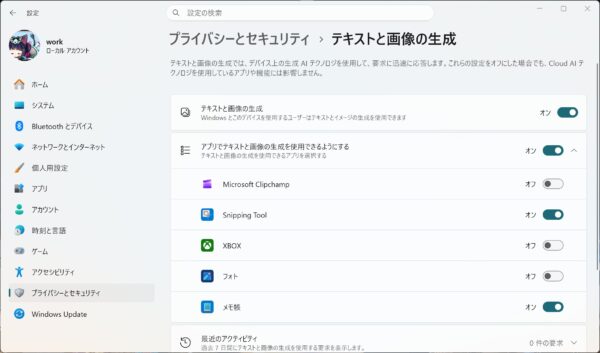
①「アプリでテキストと画像の生成を使用できるようにする」の下に並んでいるアプリの中から、オフにしたいアプリのスイッチをクリックして、「オフ」にします。
STEP3.どのアプリがAIを使ったか確認する
同じ画面の下にある「最近のアクティビティ」で、過去7日間に、パソコンの中のAIを使おうとしたアプリを確認できます。
【手順】
①「テキストと画像の生成」の画面の一番下にある「最近のアクティビティ」をクリックして開きます。
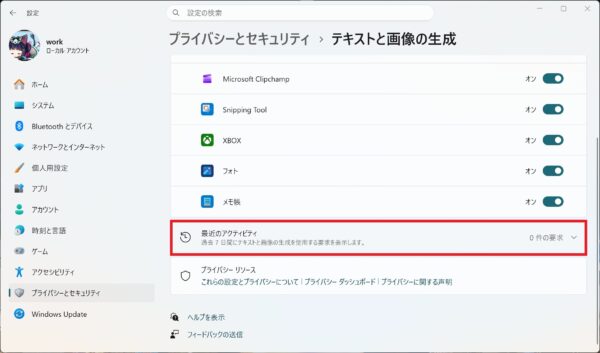
②アプリの名前が表示されていなければ、この7日間にAIを使ったアプリはありません。
以上で、Windows11の「テキストと画像の生成」とは何か、オフにする方法がわかりました。気になる場合はオフにしてもかまいませんが、ふつうのパソコンでは速さはほとんど変わりません。AIの機能を使いたくなったら、いつでもオンに戻せます。
パソコンが重い、AIの設定がよくわからないなどの場合は、お気軽に石川パソコン修理センターへご相談ください。
パソコンの修理・サポートはこちら