作成日:2026/01/14
(更新日:2026/01/14)

こういった疑問に答えます。
本記事のテーマ
組織のセキュリティポリシーによって非認証のゲストアクセスがブロックされているためと表示された際の対応方法


記事の信頼性

300社ほどの企業のパソコンサポートを担当していました。
今ではパソコン修理会社を設立して、年間1,000台以上のトラブル対応を行っております。
この記事から得られる事
Windows11のパソコンで、「組織のセキュリティポリシーによって非認証のゲストアクセスがブロックされているため、この共有フォルダーにアクセスできません」と表示されて共有フォルダにアクセスできないときの対応方法について解説します。
Windows11へのアップデートなどによって、これまでアクセスできた共有フォルダにアクセスできなくなることがあります。
この記事を読むことで、共有フォルダへアクセスする方法がわかります。
今回はWindows11のパソコンで、「組織のセキュリティポリシーによって非認証のゲストアクセスがブロックされているため、この共有フォルダーにアクセスできません」と表示されたときの対応方法について紹介します。
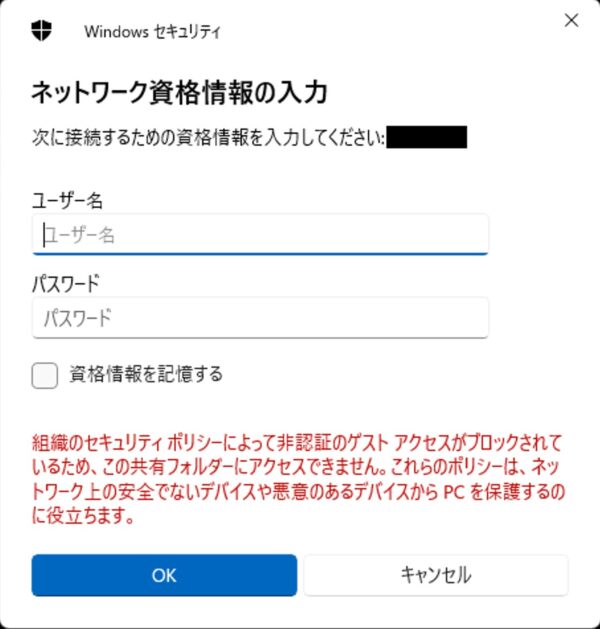
こちらの画像のように、エラーが出て共有フォルダやNASにアクセスできないときの解決方法です。
・Windows11を使っている方。
・共有フォルダにアクセスできなくなった方。
組織のセキュリティポリシーによって非認証のゲストアクセスがブロックされているためと表示された際の対応方法
【前提条件】
・この方法はWindows11での手順です。
・手順の途中で「このアプリがデバイスに変更を加えることを許可しますか?」と表示される場合があります。その際は「はい」を選択してください。
・本対応を行うことでパソコンのセキュリティ設定に変更が加われますので、システム管理者に確認の上、設定を行ってください。
【手順】
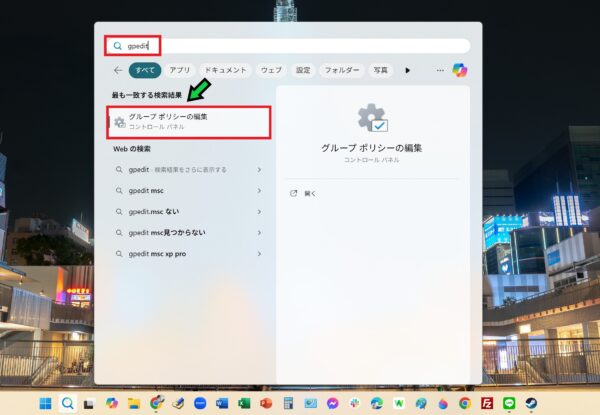
①画面下にある検索マークをクリック
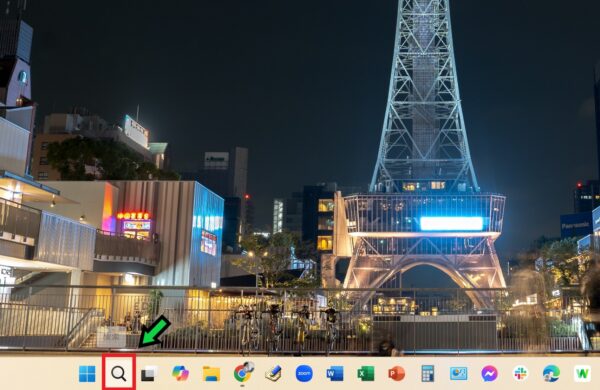
②検索欄に「gpedit」と入力し、「グループポリシーの編集」をクリック
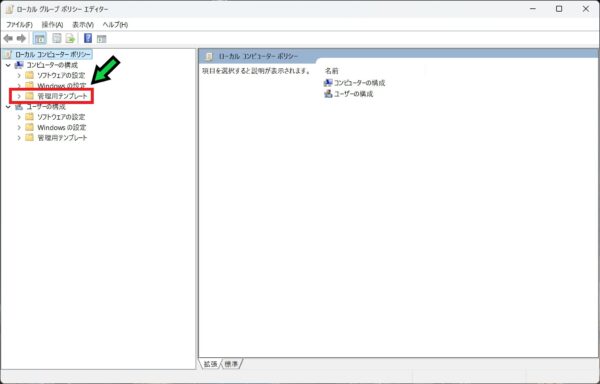
③「管理用テンプレート」をクリックして展開する
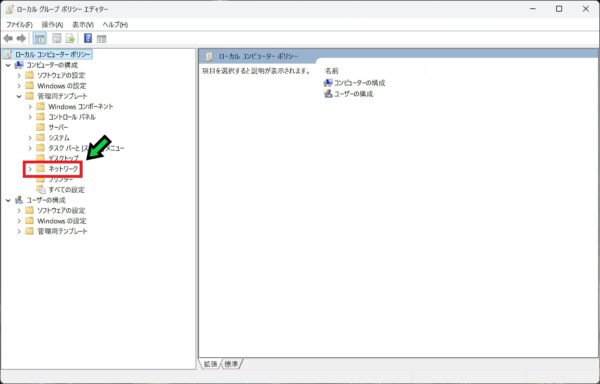
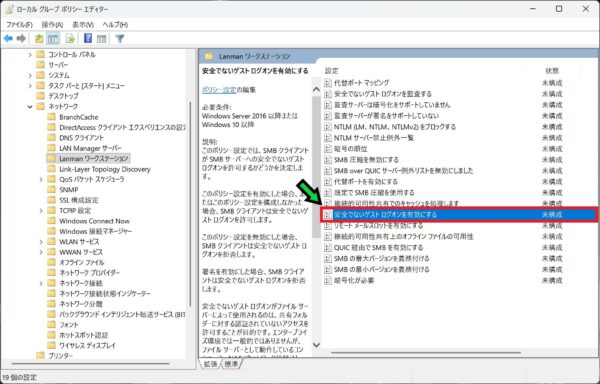
④「ネットワーク」をクリックして展開する
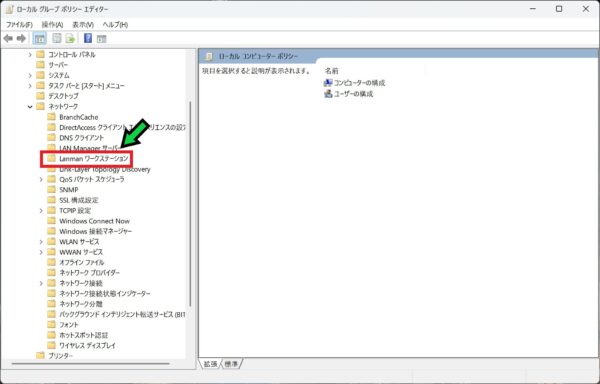
⑤「Lanman ワークステーション」をクリック
⑥「安全でないゲストログオンを有効にする」をダブルクリック
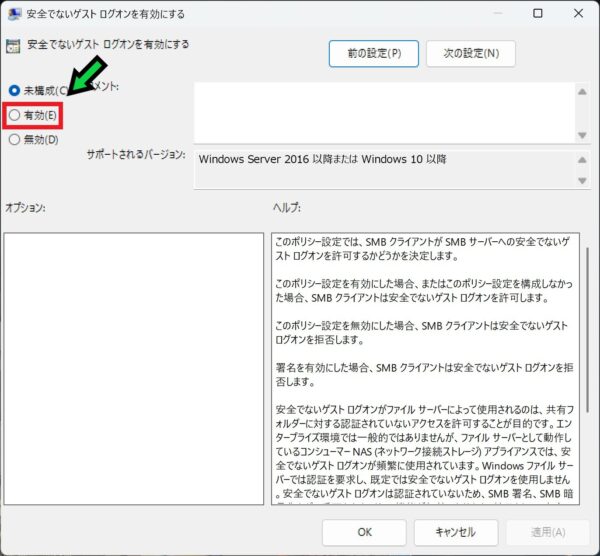
⑦「有効」にチェック☑を入れる
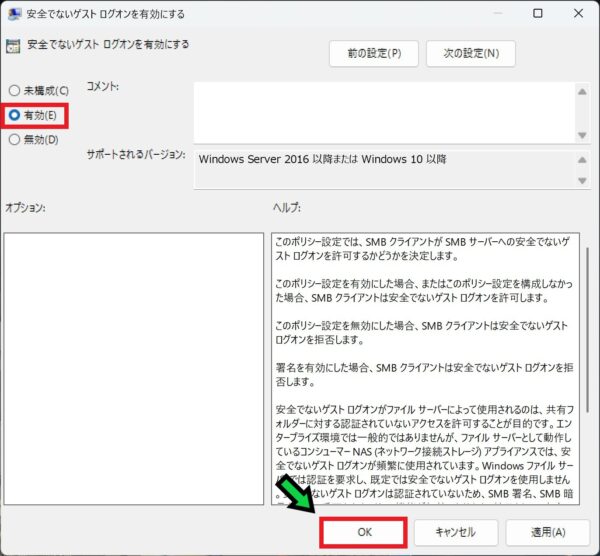
⑧「有効」にチェックが入っていることを確認し、「OK」をクリック
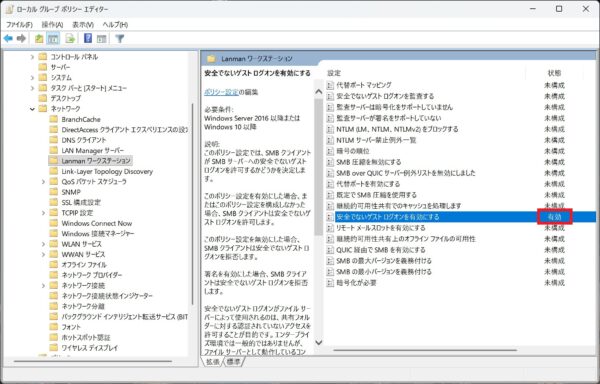
以上で設定完了です。共有フォルダにアクセスできるか確認してください。
もしアクセスできない場合は、下記の記事を参考に設定項目を確認してください。