作成日:2026/01/03
(更新日:2026/01/03)

こういった疑問に答えます。


本記事のテーマ
【パソコン起動時】「Qsync更新」の通知を非表示にする方法
記事の信頼性

300社ほどの企業のパソコンサポートを担当していました。
今ではパソコン修理会社を設立して、年間1,000台以上のトラブル対応を行っております。
この記事から得られる事
パソコン起動時に「Qsync更新」の通知を非表示にする方法について解説します。
QnapのQsyncというアプリケーションは、更新があるとパソコン起動時に通知が表示されますが、使用していない方や更新を止めたい方は、この記事を読むことで、Qsync更新の通知を止める方法がわかります。
今回はWindowsのパソコンで、起動時に表示される「Qsync更新」の通知を非表示にする方法について紹介します。

この画面のように、毎回通知が表示されます。
・Qsync更新の通知を止めたい方。
・Qsyncを使っていない方。
Contents
Qsyncとは
QsyncとはWindowsやMacのファイルを自動的にバックアップするためのアプリケーションです。
QnapというNASで自動バックアップや同期をするために使用されるものになります。
Qnap公式サイト
【パソコン起動時】「Qsync更新」の通知を非表示にする方法
【前提条件】
・この方法はWindows11での手順です。
・手順の途中で「このアプリがデバイスに変更を加えることを許可しますか?」と表示される場合があります。その際は「はい」を選択してください。
Qsyncを使っている方【更新通知のみ表示させたくない方】
【手順】
①右下にある「∧」をクリック
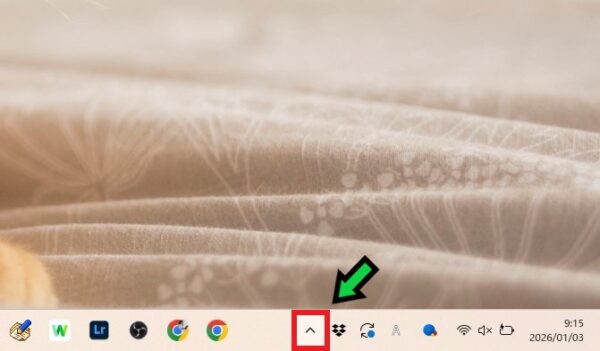
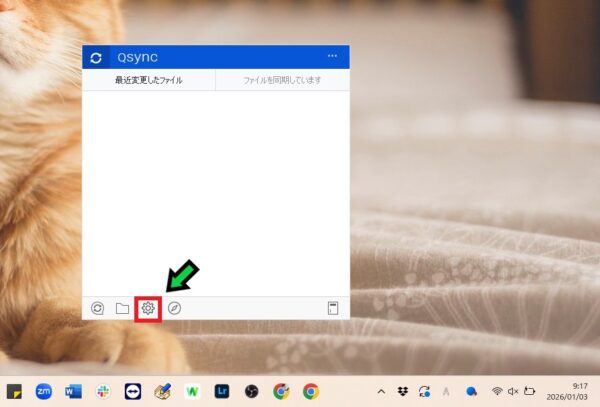
②Qsyncアイコンをクリック

※アイコンが見当たらない方は、スタートボタンの検索欄に「qsync」と検索すると「Qsync Client」というアプリが表示されるので、それをクリックしてください。
③歯車マークを選択
④「詳細設定」を選択
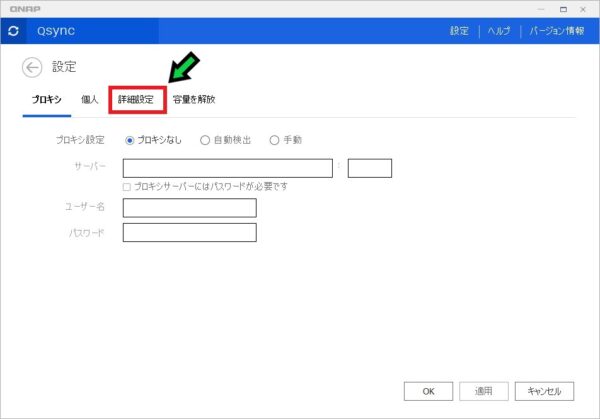
⑤「自動的に更新をチェックする」のチェックを外す

⑥「自動的に更新をチェックする」のチェックが外れたことを確認し、「適用」をクリック

以上で設定完了です。パソコンを再起動してみて、通知が表示されないことを確認してください。
Qsyncを使っていない方【通知を表示させたくない方】
Qsyncを使っていない方は、アプリケーション自体を削除するか、下記の方法によりパソコン起動時にシステムが自動的に立ち上がるのを防ぐことで解決できます。
【手順】
①右下にある「∧」をクリック
②Qsyncアイコンをクリック
※アイコンが見当たらない方は、スタートボタンの検索欄に「qsync」と検索すると「Qsync Client」というアプリが表示されるので、それをクリックしてください。
③歯車マークを選択
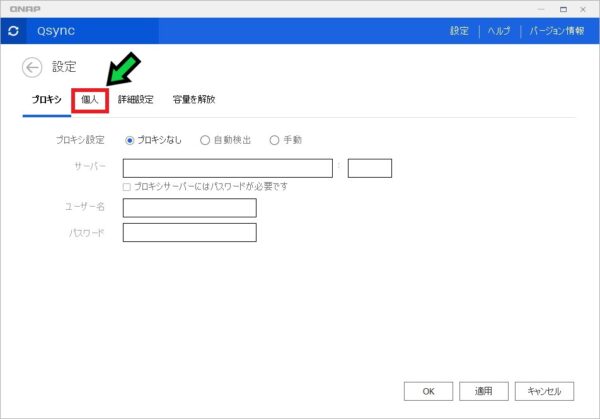
④「個人」を選択
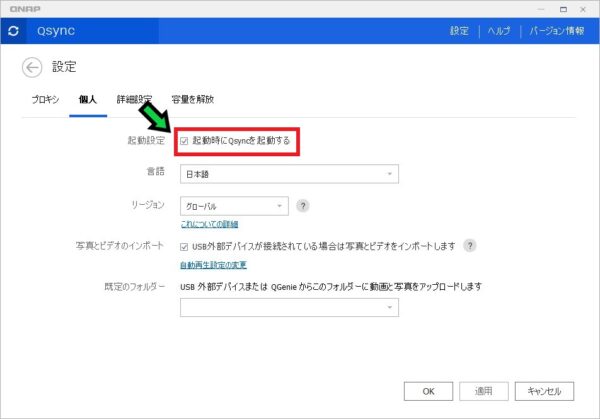
⑤「起動時にQsyncを起動する」のチェックを外す
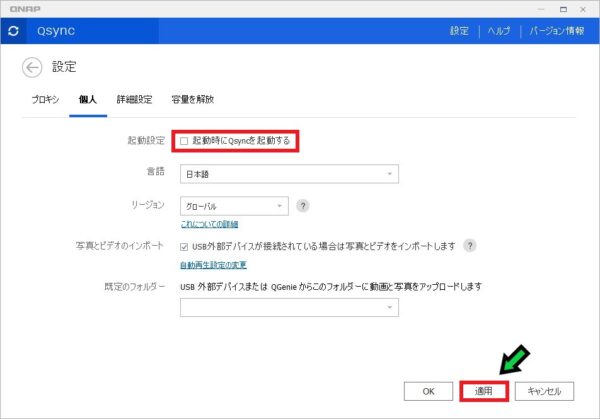
⑥「起動時にQsyncを起動する」のチェックが外れたことを確認し、「適用」をクリック
以上で設定完了です。パソコンを再起動してみて、通知が表示されないことを確認してください。