作成日:2026/01/05
(更新日:2026/01/05)

パソコンを効率的に使いたい人「家でパソコンを使っています。Windows11のパソコンで、フォルダの左側にあるクイックアクセスに特定のフォルダを固定表示させています。使わなくなったフォルダをクイックアクセスから削除する方法について、パソコンが苦手な私でもわかるように教えてください。」
こういった疑問に答えます。

先生ー!Windows11のパソコンで、クイックアクセスに登録したフォルダを非表示にしたいです。

簡単に非表示にできますよ~。
そうなんですね!クイックアクセスのフォルダを非表示にする方法を教えて下さい!
わかりましたっ♪では説明していきます~。
本記事のテーマ
クイックアクセスのフォルダを削除する方法【Windows11】
記事の信頼性

記事を書いている私は、パソコンサポート歴10年ほど。
300社ほどの企業のパソコンサポートを担当していました。
今ではパソコン修理会社を設立して、年間1,000台以上のトラブル対応を行っております。
300社ほどの企業のパソコンサポートを担当していました。
今ではパソコン修理会社を設立して、年間1,000台以上のトラブル対応を行っております。
この記事から得られる事
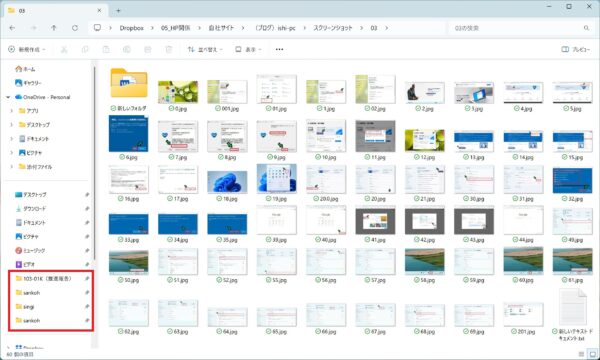
Windows11のパソコンで、クイックアクセスに固定表示したフォルダを削除する方法について解説します。
クイックアクセスという機能を使うと、フォルダの左側に特定のフォルダを固定表示させることができます。
この記事を読むことで、クイックアクセスに登録したフォルダを非表示にする方法がわかります。
今回はWindows11のパソコンで、クイックアクセスに固定表示したフォルダを削除する方法について紹介します。
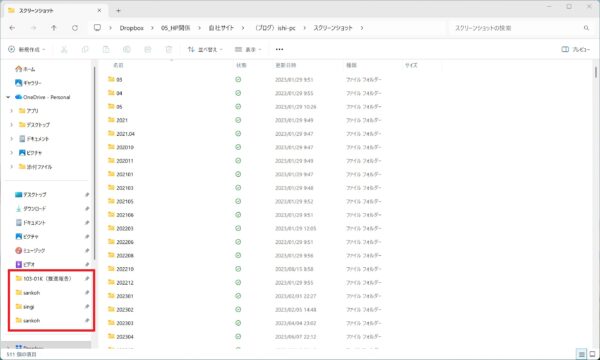
この方法でフォルダを削除しても、元のフォルダは削除されません。
この記事はこんな時にオススメです
・パソコンを効率的に使いたい方。
・クイックアクセスに登録したフォルダを削除したい方。
クイックアクセスのフォルダを削除する方法【Windows11】
【前提条件】
・この方法はWindows11での手順です。
・手順の途中で「このアプリがデバイスに変更を加えることを許可しますか?」と表示される場合があります。その際は「はい」を選択してください。
【手順】
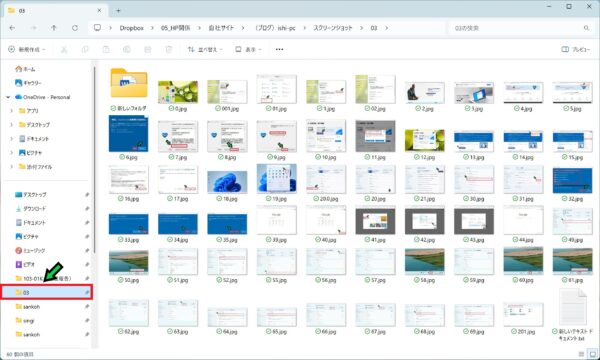
①フォルダを開き、左側にある非表示にしたいフォルダの上で右クリック
②「クイックアクセスからピン留めを外す」を選択
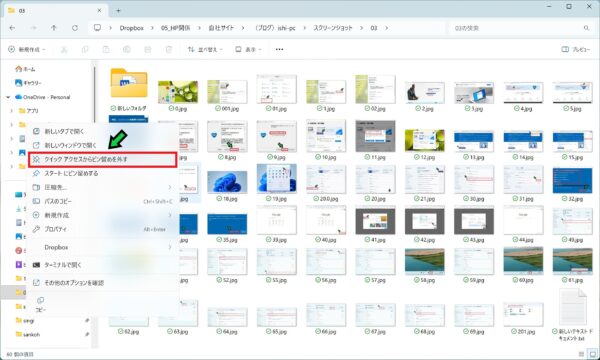
以上でクイックアクセスからフォルダが削除されます。