作成日:2026年5月24日
(更新日:2026年5月24日)

こういった疑問に答えます。
Contents
本記事のテーマ
Windows11でパソコンの容量を増やす方法


記事の信頼性

300社ほどの企業のパソコンサポートを担当していました。
今ではパソコン修理会社を設立して、年間1,000台以上のトラブル対応を行っております。
この記事から得られる事
パソコンをしばらく使っていると、一時ファイルやごみ箱・不要なアプリなどが知らない間に溜まって容量を圧迫してしまいます。Windowsの標準機能だけで安全に空き容量を増やすことができます。この記事を読むことで、Windows11でパソコンの容量を増やす具体的な手順がわかります。
今回はWindows11でパソコンの容量を増やす方法について紹介します。
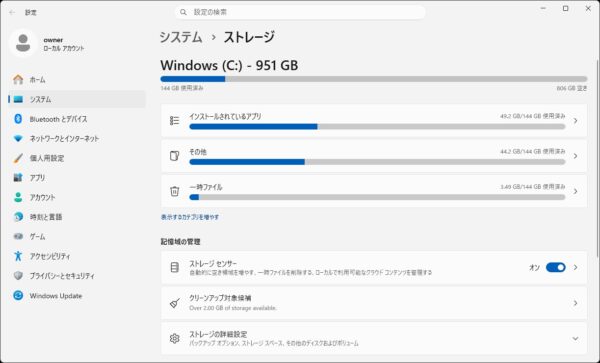
こちらの画面から現在の空き容量を確認しながら、不要なデータを削除して容量を増やすことができます。
・パソコンの動作が遅くなってきたとき
・Cドライブの空き容量が少なくなってきたとき
まずは現在の容量を確認する
【前提条件】
・Windows11 Home・Pro 共通の手順です。
・大切なファイルは事前に外付けハードディスクやUSBメモリにバックアップしてから作業してください。
【手順】
①タスクバーの検索欄に「ストレージ」と入力し、「ストレージの設定」をクリックします。
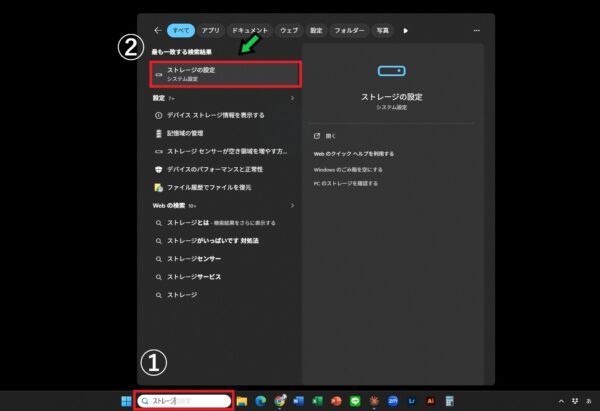
②現在の空き容量と使用状況が確認できます。
※細かい使用量は表示されるまでに少し時間がかかる場合があります。
STEP1:ごみ箱を空にする
ファイルを削除してもごみ箱に入れただけでは容量は減りません。ごみ箱を空にすることで容量を増やせます。
【手順】
①ゴミ箱を開きます
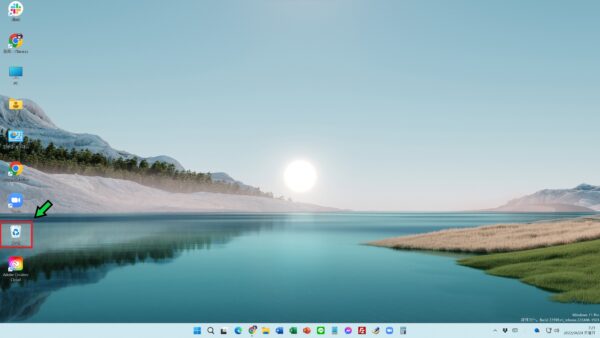
ゴミ箱がデスクトップにない場合は、こちらの記事にて表示方法を解説しています。

②すべて削除しても良いか、ゴミ箱の中身を確認します
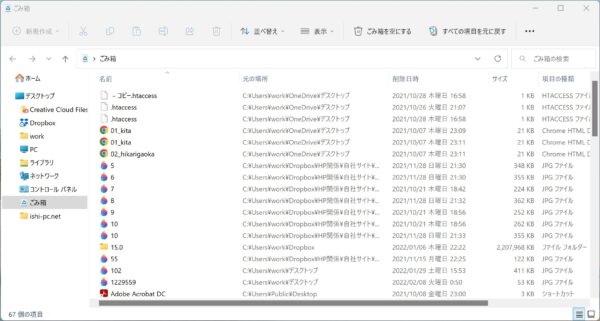
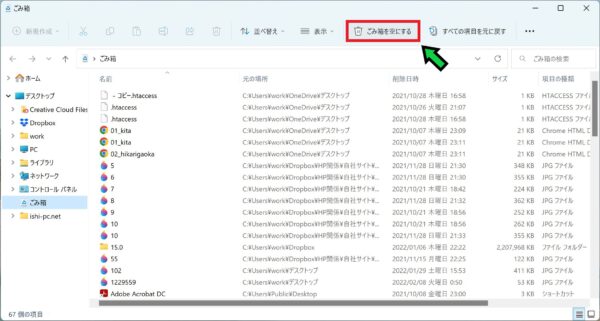
③「ごみ箱を空にする」をクリック
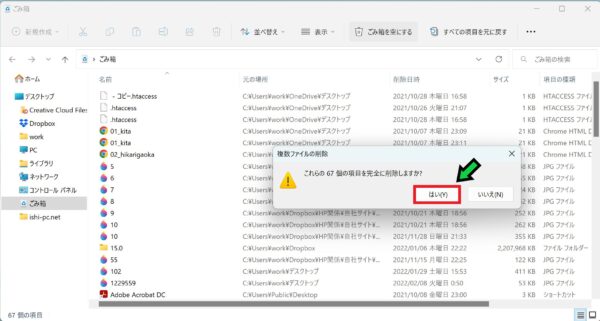
④「はい」を選択
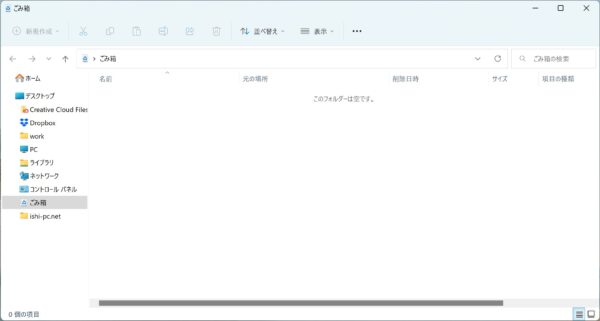
⑤以上でゴミ箱の中身が空になりました
STEP2:一時ファイルを削除する
Windowsが作業中に作る一時ファイル(テンポラリファイル)が溜まると大きな容量を占めることがあります。設定から安全に削除できます。
【手順】
①タスクバーの検索欄に「ストレージ」と入力し、「ストレージの設定」をクリックします。
②現在の空き容量と使用状況が確認できます。
※細かい使用量は表示されるまでに少し時間がかかる場合があります。
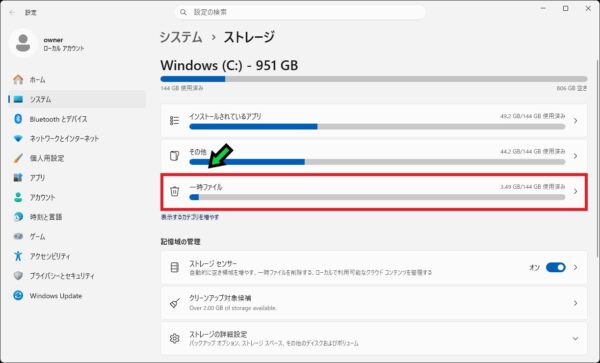
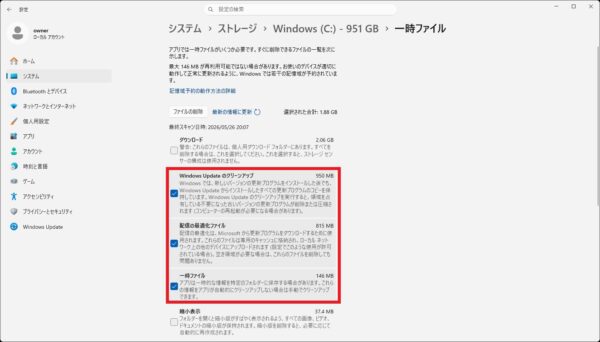
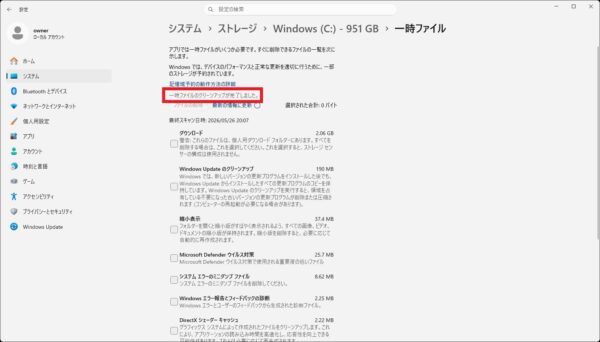
③「一時ファイル」をクリックします。
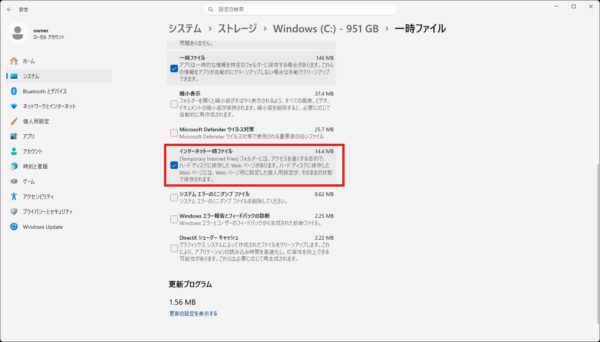
④削除したい項目にチェックを入れます。
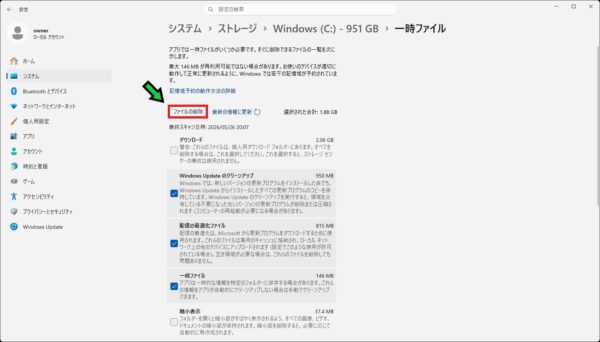
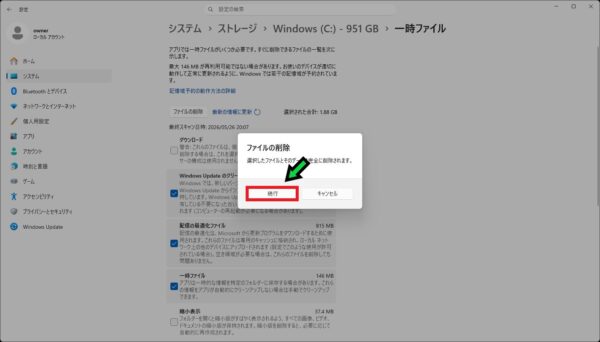
⑥確認メッセージが表示されるので「続行」を選択
STEP3:不要なアプリをアンインストールする
使っていないアプリが容量を占めていることがあります。不要なアプリを削除して容量を増やしましょう。
【手順】
①タスクバーの検索欄に「ストレージ」と入力し、「ストレージの設定」をクリックします。
②現在の空き容量と使用状況が確認できます。
※細かい使用量は表示されるまでに少し時間がかかる場合があります。
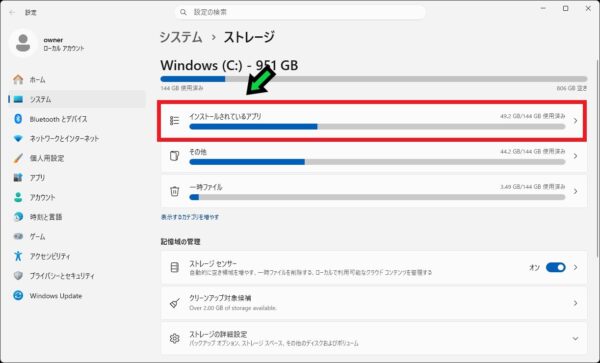
③「インストールされているアプリ」をクリックします。
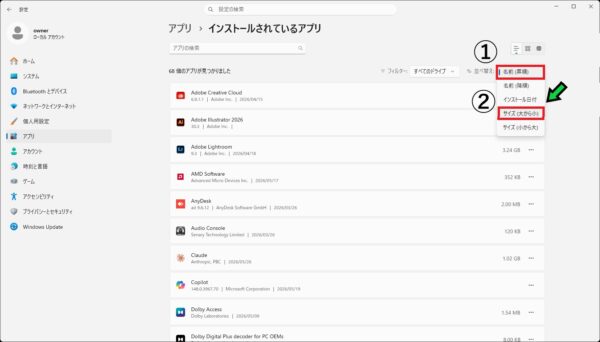
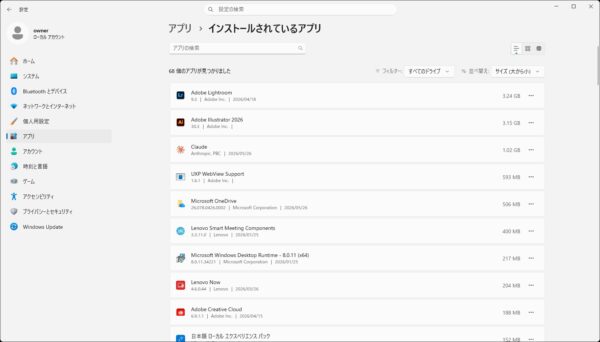
④並べ替えを「サイズ(大から小)」にするとサイズの大きいアプリが上に表示されます。
⑤不要なアプリの右側にある「…」をクリックし「アンインストール」を選択します。
STEP4:ストレージセンサーをオンにして自動で管理する
「ストレージセンサー」という機能をオンにすると、Windowsが自動的に一時ファイルやごみ箱を定期的に整理してくれます。一度設定しておくと手間が省けます。
【手順】
①タスクバーの検索欄に「ストレージ」と入力し、「ストレージの設定」をクリックします。
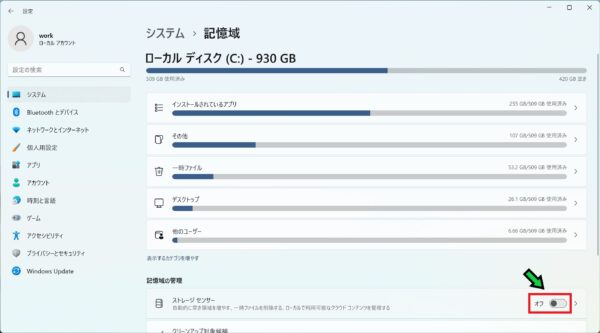
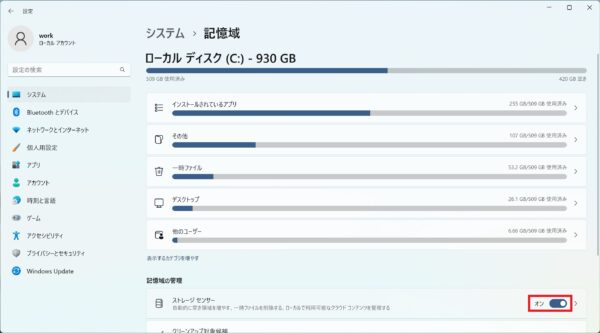
②ストレージセンサーをオンにします。
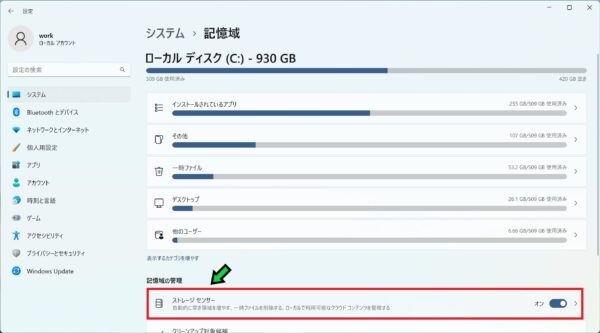
③「ストレージセンサー」をクリック
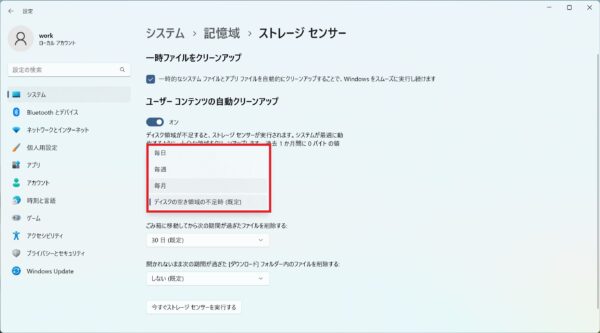
④「ストレージセンサーを実行するタイミング」項目から実行タイミングを変更できます
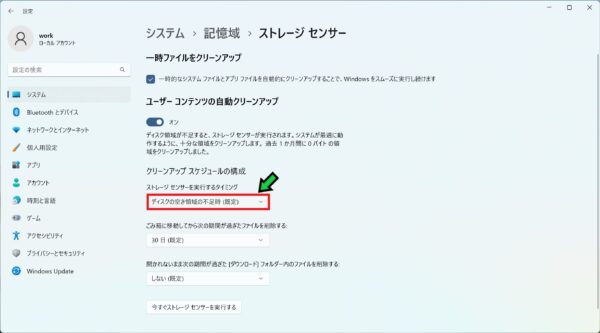
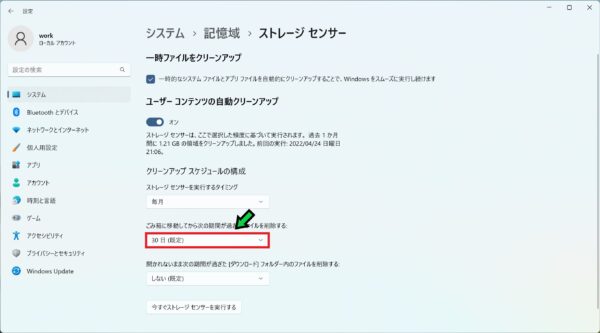
⑤「ごみ箱に移動してから~」項目からゴミ箱のファイルを削除するタイミングを変更できます
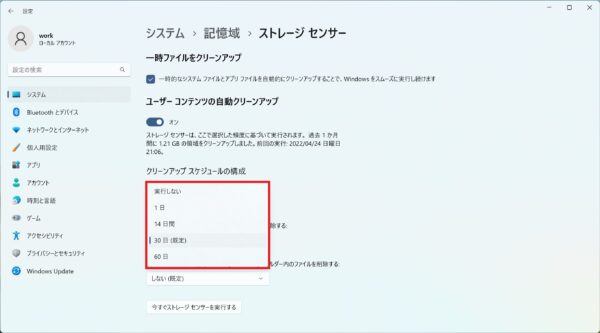
これらの設定を有効活用して、容量の確保を自動的に行うことができます。
以上で設定完了です。定期的にSTEP1〜STEP3を実施することで、パソコンを快適に使い続けることができます。
それでも容量が足りない場合や、パソコンの動作改善でお困りの場合は、お気軽に石川パソコン修理センターへご相談ください。
パソコンの修理・サポートはこちら