作成日:2026年6月10日
(更新日:2026年6月10日)

こういった疑問に答えます。
Contents
本記事のテーマ
デスクトップのアイコンが一時的に黒くなるときの対処方法【Windows11】


記事の信頼性

300社ほどの企業のパソコンサポートを担当していました。
今ではパソコン修理会社を設立して、年間1,000台以上のトラブル対応を行っております。
この記事から得られる事
Windows11のパソコンでデスクトップのアイコンが一時的に黒くなる原因は、壁紙に設定した画像ファイルの移動・削除・エクスプローラーの描画の失敗・グラフィックドライバーの不具合などが主に考えられます。多くの場合は壁紙の再設定やエクスプローラーの再起動・ドライバーの更新で改善できます。この記事を読むことで、デスクトップのアイコンが一時的に黒くなるときの具体的な解決手順がわかります。
今回はデスクトップのアイコンが一時的に黒くなるときの対処方法について紹介します。
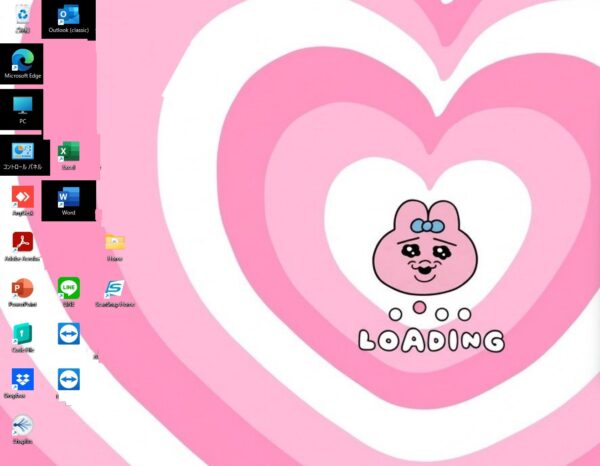
こちらの画像のように、デスクトップのアイコンが突然黒くなってしまうときの解決方法です。
・デスクトップのアイコンや画面の一部が突然黒くなり、しばらくすると元に戻るとき
・アイコンにカーソルを合わせたり、クリックしてドラッグするとデスクトップが黒くなるとき
デスクトップのアイコンが一時的に黒くなるときの対処方法
【前提条件】
・Windows11 Home・Pro 共通の手順です。
・まずはSTEP1から順番に試してください。ほとんどの場合STEP1〜STEP3のどこかで解決します。
STEP1:壁紙の画像ファイルを確認・再設定する
デスクトップのアイコンが一時的に黒くなる最も多い原因が、壁紙として設定している画像ファイルの問題です。壁紙に設定した画像を後から別の場所に移動したり削除したりすると、パソコンが画像を読み込めなくなり、アイコンやデスクトップが黒くなることがあります。
また、画像を右クリックして「デスクトップの背景として設定」から壁紙を設定した場合も同様の問題が発生することがあります。設定アプリの「個人用設定」から正しく設定し直しましょう。
【手順】
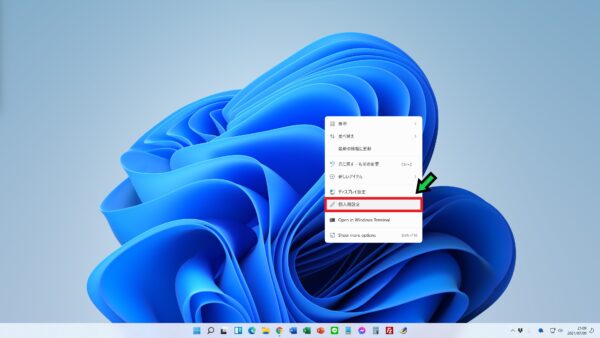
①デスクトップの何もないところを右クリックし「個人用設定」をクリックします。
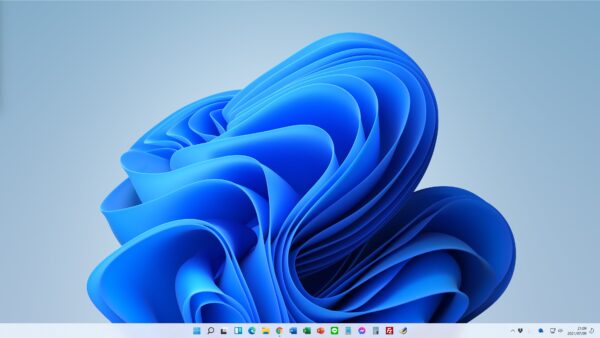
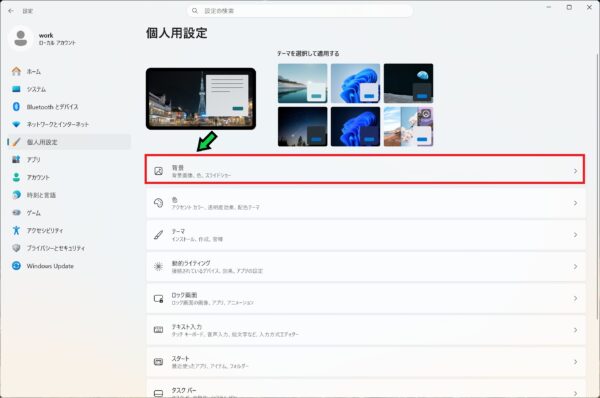
②「背景」をクリックします。
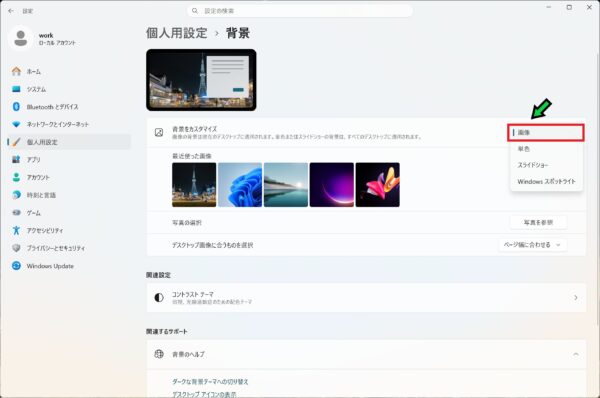
③「背景をカスタマイズ」のドロップダウンで「画像」を選択します。
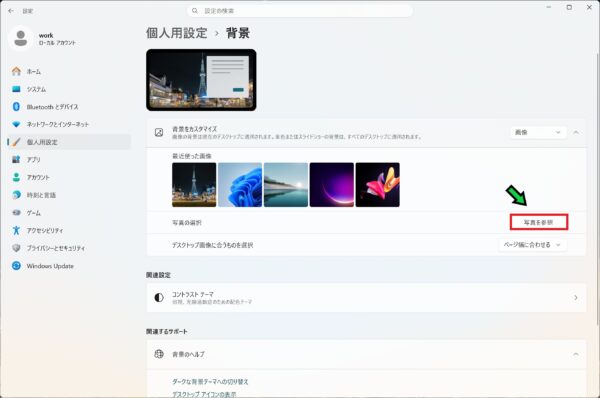
④「画像を参照する」をクリックし、使いたい壁紙画像を選択します。
注意壁紙に使う画像ファイルは、設定後に移動・削除しないようにしてください。画像を移動・削除するとパソコンが読み込めなくなり、アイコンやデスクトップが黒くなる原因になります。「ピクチャ」フォルダなど決まった場所に保存してから壁紙として設定することをおすすめします。
STEP2:エクスプローラーを再起動する
デスクトップの表示はエクスプローラー(explorer.exe)というプログラムが管理しています。このプログラムが一時的に再描画に失敗すると、アイコンやデスクトップが黒くなることがあります。エクスプローラーを再起動することで改善できる場合があります。
【手順】
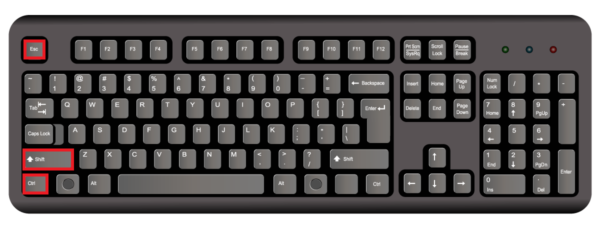
①キーボードの「Ctrl」+「Shift」+「Esc」キーを同時に押してタスクマネージャーを起動します。
②「プロセス」タブをクリックします。
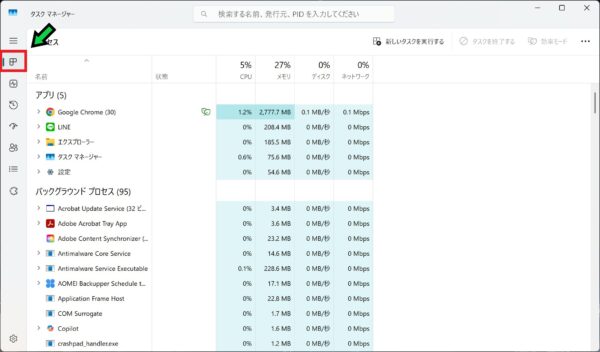
③一覧の中から「エクスプローラー」または「Windows エクスプローラー」を見つけ、右クリックします。
④「再起動」をクリックします。
⑤画面が一瞬暗くなったあと、デスクトップが再表示されます。アイコンが正常に表示されているか様子を見てください。
STEP3:グラフィックドライバーを更新する
グラフィックドライバー(画面表示を管理するソフトウェア)の不具合が原因で、アイコンの再描画に失敗して一時的に黒くなることがあります。特にWindows Updateのあとに症状が出る場合はドライバーが原因のことが多いです。
【手順】
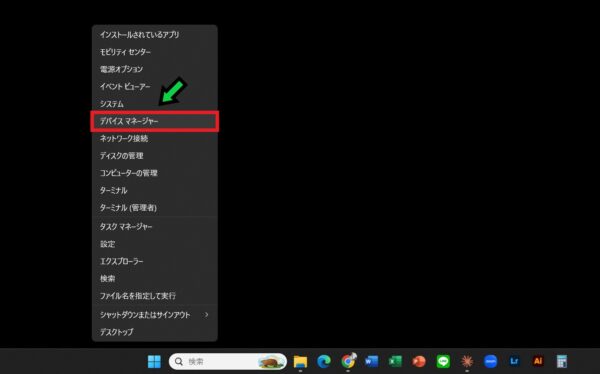
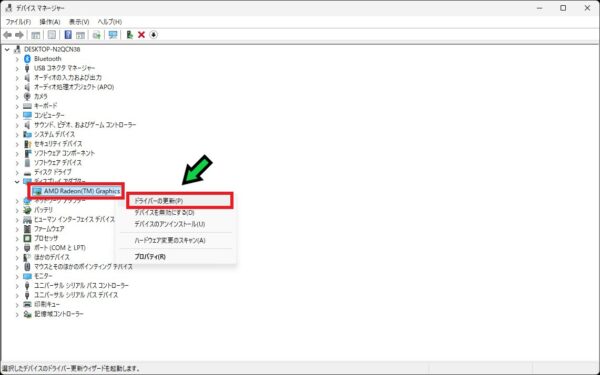
①画面下のスタートボタンを右クリックし、「デバイスマネージャー」をクリックします。
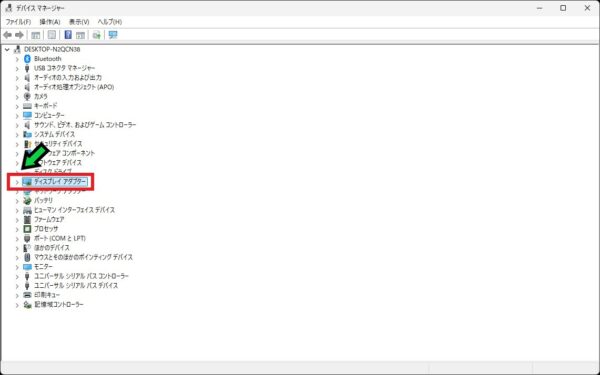
②「ディスプレイ アダプター」の左側にある「>」をクリックして展開します。
③表示されたグラフィックドライバーを右クリックし「ドライバーの更新」をクリックします。
④「ドライバーを自動的に検索」を選択します。
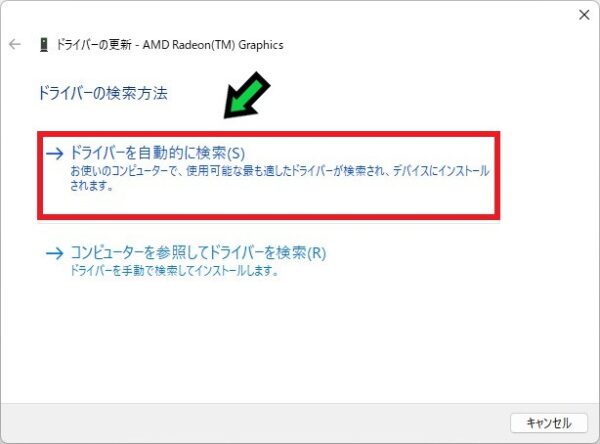
⑤更新が完了したらパソコンを再起動し、アイコンが黒くなる現象が改善されているか様子を見てください。
STEP4:Windows Updateを最新の状態にする
特定のWindows Updateの不具合が原因でアイコンが一時的に黒くなることがあります。最新の状態にすることで修正される場合があります。
【手順】
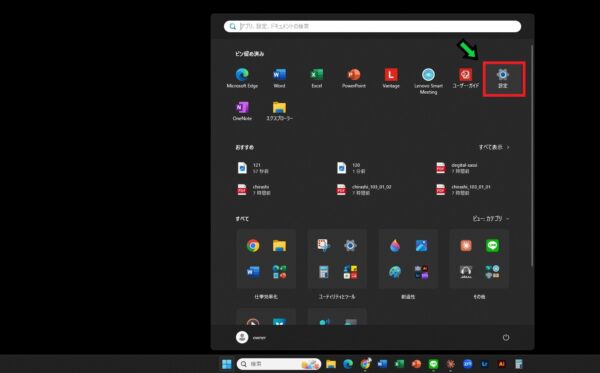
①スタートボタンをクリックします。

②「設定」を選択します。
③「Windows Update」をクリックします。
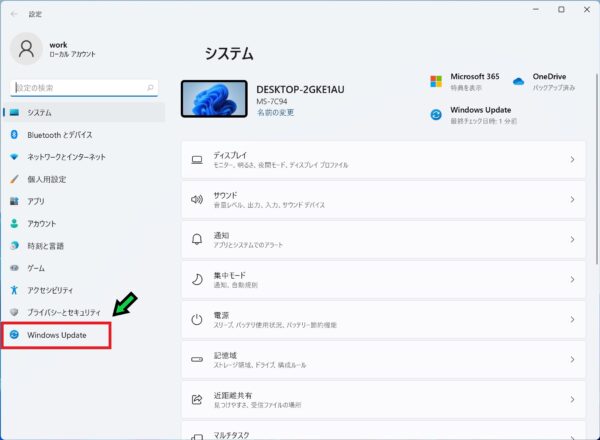
④「更新プログラムのチェック」をクリックし、利用可能な更新プログラムがあればすべてインストールします。
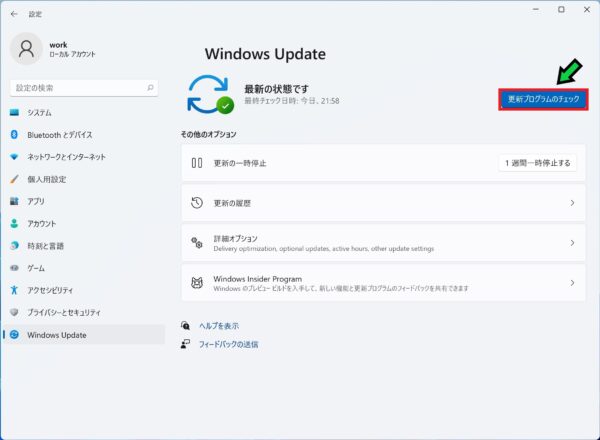
⑤更新完了後、パソコンを再起動してアイコンが黒くなる現象が改善されているか様子を見てください。
以上で設定完了です。いずれかのSTEPでアイコンが黒くなる現象が改善されるか確認してみてください。
それでも解決しない場合は、グラフィックボードやディスプレイなどハードウェアの問題が考えられます。お気軽に石川パソコン修理センターへご相談ください。
パソコンの修理・サポートはこちら