作成日:2026年5月28日
(更新日:2026年5月28日)

こういった疑問に答えます。
Contents
本記事のテーマ
Windows11でタスクバーが消えたときの対処方法


記事の信頼性

300社ほどの企業のパソコンサポートを担当していました。
今ではパソコン修理会社を設立して、年間1,000台以上のトラブル対応を行っております。
この記事から得られる事
Windows11でタスクバーが消える原因は、エクスプローラーの不具合・「タスクバーを自動的に隠す」設定・Windows Updateの不具合などが主に考えられます。多くの場合はパソコンの再起動やエクスプローラーの再起動で解決できます。
この記事を読むことで、Windows11でタスクバーが消えたときの具体的な解決手順がわかります。
今回はWindows11でタスクバーが消えたときの対処方法について紹介します。

こちらの画像のように、タスクバーが消えて表示されなくなっているときの解決方法です。
・突然タスクバーが消えてスタートボタンも表示されなくなったとき
・Windows Updateのあとにタスクバーが表示されなくなったとき
Windows11でタスクバーが消えたときの対処方法
【前提条件】
・Windows11 Home・Pro 共通の手順です。
・まずはSTEP1から順番に試してください。ほとんどの場合STEP1かSTEP2で解決します。
STEP1:パソコンを再起動する
まず最初に、パソコンを再起動してみましょう。一時的な不具合が原因の場合、再起動だけで解決することがほとんどです。
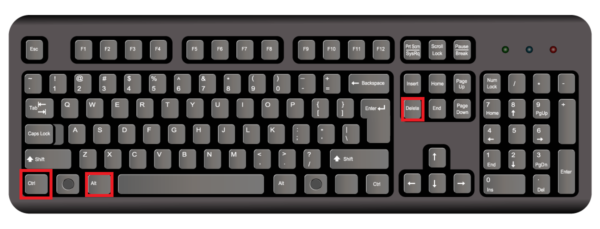
タスクバーが消えていてスタートボタンが使えない場合は、キーボードの「Ctrl」+「Alt」+「Delete」キーを同時に押すと電源メニューにアクセスできます。
【手順】
①キーボードの「Ctrl」+「Alt」+「Delete」キーを同時に押します。
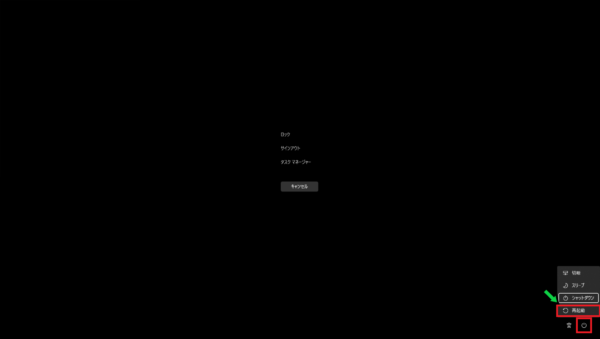
②右下の電源アイコンをクリックし「再起動」を選択します。
③再起動後、タスクバーが表示されているか確認します。
STEP2:エクスプローラーを再起動する
タスクバーはエクスプローラー(explorer.exe)というプログラムが管理しています。このプログラムに不具合が起きるとタスクバーが消えることがあります。エクスプローラーを再起動することで解決できます。
【手順】
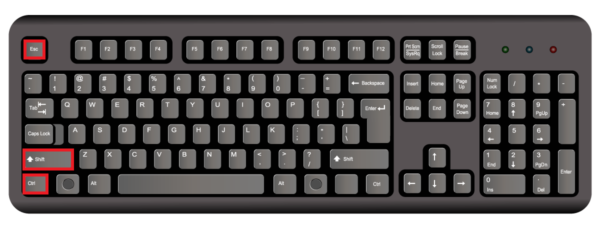
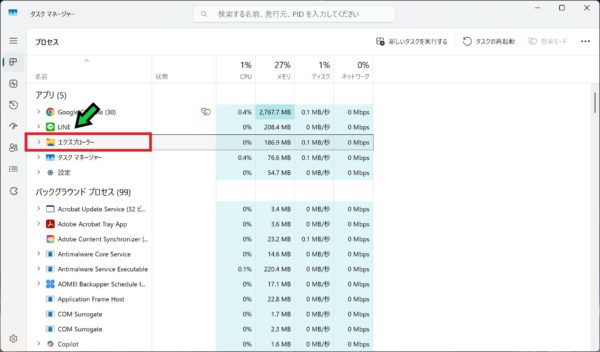
①キーボードの「Ctrl」+「Shift」+「Esc」キーを同時に押してタスクマネージャーを起動します。
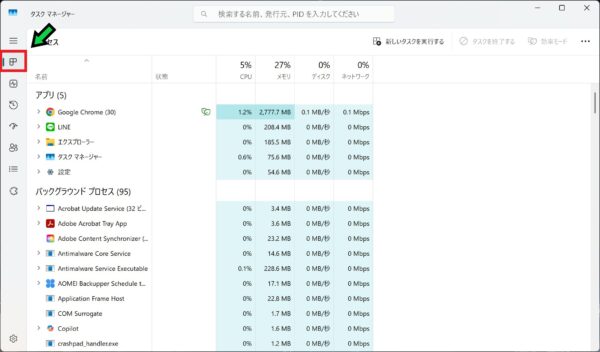
②「プロセス」タブをクリックします。
③一覧の中から「エクスプローラー」または「Windows エクスプローラー」を見つけ、右クリックします。
④「再起動」をクリックします。
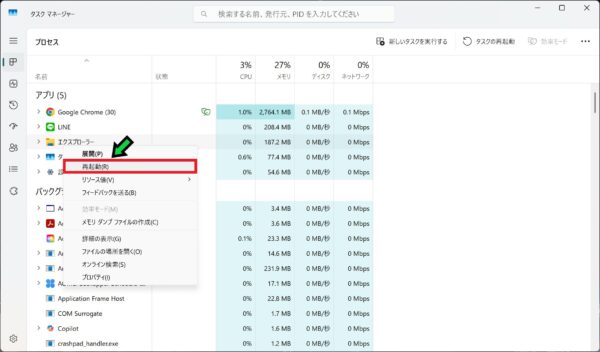
⑤画面が一瞬暗くなり、タスクバーが再表示されます。
STEP3:「タスクバーを自動的に隠す」設定を確認する
「タスクバーを自動的に隠す」という設定がオンになっていると、マウスカーソルが画面下に近づいたときだけタスクバーが表示され、離れると隠れてしまいます。この設定が誤ってオンになっている場合は、オフに変更しましょう。
【手順】
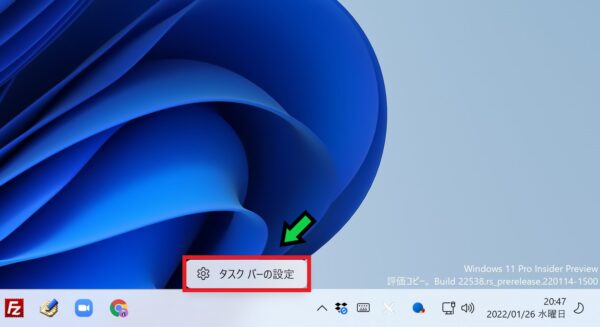
①画面下にある、タスクバーの上で右クリック→「タスクバーの設定」をクリック
②「タスクバーの動作」をクリックして展開する
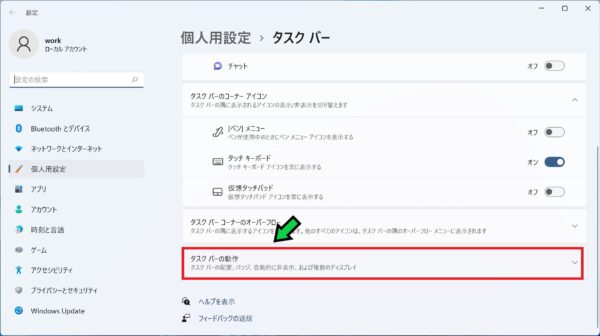
③「タスクバーを自動的に隠す」の項目をオフにする
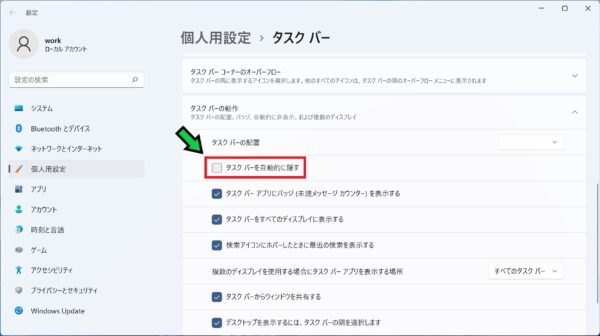
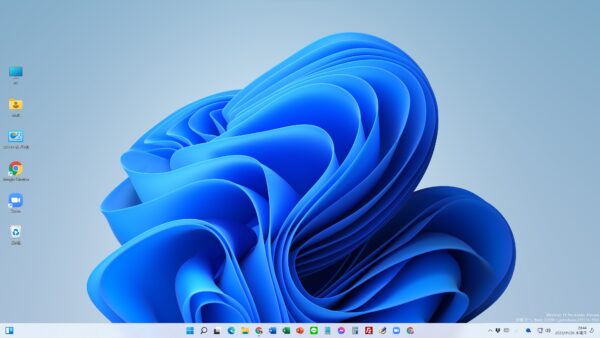
以上で元に戻りました。
STEP4:Windows Updateを最新の状態にする
特定のWindows Updateの不具合が原因でタスクバーが消えることがあります。最新の状態にすることで修正される場合があります。
【手順】
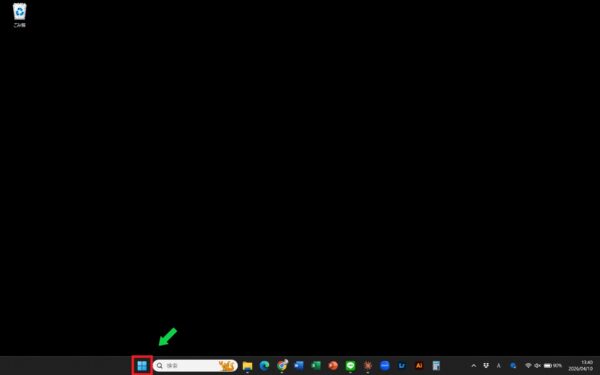
①スタートボタンをクリックします。
②「設定」を選択します。
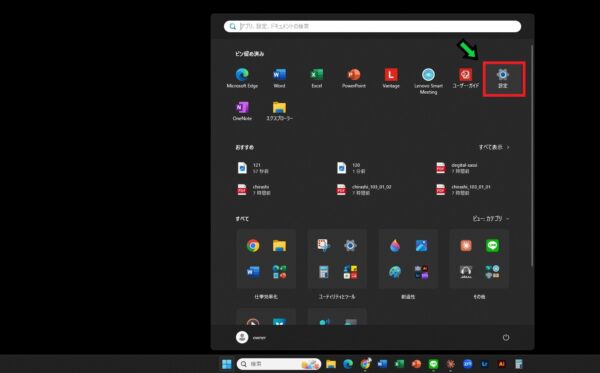
③「Windows Update」をクリックします。
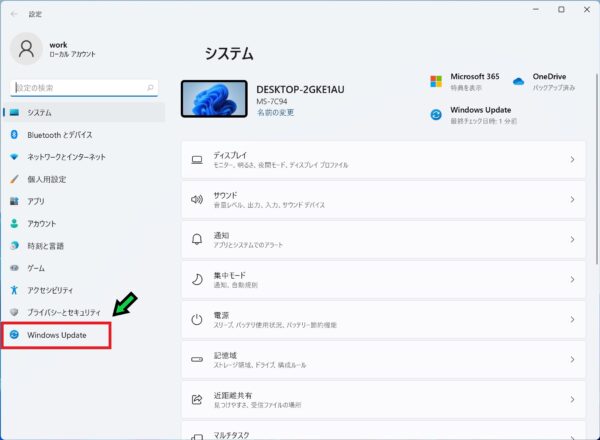
④「更新プログラムのチェック」をクリックし、利用可能な更新プログラムがあればすべてインストールします。
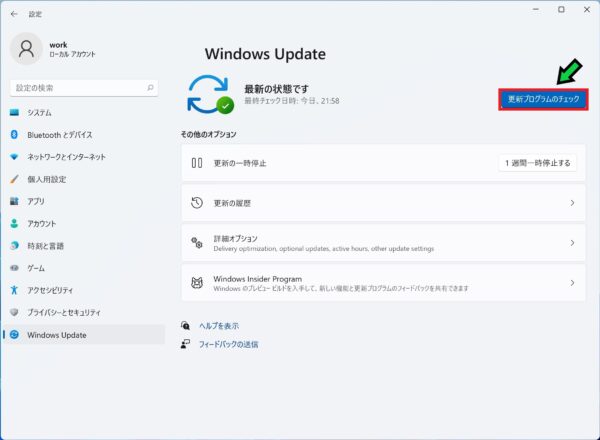
⑤更新完了後、パソコンを再起動してタスクバーが表示されるか確認します。
以上で設定完了です。いずれかのSTEPでタスクバーが表示されるようになるか確認してみてください。
それでも解決しない場合は、システムファイルの破損やより深い問題が考えられます。お気軽に石川パソコン修理センターへご相談ください。
パソコンの修理・サポートはこちら