Windows11

アップデート後に不具合が出たときに更新プログラムをアンインストールして元に戻す方法【Windows11 】

  • 閲覧数:861
難易度
★★☆☆☆
所要時間
5分程度

 作成日:2026年9月25日
(更新日:2026年9月25日)

アップデート後にパソコンの調子が悪くなった人「Windows Updateをしてから、USBのヘッドセットから音が出なくなりました。ほかにも動作がおかしいところがあります。更新する前の状態に戻したいのですが、どうすればいいですか?」

こういった疑問に答えます。

本記事のテーマ

【2026年版】アップデート後に不具合が出たときに更新プログラムをアンインストールして元に戻す方法【Windows11 】

記事の信頼性

代表の写真
記事を書いている私は、パソコンサポート歴10年ほど。
300社ほどの企業のパソコンサポートを担当していました。
今ではパソコン修理会社を設立して、年間1,000台以上のトラブル対応を行っております。

この記事から得られる事

Windows11のパソコンで、アップデート後に不具合が出たときに、原因になった更新プログラムをアンインストールして元に戻す方法を紹介します。パソコンが苦手な方でもできるよう、設定画面からの手順で説明します。この記事を読むことで、更新前の状態に戻す方法と、同じ更新がすぐ入り直さないようにする方法がわかります。

今回はアップデート後に不具合が出たときに、更新プログラムをアンインストールして元に戻す方法について紹介します。

この記事はこんな時にオススメです

・Windows Updateのあとから、音が出ない・画面がおかしいなどの不具合が出たとき
・ニュースで「今月の更新プログラムに不具合がある」と知ったとき
・更新前の状態に一時的に戻して様子を見たいとき

【2026年版】アップデート後に不具合が出たときに更新プログラムをアンインストールして元に戻す方法【Windows11 】

【前提条件】
・Windows11 Home・Pro 共通の手順です。
・パソコンが起動し、デスクトップ画面が表示できる状態での手順です。

注意更新プログラムには、ウイルスや不正アクセスからパソコンを守るための修正も含まれています。アンインストールすると、その守りもいっしょに外れてしまいます。アンインストールは「不具合が直るまでの一時的な対応」と考え、修正版が出たら必ず更新し直してください。

2026年9月の更新プログラム「KB5124008」では、USBスピーカーやヘッドセットから音が出ない、ファイル履歴でバックアップできないといった不具合が、Microsoftから公表されています。このように、毎月の更新がきっかけでパソコンの調子が悪くなることは珍しくありません。

ただし、不具合の多くは数日から数週間で修正版が配信されます。いきなりアンインストールする前に、まずは「更新プログラムのチェック」で修正版が来ていないか確認してみてください。それでも直らない場合に、以下の手順で元に戻します。

STEP1.不具合の原因になった更新プログラムを確認する

まずは、いつ・どの更新プログラムが入ったのかを確認します。

【手順】
①スタートボタンをクリックし、「設定」をクリックします。
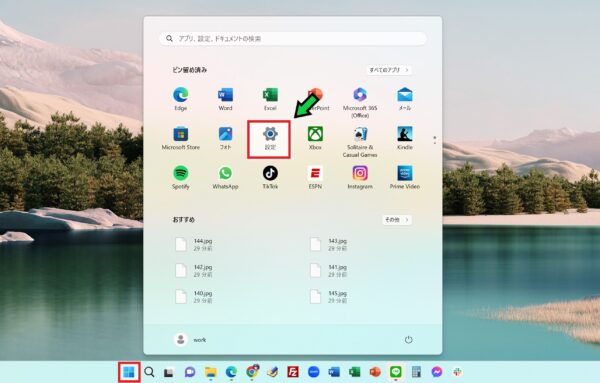
設定を開く
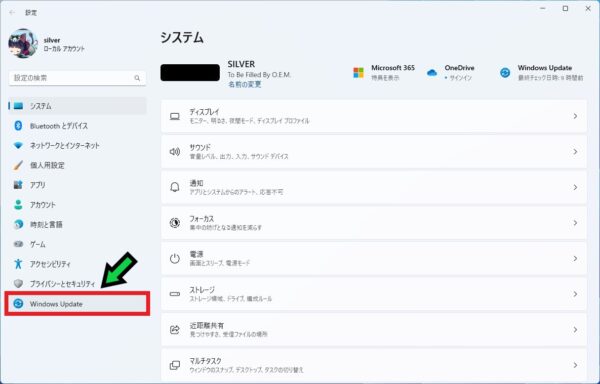
②左側のメニューから「Windows Update」をクリックします。
Windows Updateをクリック
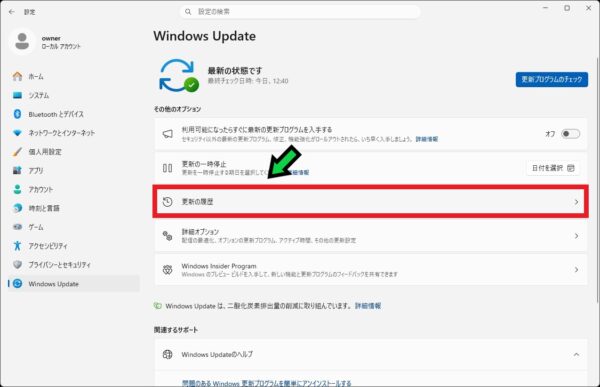
③画面を下にスクロールし、「更新の履歴」をクリックします。
【2026年版】アップデート後に不具合が出たときに更新プログラムをアンインストールして元に戻す方法【Windows11 】
④「品質更新プログラム」の一覧で、不具合が出はじめた日にインストールされた更新プログラムの「KB」から始まる番号を確認します。
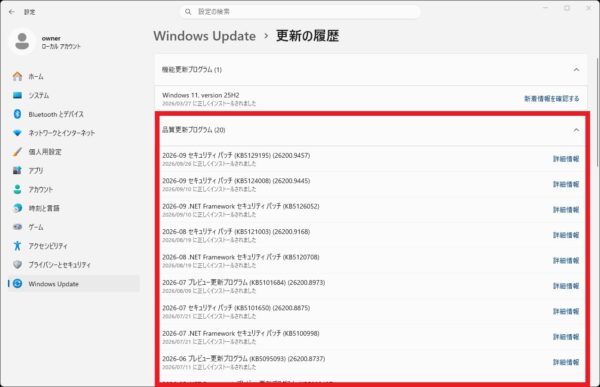
【2026年版】アップデート後に不具合が出たときに更新プログラムをアンインストールして元に戻す方法【Windows11 】

ポイント「KB」のあとに続く数字(例:KB5124008)が、更新プログラムの名前です。この番号で検索すると、その更新で起きている不具合の情報が見つかることがあります。

STEP2.更新プログラムをアンインストールする

【手順】
①「更新の履歴」の画面を一番下までスクロールし、「更新プログラムをアンインストールする」をクリックします。
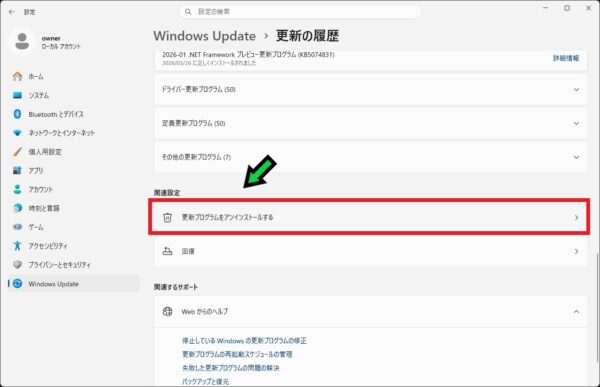
【2026年版】アップデート後に不具合が出たときに更新プログラムをアンインストールして元に戻す方法【Windows11 】
②STEP1で確認した番号の更新プログラムの右側にある「アンインストール」をクリックします。
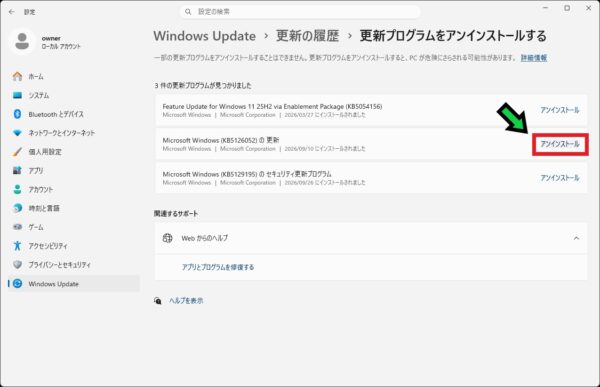
【2026年版】アップデート後に不具合が出たときに更新プログラムをアンインストールして元に戻す方法【Windows11 】
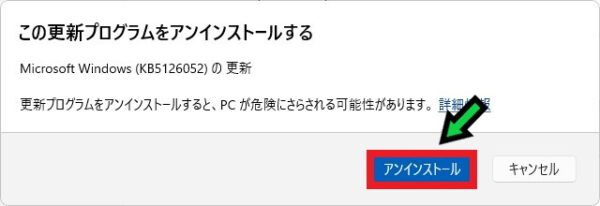
③確認画面が表示されたら、「アンインストール」をクリックします。
【2026年版】アップデート後に不具合が出たときに更新プログラムをアンインストールして元に戻す方法【Windows11 】
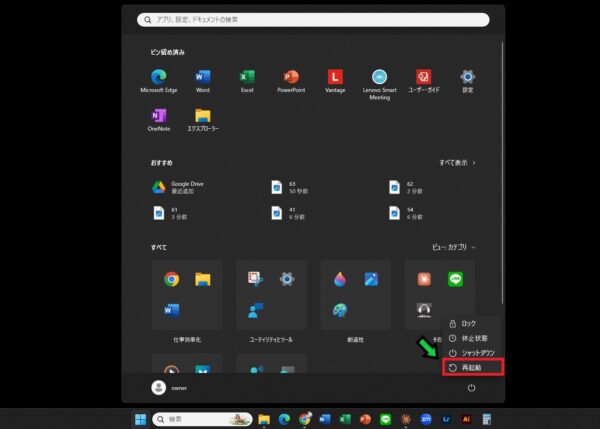
④作業中のファイルを保存してから、パソコンを再起動します。
再起動を選択
再起動のあと、不具合が直っているか確認してください。

ポイント一覧に目的の更新プログラムが表示されない場合があります。更新の仕組みを整えるための部品(サービススタックの更新)など、一度入れると外せない更新があるためです。その場合は、次の「システムの復元」を試してください。

STEP3.同じ更新プログラムがすぐ入り直さないように一時停止する

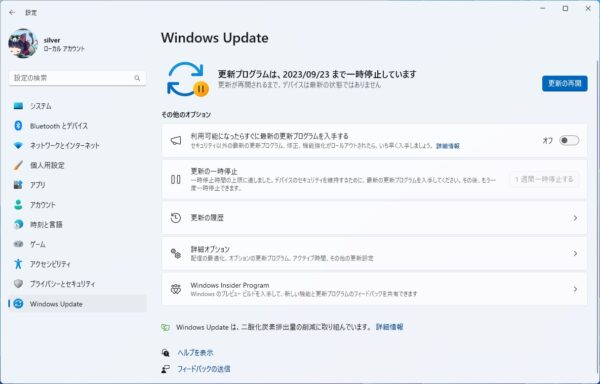
アンインストールしたままにしておくと、Windows Updateが自動で同じ更新プログラムをもう一度インストールしてしまいます。修正版が出るまでの間、更新を一時停止しておきましょう。

【手順】
①「設定」から「Windows Update」を開き、「1週間一時停止する」をクリックします。
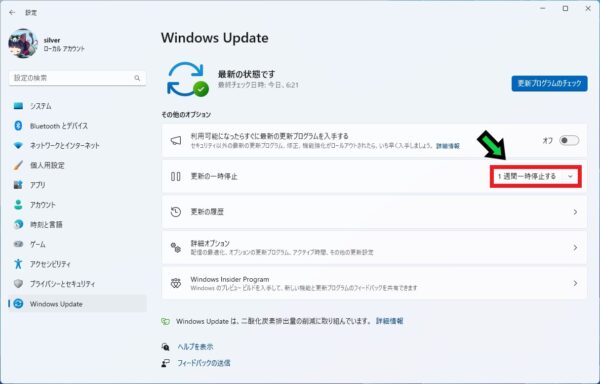
1週間一時停止する
②さらに期間を延ばしたい場合は、「1週間一時停止する」の右側の一覧から一時停止する期間を選択します。
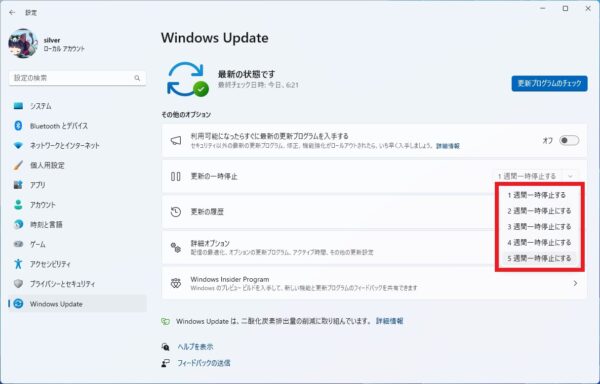
一時停止の期間を選択
③修正版が出たら、「更新の再開」をクリックして更新を元に戻します。
更新を再開

注意一時停止できるのは最大5週間です。期限が来ると自動で更新が再開されます。一時停止したことを忘れないよう、カレンダーなどにメモしておくと安心です。

アンインストールできない・直らないときはシステムの復元を試す

更新プログラムのアンインストールで直らない場合は、「システムの復元」で、更新前に自動で作られた「復元ポイント」の状態までパソコンを戻す方法もあります。写真や文書などの個人ファイルは消えませんが、復元ポイントより後にインストールしたアプリは削除されます。

システムの復元ポイントを作成する

まずは現在のシステムの情報をバックアップしておきましょう。

【手順】
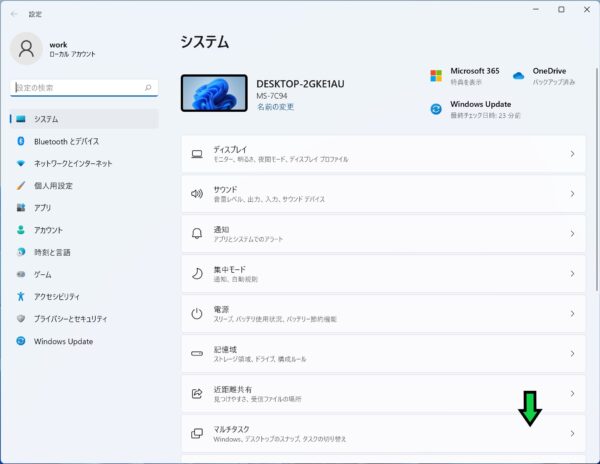
①画面下のスタートボタンをクリック→「設定」を選択
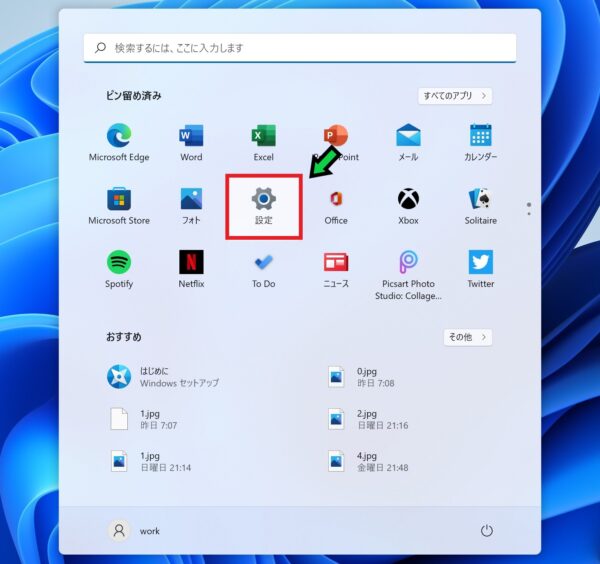
システムの復元ポイントを手動で作成する方法【Windows11】
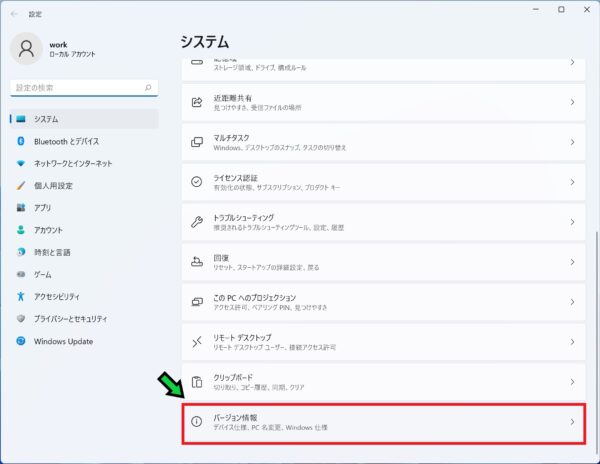
②下部にある「バージョン情報」をクリック
システムの復元ポイントを手動で作成する方法【Windows11】

システムの復元ポイントを手動で作成する方法【Windows11】
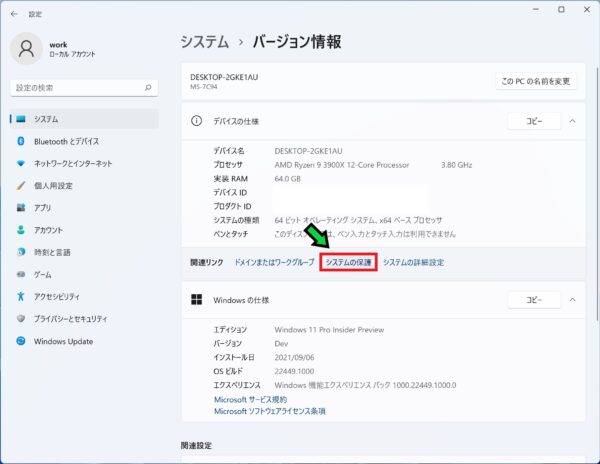
③「システムの保護」をクリック
システムの復元ポイントを手動で作成する方法【Windows11】
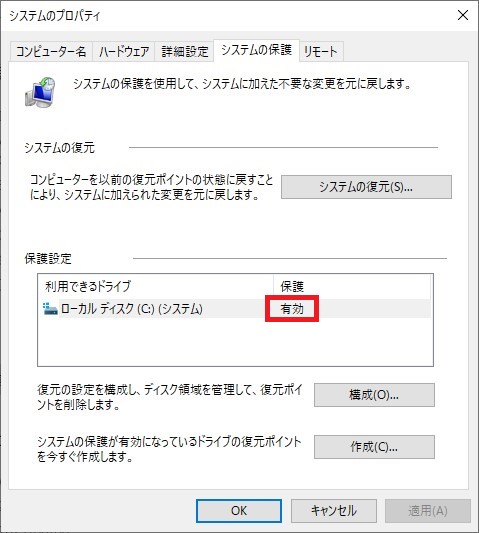
④保護設定が「有効」になっているか確認する
システムの保護を有効にして復元ポイントを作成する方法【Windows10】
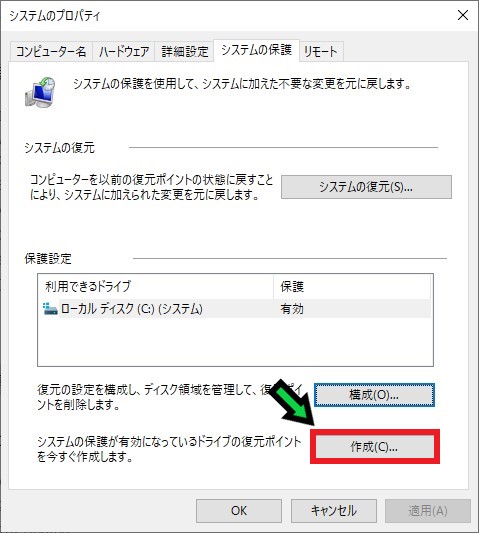
⑤「作成」をクリック
システムの保護を有効にして復元ポイントを作成する方法【Windows10】
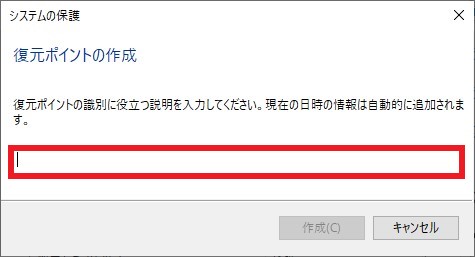
⑥任意の名前を設定します
システムの保護を有効にして復元ポイントを作成する方法【Windows10】
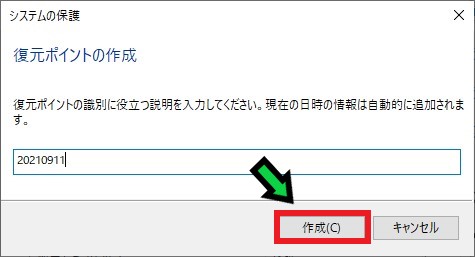
⑦「作成」をクリック
システムの保護を有効にして復元ポイントを作成する方法【Windows10】
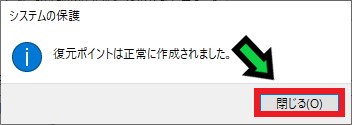
⑧以上で作成完了です。
システムの保護を有効にして復元ポイントを作成する方法【Windows10】

システムの復元を行う

【手順】
①画面下のスタートボタンをクリック→「設定」を選択
システムの復元ポイントを手動で作成する方法【Windows11】
②下部にある「バージョン情報」をクリック
システムの復元ポイントを手動で作成する方法【Windows11】

システムの復元ポイントを手動で作成する方法【Windows11】
③「システムの保護」をクリック
システムの復元ポイントを手動で作成する方法【Windows11】
④システムの保護が有効になっていることを確認する
システムの保護を有効にして復元ポイントを作成する方法【Windows10】
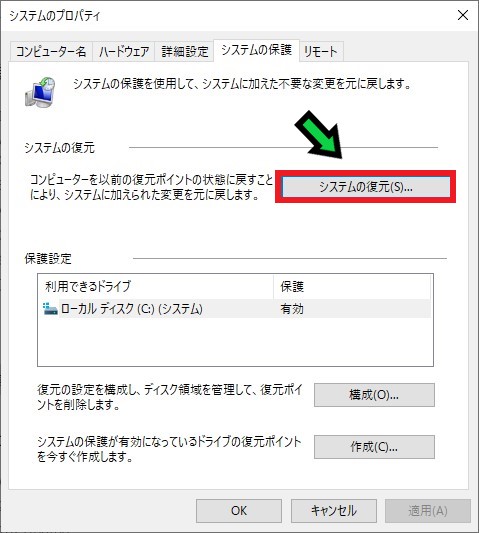
⑤「システムの復元」をクリック
システムの保護を有効にして復元ポイントを作成する方法【Windows10】
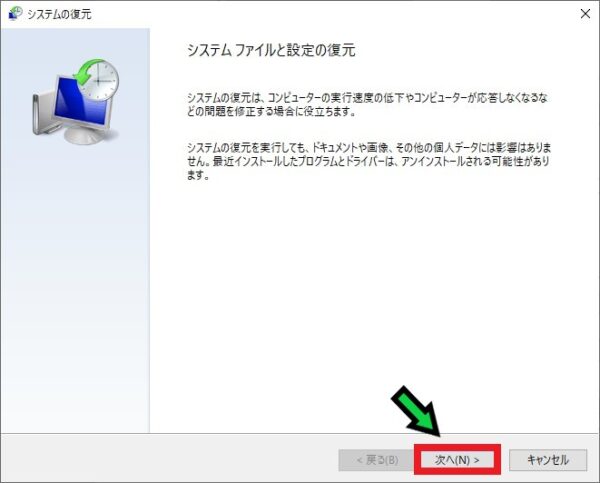
⑥「次へ」をクリック
システムの保護を有効にして復元ポイントを作成する方法【Windows10】
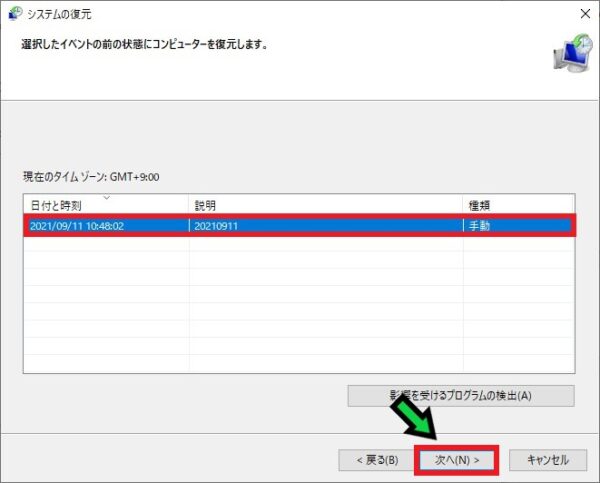
⑦復元ポイントを選択して「次へ」をクリック
システムの保護を有効にして復元ポイントを作成する方法【Windows10】
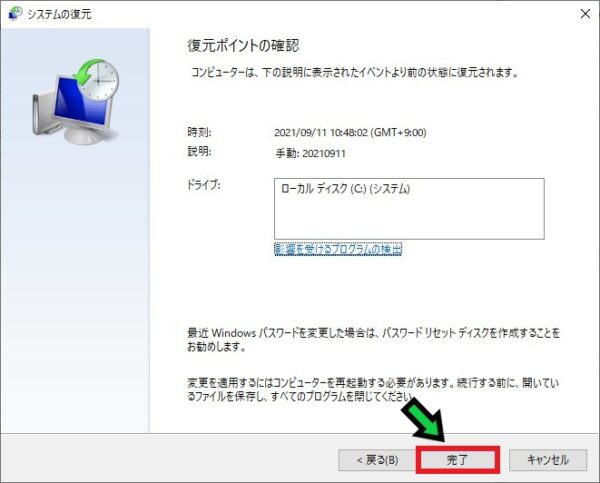
⑧「完了」をクリック
システムの保護を有効にして復元ポイントを作成する方法【Windows10】

しばらくすると復元されます。

ポイント復元ポイントが一つも表示されない場合は、システムの保護が「無効」になっていて、復元ポイントが作られていなかった可能性があります。

パソコンが起動しない場合は

更新のあとでパソコンが起動しなくなり、デスクトップ画面まで進めない場合は、設定画面からのアンインストールはできません。「回復環境」という青い画面から、「トラブルシューティング」→「詳細オプション」→「更新プログラムのアンインストール」と進んで、最新の更新プログラムを外すことができます。詳しい手順は以下の記事で紹介しています。

以上で、アップデート後に不具合が出たときに、更新プログラムをアンインストールして元に戻す方法がわかりました。アンインストールはあくまで一時的な対応です。修正版が配信されたら、忘れずに更新を再開してください。

どの更新プログラムが原因かわからない、アンインストールしても直らないなどの場合は、お気軽に石川パソコン修理センターへご相談ください。
パソコンの修理・サポートはこちら

ポイント

パソコンは非常に多機能ですが、ほとんどの人が一部の機能しか使っていません。
簡単な設定や仕組みで、業務効率が大幅に変わることもあります。
●パソコンに関する質問はTwitterまでお願い致します。記事で回答します。
≫石川パソコン修理センター|公式アカウント(@ishi_pc)|Twitter
●修理依頼はLINEまでお願い致します。
≫石川パソコン修理センター|公式アカウント|LINE
●コーポレートサイトはこちらから。
≫株式会社 DREAM WORKS|ホームページ
●高性能な中古パソコンの購入はこちらから。
≫リユースパソコン専門|ネットショップ|パソクル
●YouTubeチャンネルはこちらから。
≫PCちゃんねる


石川パソコン修理センター_キャラクター
パソコンに関する事なら何でもお任せ下さい。
●出張対応エリア
【石川県】
輪島市 穴水町 七尾市 羽咋市 かほく市 金沢市 野々市市 白山市 鶴来町 能美市 川北町 小松市 加賀市

●店舗 石川パソコン修理センター 金沢店
石川県金沢市野町3丁目2-34  google map
●本社 株式会社 DREAM WORKS
石川県白山市宮永市町642-3   google map
●ホームページ
https://dwp.co.jp/

新着記事

  1. アップデート後に不具合が出たときに更新プログラムをアンインストールして元に戻す方法【Windows11 】

  2. USB-Cの種類とThunderboltの違いとは?見た目が同じ端子の見分け方

  3. Google Workspaceでグループメールを差出人として設定する方法

  4. Google Workspaceでグループメール設定時に確認メールが届かないときの対応方法

  5. アップデート後にWindows HelloのPINが使えなくなるときの対処法【Windows11】

記事を読む

人気の記事 おすすめ記事
  1. マイク内蔵WEBカメラを性能比較してみた【低価格VS高価格】

  2. 【マコなり社長】【後編】「知らないとヤバい!生産性の高いパソコンの使い方 13選」をまとめてみた

  3. 【マコなり社長】【前編】「知らないとヤバい!生産性の高いパソコンの使い方 13選」をまとめてみた

  1. パソコンを出張修理する際に揃えておくと便利なオススメ道具一覧

  2. 【Deco M5】プロが常用する無線ルーターの紹介

  3. 【完全版】Google Chrome検索で変換すると文字が重複してしまう障害の対応方法

ピックアップ記事

  1. パブリック、プライベートどっち?ネットワーク設定の確認方法も解説【Windows11】

  2. マイク内蔵WEBカメラを性能比較してみた【低価格VS高価格】

  3. プロが勧める!パソコンの初期設定6選【Windows10】

  4. パソコンにパスワードはかけなくてもいい?

  5. 【2021年版】マルウェアソフトまとめ【ウイルス、トロイの木馬、危険ソフト】

石川パソコン修理センター

営業時間

本社

住所:石川県白山市宮永市町642-3
電話:076-275-6678
営業時間:10:00~18:00
定休日:日曜・祝祭日
※出張サポートのみの対応となります。事前にお問い合わせ下さい。


金沢店

住所:石川県金沢市野町3丁目2-34
電話:076-255-2905
営業時間:10:00~18:00
定休日:日曜・祝祭日

石川パソコン修理センター
リユースパソコン販売サイト
石川パソコン修理センター_金沢SDGs
パートナーシップ構築宣言ロゴ