Windows11

「スマートアプリコントロール」がオンにできないときの対処法【Windows11 】

  • 閲覧数:320
難易度
★☆☆☆☆
所要時間
5分程度

 作成日:2026年10月25日
(更新日:2026年10月25日)

セキュリティの設定をオンにしたい人「Windows11のパソコンで、ウイルス対策のために「スマート アプリ コントロール」をオンにしようとしたら、スイッチが灰色になっていて押せません。10月の更新プログラムを入れてからのようです。どうすればいいですか?」

こういった疑問に答えます。

本記事のテーマ

10月の更新後に「スマート アプリ コントロール」がオンにできないときの対処法【Windows11 】

記事の信頼性

代表の写真
記事を書いている私は、パソコンサポート歴10年ほど。
300社ほどの企業のパソコンサポートを担当していました。
今ではパソコン修理会社を設立して、年間1,000台以上のトラブル対応を行っております。

この記事から得られる事

Windows11のパソコンで、2026年10月の更新プログラム(KB5127648)を入れたあと、「スマート アプリ コントロール」が灰色になってオンにできない不具合の原因と対処法を紹介します。
この記事を読むことで、修正を待つか、Microsoftが案内している回避策を試すかを判断し、安全に設定できるようになります。

今回は10月の更新後に「スマート アプリ コントロール」がオンにできないときの対処法について紹介します。

この記事はこんな時にオススメです

・「スマート アプリ コントロール」のスイッチが灰色で、オンにできないとき
・10月の更新プログラムを入れてから、設定が変えられなくなったとき
・この不具合で、パソコンの守りが弱くなっていないか心配なとき

10月の更新後に「スマート アプリ コントロール」がオンにできないときの対処法【Windows11 】

【前提条件】
・Windows11 Home・Pro 共通の手順です。
・2026年10月25日時点の情報です。Microsoftが修正版を出したあとは、この記事の回避策は必要ありません。

スマート アプリ コントロールとは

スマート アプリ コントロールは、Windows11に入っているセキュリティの機能で、危険なアプリや、信頼できないアプリが動かないように止めてくれます。

2026年10月14日(日本時間)に配信された更新プログラム「KB5127648」を入れたあと、スマート アプリ コントロールを「オフ」にしていたパソコンで、スイッチが灰色になってオンにできなくなる不具合が起きています。Microsoftもこの不具合を認めていて、今後の更新プログラムで直すとしています。

ポイントスマート アプリ コントロールがすでに「オン」になっているパソコンには、影響はありません。また、オフのままでも、Microsoft Defenderなどのウイルス対策は、これまでどおり働いています。急いでオンにする必要がなければ、Microsoftの修正版を待つのが一番安全です。

STEP1.スマート アプリ コントロールの状態を確認する

【手順】
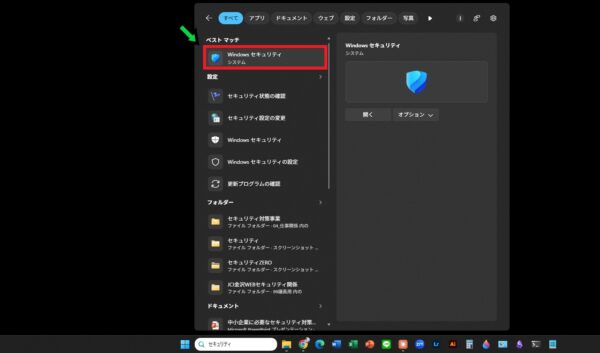
①画面下の検索欄に「セキュリティ」と入力し、「Windows セキュリティ」をクリックします。
「スマートアプリコントロール」がオンにできないときの対処法【Windows11 】
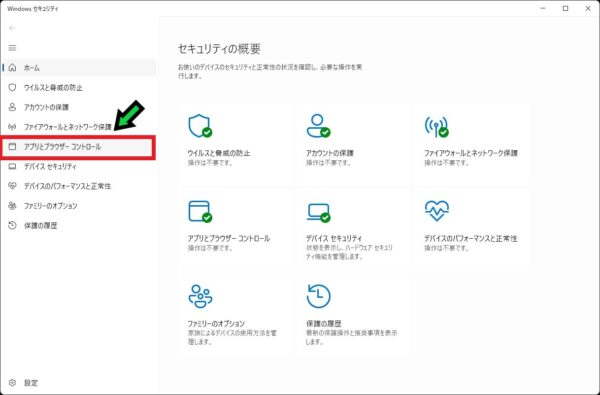
②左側のメニューから「アプリとブラウザー コントロール」をクリックします。
「スマートアプリコントロール」がオンにできないときの対処法【Windows11 】
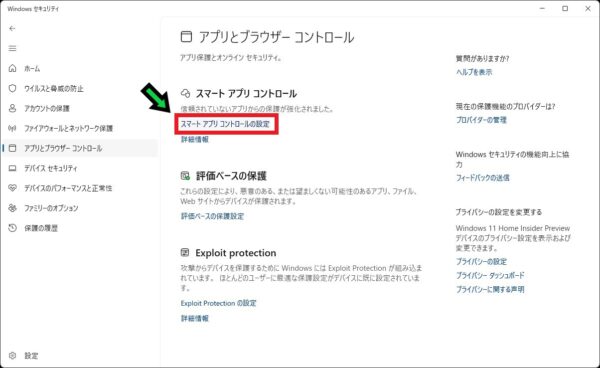
③「スマート アプリ コントロールの設定」をクリックします。
「スマートアプリコントロール」がオンにできないときの対処法【Windows11 】
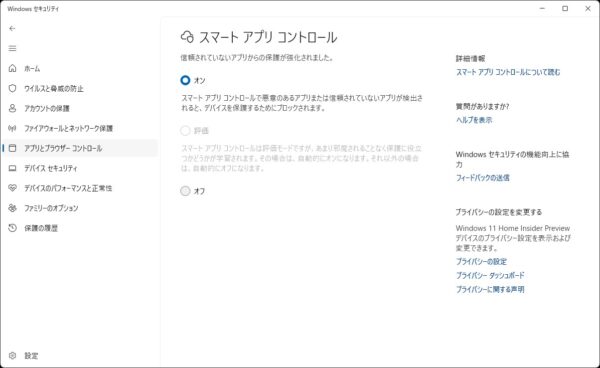
④「オン」「オフ」などの選択肢が灰色になっていて選べない場合は、この不具合が起きています。
「スマートアプリコントロール」がオンにできないときの対処法【Windows11 】
すぐにオンにしたい場合は、STEP2とSTEP3の回避策を試してください。

STEP2.レジストリをバックアップする

Microsoftが案内している回避策は、「レジストリ」というWindowsの大事な設定を書き換える方法です。もしもの時に元に戻せるよう、先にバックアップを取ります。

注意レジストリをまちがえて書き換えると、パソコンが正しく動かなくなることがあります。この記事のとおりに入力し、それ以外の場所は変更しないでください。不安な場合は、無理をせずMicrosoftの修正版を待つか、パソコンのサポート会社に相談してください。

【手順】
①画面下の検索欄に「レジストリ」と入力し、「レジストリ エディター」をクリックします。
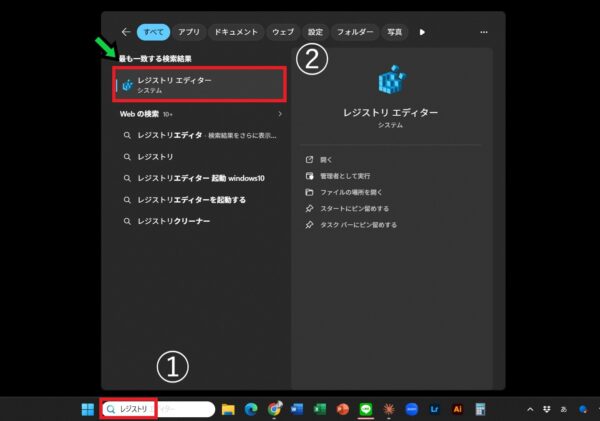
レジストリエディターを開く
②「このアプリがデバイスに変更を加えることを許可しますか?」と表示されたら、「はい」をクリックします。
③左上の「ファイル」→「エクスポート」の順にクリックします。
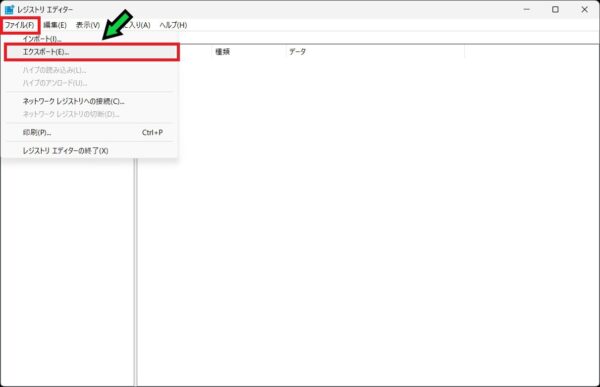
レジストリをエクスポート
④「エクスポート範囲」で「すべて」を選択し、わかりやすい名前を付けて、デスクトップなどに保存します。
⑤保存が終わったら、レジストリ エディターを閉じます。

STEP3.回避策の設定を追加する

【手順】
①スタートボタンを右クリックし、「ターミナル (管理者)」をクリックします。
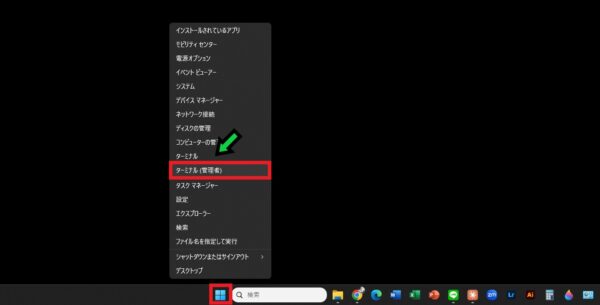
「スマートアプリコントロール」がオンにできないときの対処法【Windows11 】
②「このアプリがデバイスに変更を加えることを許可しますか?」と表示されたら、「はい」をクリックします。
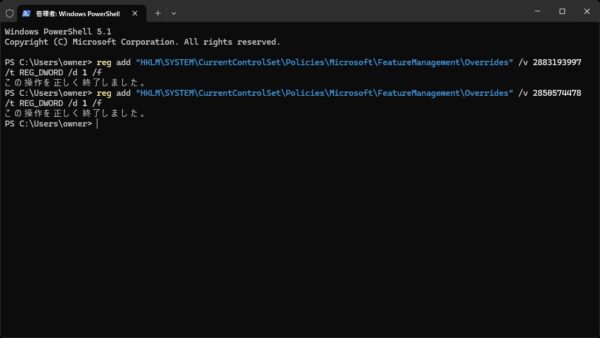
③開いた画面に、次の1行目をコピーして貼り付け、「Enter」キーを押します。
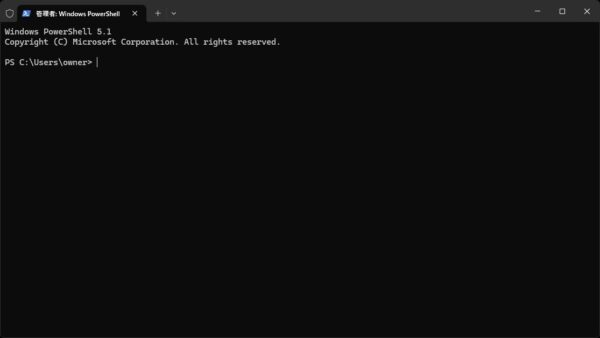
「スマートアプリコントロール」がオンにできないときの対処法【Windows11 】

reg add “HKLM\SYSTEM\CurrentControlSet\Policies\Microsoft\FeatureManagement\Overrides” /v 2883193997 /t REG_DWORD /d 1 /f

④続けて、次の2行目をコピーして貼り付け、「Enter」キーを押します。

reg add “HKLM\SYSTEM\CurrentControlSet\Policies\Microsoft\FeatureManagement\Overrides” /v 2850574478 /t REG_DWORD /d 1 /f

⑤それぞれ「この操作を正しく終了しました。」と表示されたことを確認し、画面を閉じます。
「スマートアプリコントロール」がオンにできないときの対処法【Windows11 】
⑥パソコンを再起動します。

STEP4.スマート アプリ コントロールをオンにする

【手順】
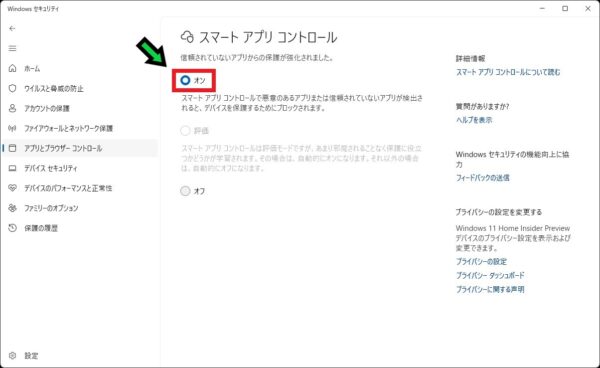
①STEP1と同じ手順で、「Windows セキュリティ」の「スマート アプリ コントロールの設定」を開きます。
②「オン」を選択します。
「スマートアプリコントロール」がオンにできないときの対処法【Windows11 】

注意スマート アプリ コントロールをオンにすると、会社で使っている古い業務用ソフトや、あまり知られていないソフトが、「信頼できない」と判断されて起動できなくなることがあります。オンにしたあとは、いつも使っているソフトが問題なく動くか確認してください。
ポイントWindows11のバージョンが24H2のHomeやProの場合、10月の更新プログラムが最後のセキュリティ更新になり、この不具合の修正も届かない可能性があります。25H2や26H2への更新も済ませておきましょう。

以上で、10月の更新後に「スマート アプリ コントロール」がオンにできないときの対処法がわかりました。急ぐ必要がなければMicrosoftの修正版を待ち、すぐにオンにしたい場合は、バックアップを取ってから回避策を試してください。

レジストリの操作が不安、オンにしたら業務用のソフトが動かなくなったなどの場合は、お気軽に石川パソコン修理センターへご相談ください。
パソコンの修理・サポートはこちら

ポイント

パソコンは非常に多機能ですが、ほとんどの人が一部の機能しか使っていません。
簡単な設定や仕組みで、業務効率が大幅に変わることもあります。
●パソコンに関する質問はTwitterまでお願い致します。記事で回答します。
≫石川パソコン修理センター|公式アカウント(@ishi_pc)|Twitter
●修理依頼はLINEまでお願い致します。
≫石川パソコン修理センター|公式アカウント|LINE
●コーポレートサイトはこちらから。
≫株式会社 DREAM WORKS|ホームページ
●高性能な中古パソコンの購入はこちらから。
≫リユースパソコン専門|ネットショップ|パソクル
●YouTubeチャンネルはこちらから。
≫PCちゃんねる


石川パソコン修理センター_キャラクター
パソコンに関する事なら何でもお任せ下さい。
●出張対応エリア
【石川県】
輪島市 穴水町 七尾市 羽咋市 かほく市 金沢市 野々市市 白山市 鶴来町 能美市 川北町 小松市 加賀市

●店舗 石川パソコン修理センター 金沢店
石川県金沢市野町3丁目2-34  google map
●本社 株式会社 DREAM WORKS
石川県白山市宮永市町642-3   google map
●ホームページ
https://dwp.co.jp/

新着記事

  1. サポート詐欺の偽警告で遠隔操作ソフトを入れてしまったときの対処法【Windows11 】

  2. 「スマートアプリコントロール」がオンにできないときの対処法【Windows11 】

  3. 【2026年版】冬場にパソコンの電源がつかないときの対処法【Windows11 】

  4. Office 2021で急に編集・保存ができなくなったときの対処法【Mac】

  5. パソコンのカメラとマイクが使えるか確認する方法【Windows11 】

記事を読む

人気の記事 おすすめ記事
  1. マイク内蔵WEBカメラを性能比較してみた【低価格VS高価格】

  2. 【マコなり社長】【後編】「知らないとヤバい!生産性の高いパソコンの使い方 13選」をまとめてみた

  3. 【マコなり社長】【前編】「知らないとヤバい!生産性の高いパソコンの使い方 13選」をまとめてみた

  1. パソコンを出張修理する際に揃えておくと便利なオススメ道具一覧

  2. 【Deco M5】プロが常用する無線ルーターの紹介

  3. 【完全版】Google Chrome検索で変換すると文字が重複してしまう障害の対応方法

ピックアップ記事

  1. パブリック、プライベートどっち?ネットワーク設定の確認方法も解説【Windows11】

  2. マイク内蔵WEBカメラを性能比較してみた【低価格VS高価格】

  3. プロが勧める!パソコンの初期設定6選【Windows10】

  4. パソコンにパスワードはかけなくてもいい?

  5. 【2021年版】マルウェアソフトまとめ【ウイルス、トロイの木馬、危険ソフト】

石川パソコン修理センター

営業時間

本社

住所:石川県白山市宮永市町642-3
電話:076-275-6678
営業時間:10:00~18:00
定休日:日曜・祝祭日
※出張サポートのみの対応となります。事前にお問い合わせ下さい。


金沢店

住所:石川県金沢市野町3丁目2-34
電話:076-255-2905
営業時間:10:00~18:00
定休日:日曜・祝祭日

石川パソコン修理センター
リユースパソコン販売サイト
石川パソコン修理センター_金沢SDGs
パートナーシップ構築宣言ロゴ