作成日:2026年11月5日
(更新日:2026年11月5日)

こういった疑問に答えます。
Contents
本記事のテーマ
Microsoftアカウントに2段階認証を設定する方法
記事の信頼性

300社ほどの企業のパソコンサポートを担当していました。
今ではパソコン修理会社を設立して、年間1,000台以上のトラブル対応を行っております。
この記事から得られる事
パソコンからMicrosoftアカウントに2段階認証を設定する方法を紹介します。スマホをなくしたときに使う回復用コードの保存方法や、Microsoft Authenticatorの追加、設定したあとに気をつけることもわかります。
この記事を読むことで、パスワードが漏れても、Microsoftアカウントを乗っ取られにくくなります。
今回はMicrosoftアカウントに2段階認証を設定する方法について紹介します。
・Outlook.comやOneDriveを仕事で使っているとき
・Windows11のパソコンにMicrosoftアカウントでサインインしているとき
・パスワードを使い回していて、情報漏洩が心配なとき
2段階認証とは
2段階認証は、サインインするときに、パスワードに加えて「もう1つの確認」をする仕組みです。
Microsoftアカウントで2段階認証を有効にすると、いつもと違うパソコンやスマホからサインインするときに、パスワードのほかに、スマホのアプリ・メール・電話に届く確認のコードが必要になります。パスワードが他人に知られても、自分のスマホが手元になければサインインされないので、乗っ取りを防ぎやすくなります。
Microsoftアカウントに2段階認証を設定する方法
【前提条件】
・Windows11 Home・Pro 共通の手順です。
・Microsoft Edgeでの手順です。ほかのブラウザーでも、Microsoftアカウントの画面は同じです。
・個人のMicrosoftアカウントの手順です。
・確認のコードを受け取るメールアドレスか電話番号が、Microsoftアカウントに登録されている必要があります。
・2026年11月5日時点の情報です。
STEP1.「サインイン方法の管理」を開く
【手順】
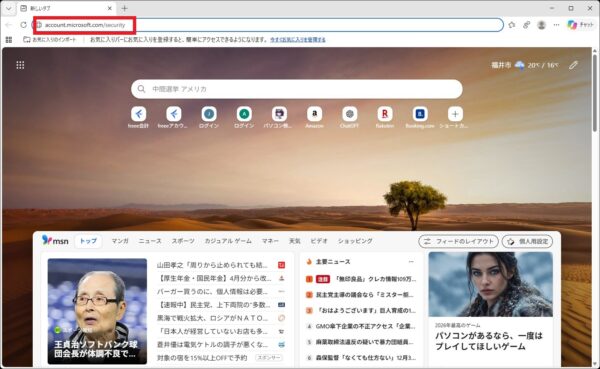
①パソコンでMicrosoft Edgeを開き、アドレスバーに「account.microsoft.com/security」と入力して開きます。サインインを求められた場合は、Microsoftアカウントでサインインします。
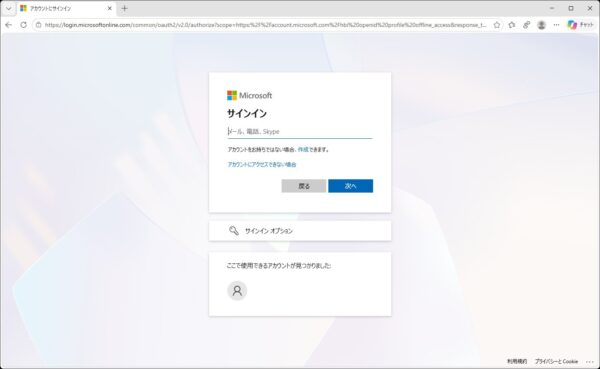
②パスキーの選択画面が出たら「キャンセル」を選択
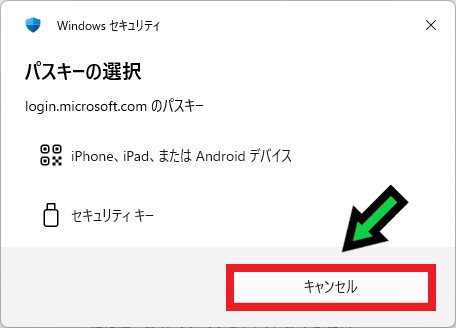
③「パスワードを使用する」をクリック
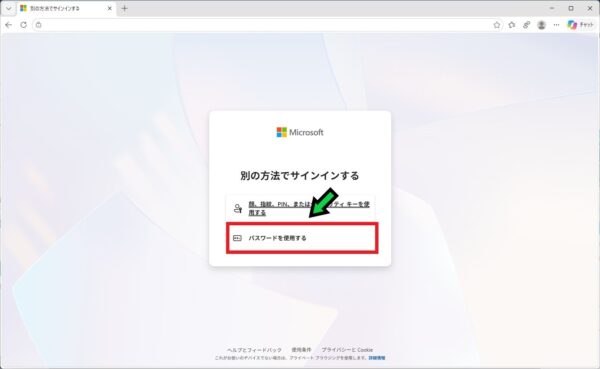
④パスワードを入力して「次へ」をクリック
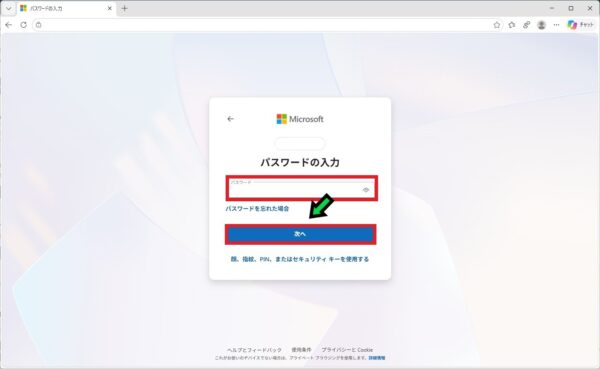
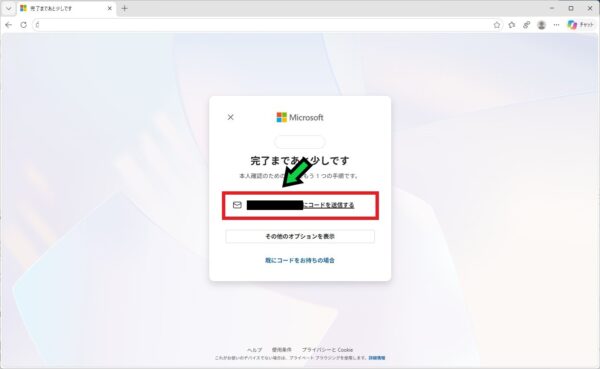
⑤「コードを送信する」を選択
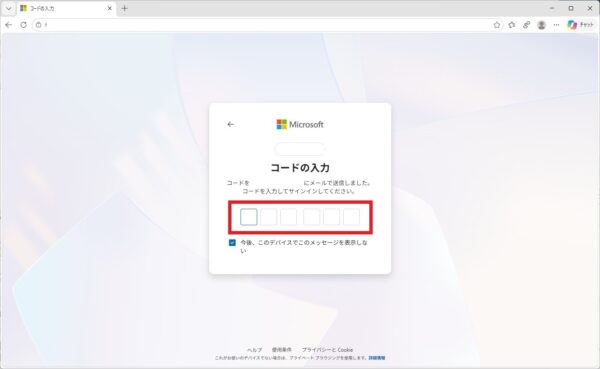
⑥メールに届いた6桁のコードを入力します
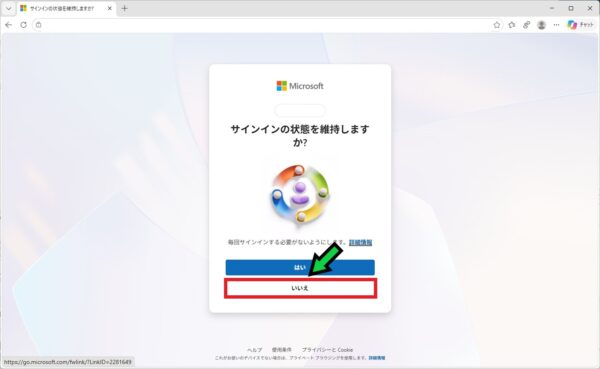
⑦サインイン状態を維持しますか?と表示されたら「いいえ」を選択
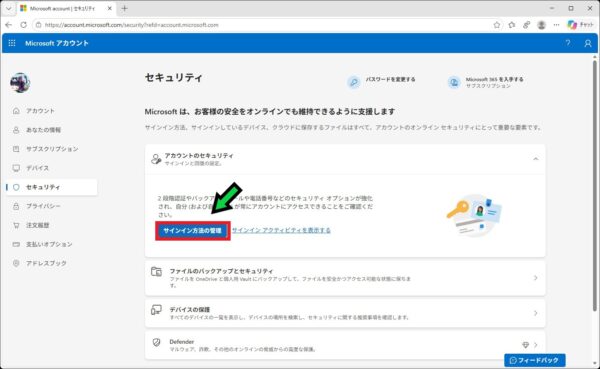
⑧「セキュリティ」の画面が表示されます。「アカウントのセキュリティ」の欄にある「サインイン方法の管理」をクリックします。
STEP2.2段階認証をオンにする
【手順】
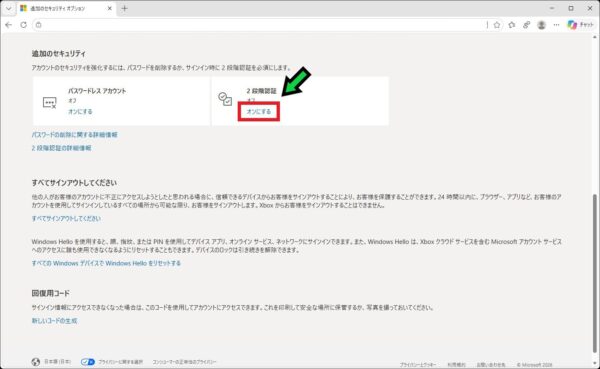
①「追加のセキュリティ オプション」の画面が表示されます。「追加のセキュリティ」の欄にある「2 段階認証」の「オンにする」をクリックします。
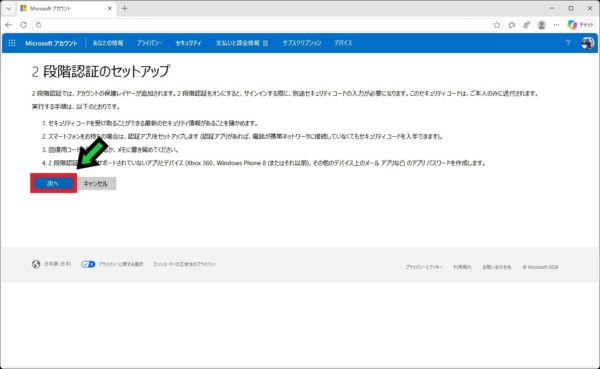
②「2 段階認証のセットアップ」の画面で、これから行う手順を確認し、「次へ」をクリックします。
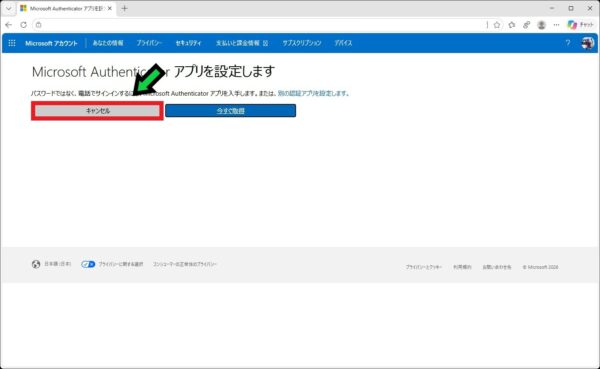
③「Microsoft Authenticator アプリを設定します」と表示されます。アプリはあとからSTEP5で追加できるので、ここでは「キャンセル」をクリックして先に進みます。
STEP3.回復用コードを保存する
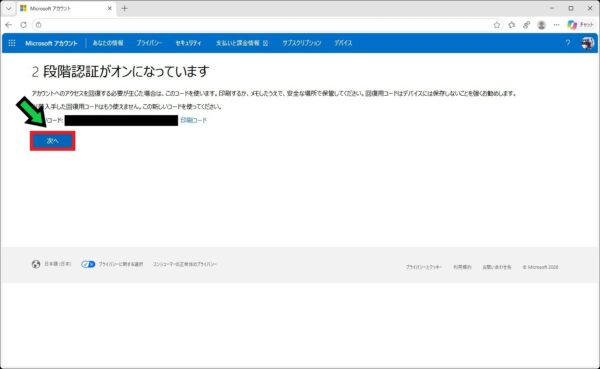
「2 段階認証がオンになっています」と表示され、「回復用コード」が表示されます。回復用コードは、スマホをなくしたときなど、ふだんの確認の方法が使えなくなったときに、アカウントを取り戻すために使う25桁のコードです。
【手順】
①「印刷コード」をクリックして紙に印刷するか、表示されたコードを紙に書き写します。
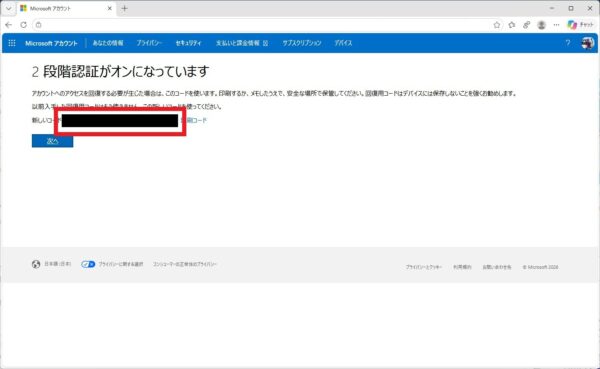
②「次へ」をクリックします。
STEP4.アプリ パスワードの案内を確認する
【手順】
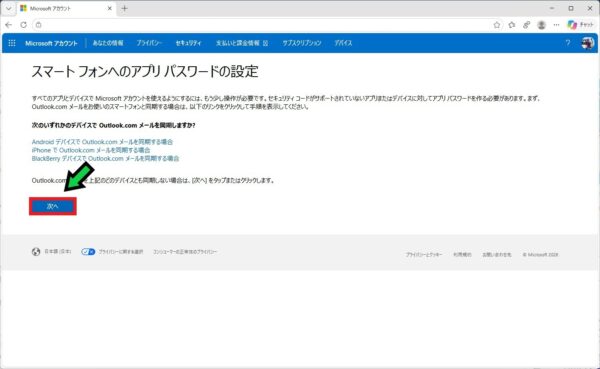
①「スマート フォンへのアプリ パスワードの設定」の画面が表示されます。スマホの標準のメールアプリでOutlook.comのメールを受信している場合は、画面のリンクから手順を確認します。そうでない場合は、「次へ」をクリックします。
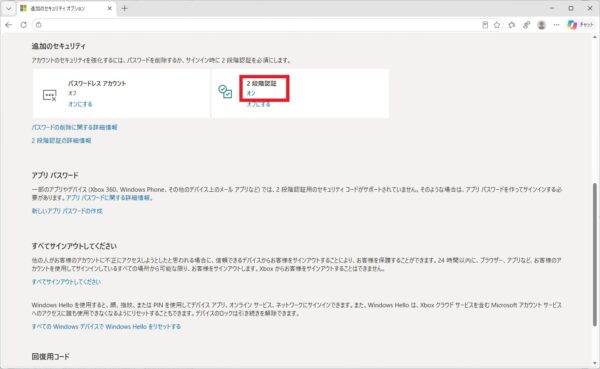
②以上で2段階認証の設定は完了です。「追加のセキュリティ オプション」の画面で、「2 段階認証」が「オン」になっていることを確認します。
STEP5.Microsoft Authenticatorを追加する(おすすめ)
2つ目の確認には、スマホの「Microsoft Authenticator」という無料のアプリを使うのがおすすめです。アプリを追加すると、スマホに届いた確認をタップするだけでサインインでき、電話番号がなくてもコードを受け取れます。
【手順】
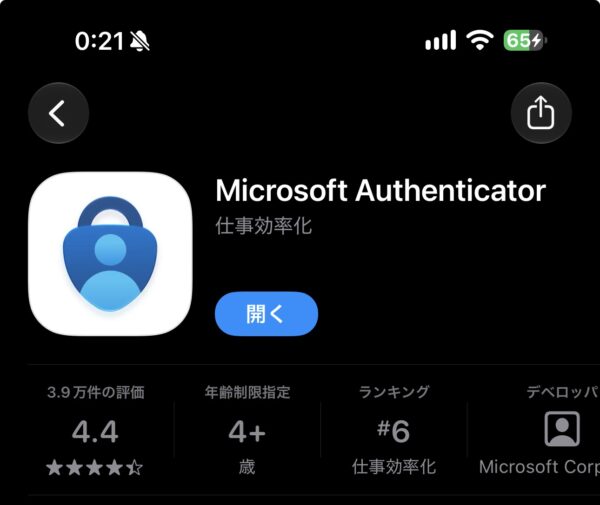
①スマホに「Microsoft Authenticator」のアプリを入れます。iPhoneは「App Store」、Androidは「Playストア」で検索してください。
②パソコンでSTEP1の「サインイン方法の管理」を開き、「サインインまたは確認の新しい方法を追加」をクリックします。
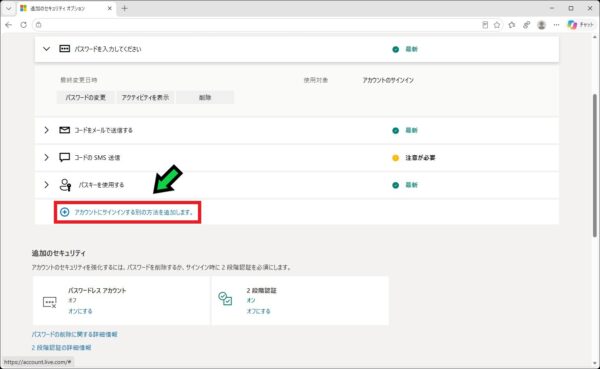
③「アカウントにサインインする別の方法を追加します。」をクリック
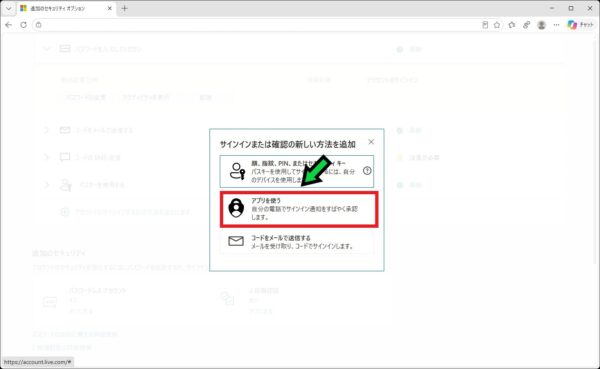
④「アプリを使う」を選び、画面の案内に従って進むと、パソコンの画面にQRコードが表示されます。
④スマホでMicrosoft Authenticatorを開き、「+」をタップします。「個人アカウント」を選び、「QR コードのスキャン」をタップして、パソコンの画面のQRコードを読み取ります。
2段階認証を有効にしたあとに気をつけること
「パスワードが正しくありません」と出るアプリがある
古いメールソフトや一部の機器では、2段階認証の確認の画面が出せないため、2段階認証を有効にすると「パスワードが正しくありません」と表示されることがあります。その場合は、Microsoftアカウントの「アプリ パスワード」を作って、いつものパスワードのかわりに入力します。アプリ パスワードは、2段階認証が有効なときだけ作れます。
確認の方法を2つ以上登録しておく
Microsoftの公式ヘルプでは、確認の方法(スマホのアプリ・メールアドレス・電話番号など)を3つ登録しておくことがすすめられています。確認の方法が1つしかないと、それをなくしたときにサインインできなくなり、取り戻すまでに最大30日かかったり、取り戻せなかったりすることがあります。
| 確認の方法 | 内容 |
| Microsoft Authenticator | スマホに届いた確認を承認するか、アプリに表示される数字を入力します。いちばんおすすめの方法です |
| メールアドレス | 登録した別のメールアドレスに届くコードを入力します |
| 電話番号(SMS) | 登録した電話番号に届くコードを入力します。Microsoftは、個人のアカウントでSMSを使う方法を段階的に廃止すると案内しています |
| 回復用コード | ほかの方法がすべて使えないときに、保存しておいた25桁のコードを入力します |
スマホを買い替えるとき
スマホを買い替えるときは、古いスマホを手放す前に、新しいスマホにMicrosoft Authenticatorを入れて、Microsoftアカウントを追加しておきます。新しいスマホで確認が届くことを確かめてから、古いスマホを初期化しましょう。万が一サインインできなくなった場合は、STEP3で保存した回復用コードを使います。
以上で、Microsoftアカウントに2段階認証を設定する方法がわかりました。Microsoftアカウントには、OutlookのメールやOneDriveのファイル、Officeのライセンスなど、仕事に欠かせないものがつながっています。数分でできる設定なので、早めに有効にしておきましょう。
設定の途中でわからなくなった、サインインできなくなったなどの場合は、お気軽に石川パソコン修理センターへご相談ください。
パソコンの修理・サポートはこちら