作成日:2026年4月8日
(更新日:2026年4月8日)

こういった疑問に答えます。
Contents
本記事のテーマ
Windows Updateが「0x80073712」エラーで失敗するときの解決方法【Windows11】


記事の信頼性

300社ほどの企業のパソコンサポートを担当していました。
今ではパソコン修理会社を設立して、年間1,000台以上のトラブル対応を行っております。
この記事から得られる事
Windows Updateで「0x80073712」というエラーが出てアップデートできないときの原因と、順番に試せる解決方法をわかりやすく解説します。
この記事を読むことで、エラーを自分で解消してWindows Updateを正常に完了させる方法がわかります。
今回はWindows11でWindows Updateが「0x80073712」エラーで失敗するときの直し方について紹介します。

Windows Updateをしようとするとエラーコード「0x80073712」が表示されてアップデートが止まってしまうときの解決方法です。
・Windows Updateをすると「0x80073712」というエラーが出てインストールが失敗するとき
・何度やってもWindows Updateが途中で止まって完了しないとき
Windows Updateが「0x80073712」エラーで失敗するときの解決方法【Windows11】
【前提条件】
・Windows11 Home・Pro 共通の手順です。
・手順の途中で「このアプリがデバイスに変更を加えることを許可しますか?」と表示される場合があります。その際は「はい」を選択してください。
・操作の前にパソコンを一度再起動しておくことをおすすめします。
「0x80073712」エラーとは?
「0x80073712」というエラーは、Windows Updateに必要なファイルが見つからなかったり、壊れてしまっているときに表示されるエラーコードです。
むずかしく聞こえますが、簡単にいうと「アップデートに使うファイルの一部に問題がある」という意味です。
2026年3月〜4月にかけて、Microsoftが配信した更新プログラム「KB5079391」が原因でこのエラーが急増しました。Microsoftもこの問題を認め、修正版の更新プログラム「KB5086672」を緊急配信しています。
解決方法を①から順番に試してみてください。
解決方法① パソコンを再起動してもう一度試す
まずは一番かんたんな方法から試してみましょう。再起動するだけでエラーが解消されることがあります。
【手順】
①パソコンの電源を完全に切ります(シャットダウン)。
②しばらく待ってから、もう一度電源を入れます。
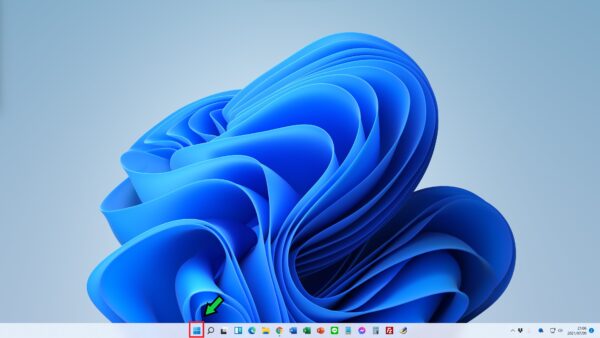
③下のスタートボタンをクリック
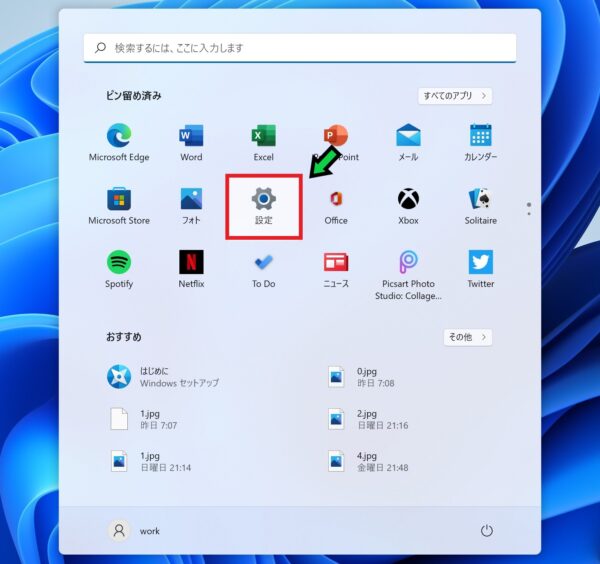
②「設定」を選択
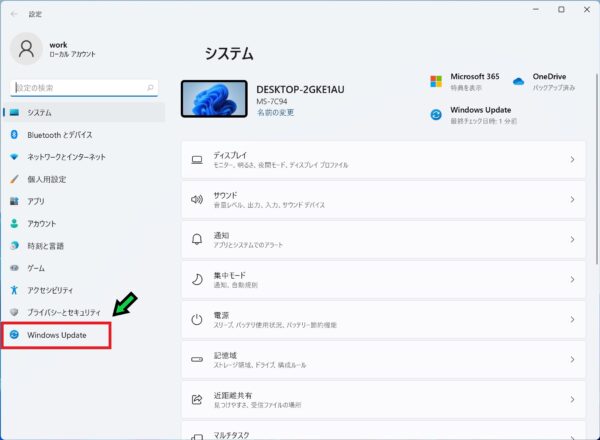
③「Windows Update」をクリック
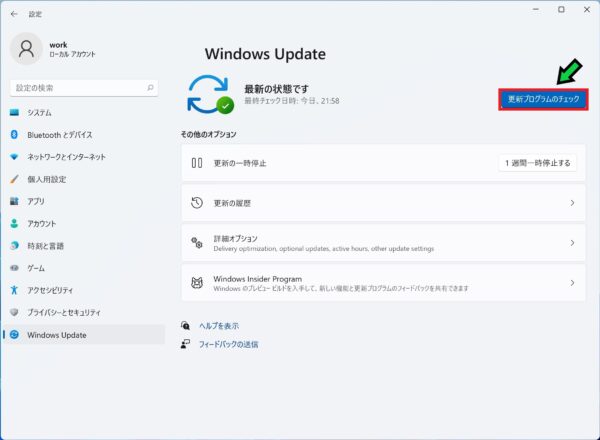
④「更新プログラムのチェック」をクリック
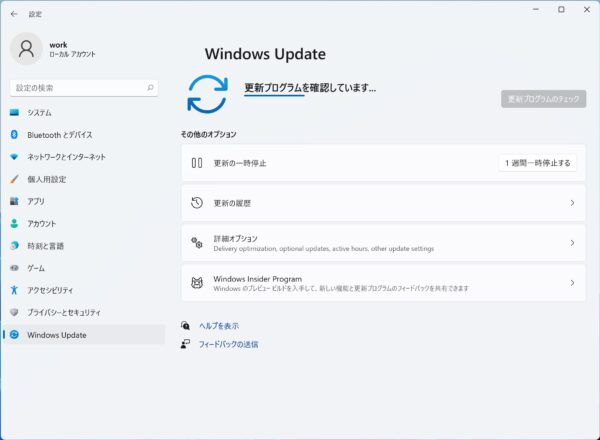
⑤Windows Updateが実行されます
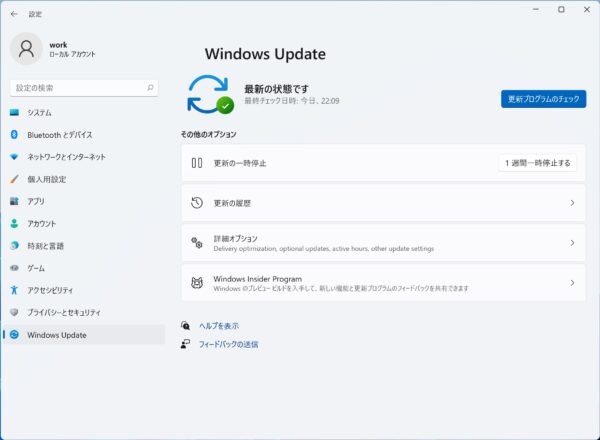
⑥少し経つとWindows Updateが完了します
これで解決しない場合は、次の方法に進んでください。
解決方法② Windows Updateのトラブルシューティングを実行する
Windows11には「トラブルシューティング(問題を自動で診断・修正する機能)」が備わっています。
【手順】
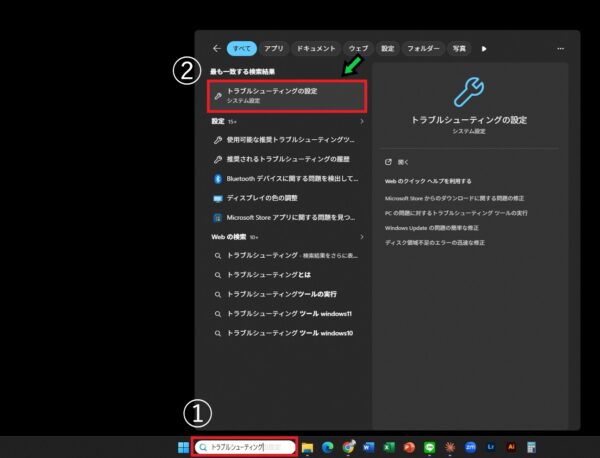
①画面下の検索マークをクリックします。

②検索欄に「トラブルシューティング」と入力し、「トラブルシューティングの設定」をクリックします。
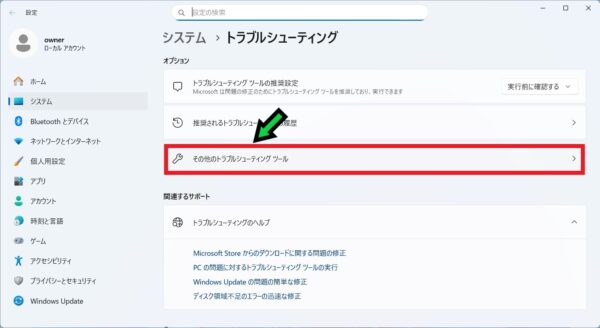
③「その他のトラブルシューティング ツール」をクリックします。
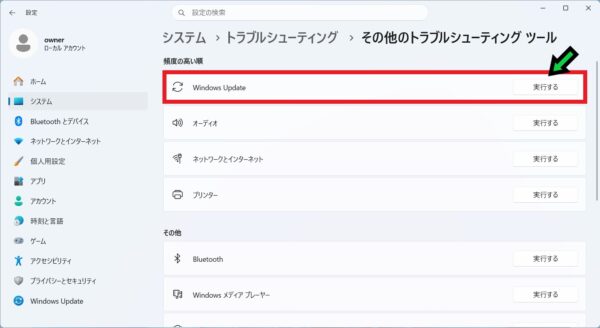
④一覧の中から「Windows Update」を見つけ、「実行」をクリックします。
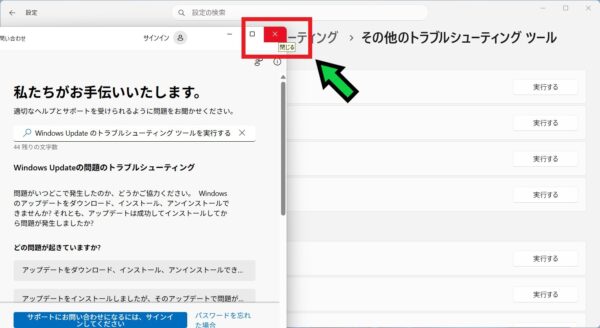
⑤画面の案内に従って進めると、自動的に問題を診断・修正してくれます。
⑥完了したら「閉じる」をクリックし、もう一度Windows Updateを試してみます。
解決方法③ Windows Updateのキャッシュ(一時データ)を削除する
一時ファイルが壊れていることでエラーになっている場合があります。以下の手順で一時ファイルを削除してやり直してみましょう。
【手順】
①スタートボタンアイコン( )を右クリックします。
②「ターミナル(管理者)」をクリックします。
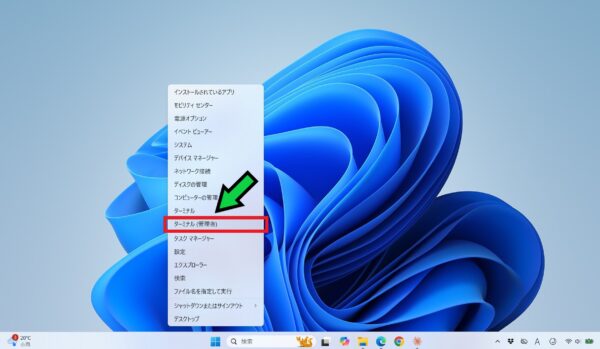
③黒い画面(ターミナル)が開いたら、以下のコマンドを1行ずつ入力してEnterキーを押します。
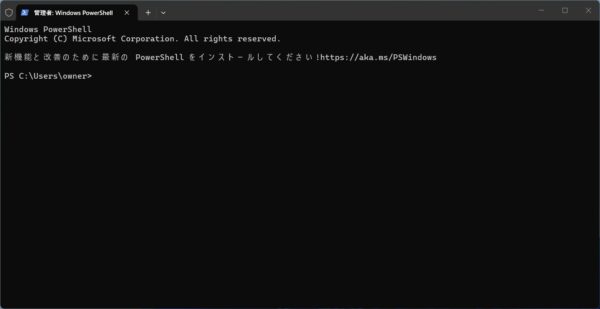
net stop wuauserv
net stop cryptSvc
net stop bits
net stop msiserver
④続けて以下のコマンドを1行ずつ入力してEnterキーを押します。
ren C:\Windows\SoftwareDistribution SoftwareDistribution.old
ren C:\Windows\System32\catroot2 catroot2.old
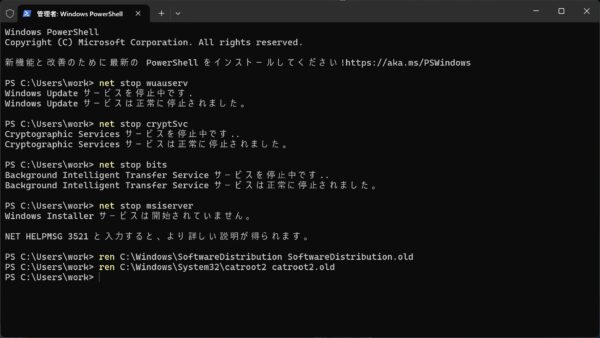
⑤最後に以下のコマンドを入力して、止めていたサービスを再開します。
net start wuauserv
net start cryptSvc
net start bits
net start msiserver
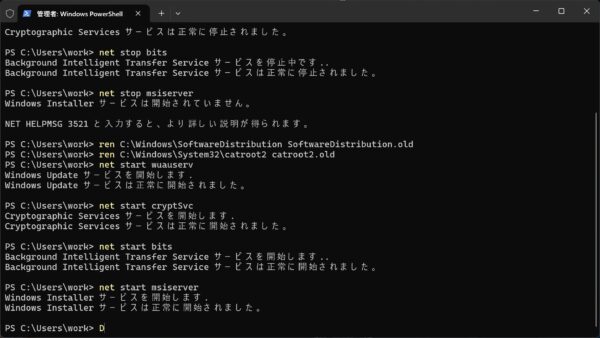
⑥ターミナルを閉じて、パソコンを再起動します。
⑦再起動後、もう一度Windows Updateを試してみます。
解決方法④ システムファイルを修復する
Windowsのシステムファイル(OSの動作に必要なファイル)が壊れている場合、専用のコマンドで修復できます。コマンドをコピーして貼り付けるだけですので、順番に進めてみてください。
【手順】
①スタートボタンアイコン( )を右クリックします。
②「ターミナル(管理者)」をクリックします。
③以下のコマンドを入力してEnterキーを押します。完了まで数分かかります。
sfc /scannow
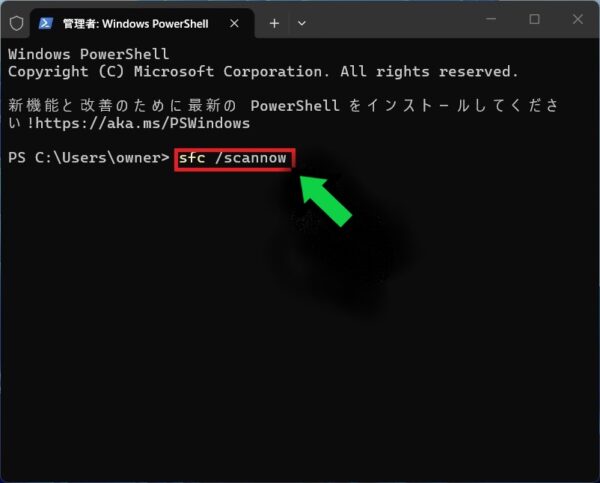
④「検証 100% が完了しました」と表示されたら完了です。
⑤続けて以下のコマンドを入力してEnterキーを押します。こちらも完了まで数分かかります。
DISM /Online /Cleanup-Image /RestoreHealth
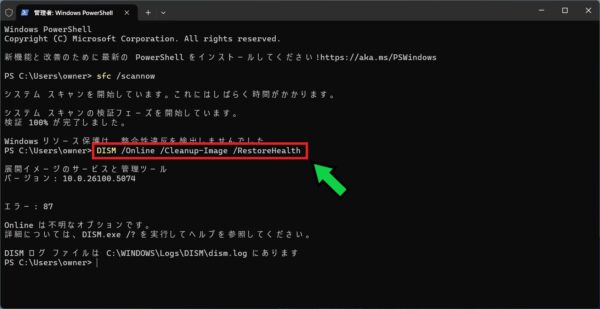
⑥完了したらパソコンを再起動し、もう一度Windows Updateを試してみます。
解決方法⑤ 修正済みの更新プログラム(KB5086672)を確認する
上記の方法を試してもエラーが続く場合、Microsoftが緊急配信した修正版の更新プログラム「KB5086672」を適用することで解決できます。
【手順】
①画面下の検索マークをクリックします。
②検索欄に「Windows Update」と入力し、「Windows Updateの設定」をクリックします。
③「更新プログラムのチェック」をクリックします。
④一覧に「KB5086672」が表示された場合、そのままインストールします。
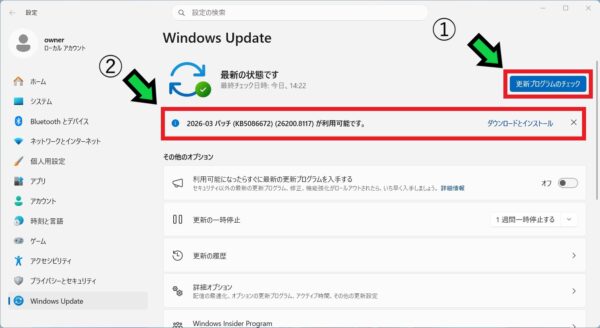
以上で設定完了です。Windows Updateが正常に完了しているか確認してみてください。
それでも解決しない場合は、システムファイルの破損が深刻な状態になっている可能性があります。無理に操作を続けるとパソコンに負担がかかることもありますので、お気軽に石川パソコン修理センターへご相談ください。
パソコン修理・サポートのご相談はこちら