作成日:2026年9月25日
(更新日:2026年9月25日)

こういった疑問に答えます。
Contents
本記事のテーマ
【2026年版】アップデート後に不具合が出たときに更新プログラムをアンインストールして元に戻す方法【Windows11 】
記事の信頼性

300社ほどの企業のパソコンサポートを担当していました。
今ではパソコン修理会社を設立して、年間1,000台以上のトラブル対応を行っております。
この記事から得られる事
Windows11のパソコンで、アップデート後に不具合が出たときに、原因になった更新プログラムをアンインストールして元に戻す方法を紹介します。パソコンが苦手な方でもできるよう、設定画面からの手順で説明します。この記事を読むことで、更新前の状態に戻す方法と、同じ更新がすぐ入り直さないようにする方法がわかります。
今回はアップデート後に不具合が出たときに、更新プログラムをアンインストールして元に戻す方法について紹介します。
・Windows Updateのあとから、音が出ない・画面がおかしいなどの不具合が出たとき
・ニュースで「今月の更新プログラムに不具合がある」と知ったとき
・更新前の状態に一時的に戻して様子を見たいとき
【2026年版】アップデート後に不具合が出たときに更新プログラムをアンインストールして元に戻す方法【Windows11 】
【前提条件】
・Windows11 Home・Pro 共通の手順です。
・パソコンが起動し、デスクトップ画面が表示できる状態での手順です。
2026年9月の更新プログラム「KB5124008」では、USBスピーカーやヘッドセットから音が出ない、ファイル履歴でバックアップできないといった不具合が、Microsoftから公表されています。このように、毎月の更新がきっかけでパソコンの調子が悪くなることは珍しくありません。
ただし、不具合の多くは数日から数週間で修正版が配信されます。いきなりアンインストールする前に、まずは「更新プログラムのチェック」で修正版が来ていないか確認してみてください。それでも直らない場合に、以下の手順で元に戻します。
STEP1.不具合の原因になった更新プログラムを確認する
まずは、いつ・どの更新プログラムが入ったのかを確認します。
【手順】
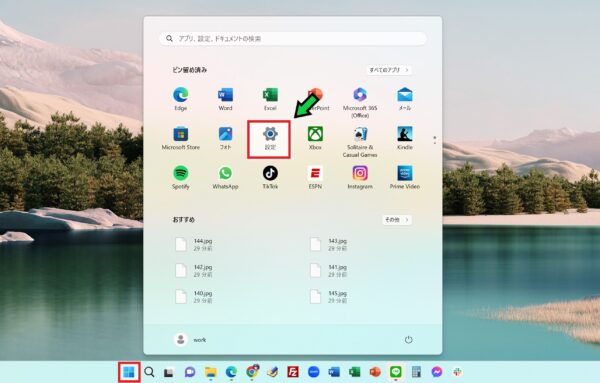
①スタートボタンをクリックし、「設定」をクリックします。
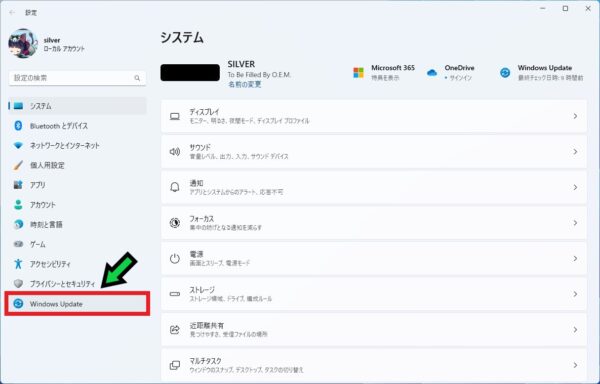
②左側のメニューから「Windows Update」をクリックします。
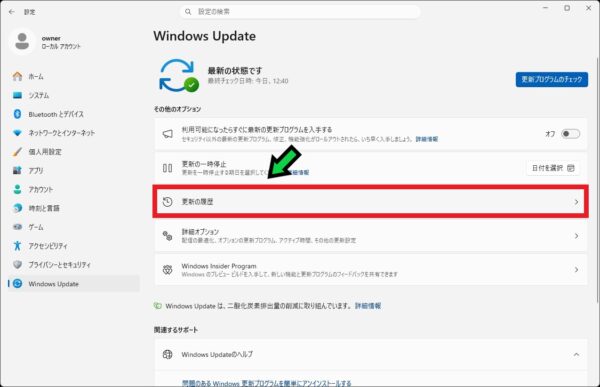
③画面を下にスクロールし、「更新の履歴」をクリックします。
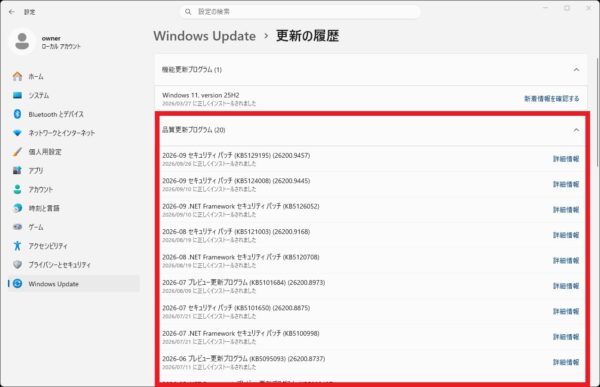
④「品質更新プログラム」の一覧で、不具合が出はじめた日にインストールされた更新プログラムの「KB」から始まる番号を確認します。
STEP2.更新プログラムをアンインストールする
【手順】
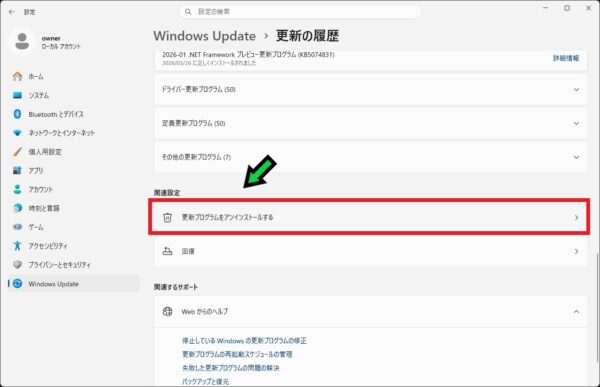
①「更新の履歴」の画面を一番下までスクロールし、「更新プログラムをアンインストールする」をクリックします。
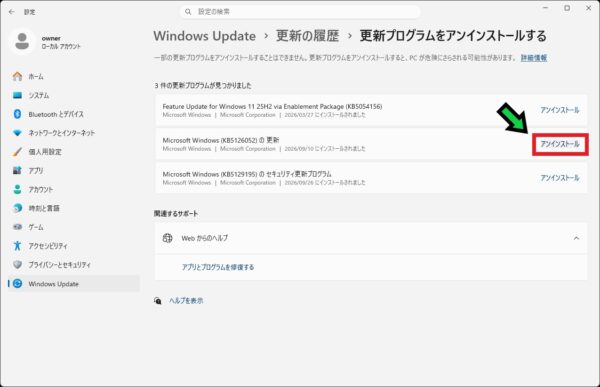
②STEP1で確認した番号の更新プログラムの右側にある「アンインストール」をクリックします。
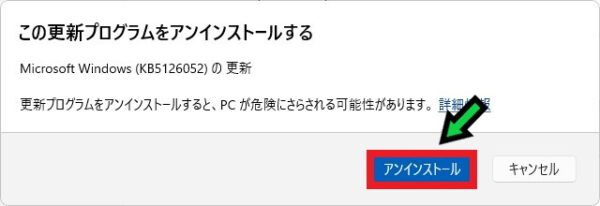
③確認画面が表示されたら、「アンインストール」をクリックします。
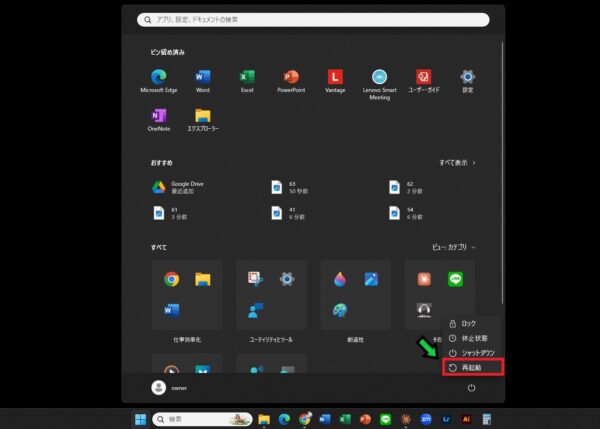
④作業中のファイルを保存してから、パソコンを再起動します。
再起動のあと、不具合が直っているか確認してください。
STEP3.同じ更新プログラムがすぐ入り直さないように一時停止する
アンインストールしたままにしておくと、Windows Updateが自動で同じ更新プログラムをもう一度インストールしてしまいます。修正版が出るまでの間、更新を一時停止しておきましょう。
【手順】
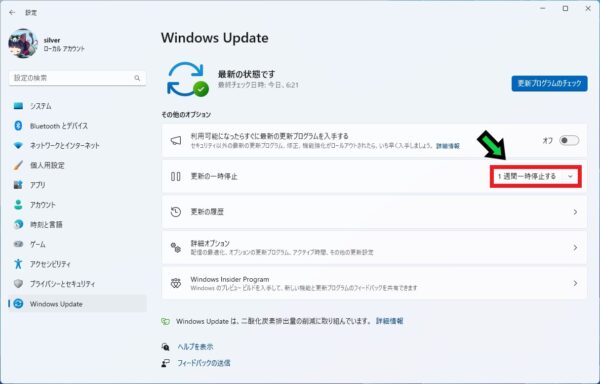
①「設定」から「Windows Update」を開き、「1週間一時停止する」をクリックします。
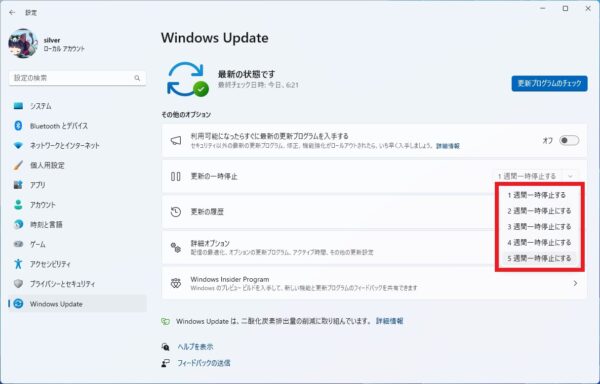
②さらに期間を延ばしたい場合は、「1週間一時停止する」の右側の一覧から一時停止する期間を選択します。
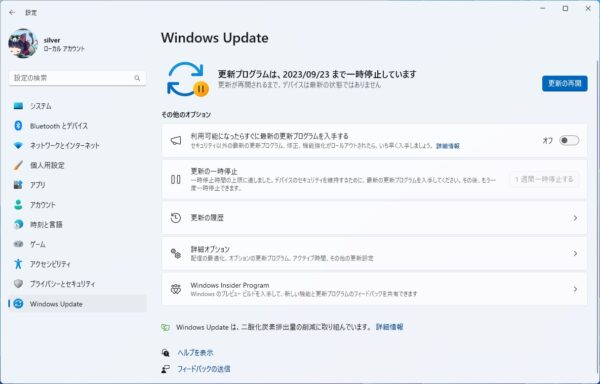
③修正版が出たら、「更新の再開」をクリックして更新を元に戻します。
アンインストールできない・直らないときはシステムの復元を試す
更新プログラムのアンインストールで直らない場合は、「システムの復元」で、更新前に自動で作られた「復元ポイント」の状態までパソコンを戻す方法もあります。写真や文書などの個人ファイルは消えませんが、復元ポイントより後にインストールしたアプリは削除されます。
システムの復元ポイントを作成する
まずは現在のシステムの情報をバックアップしておきましょう。
【手順】
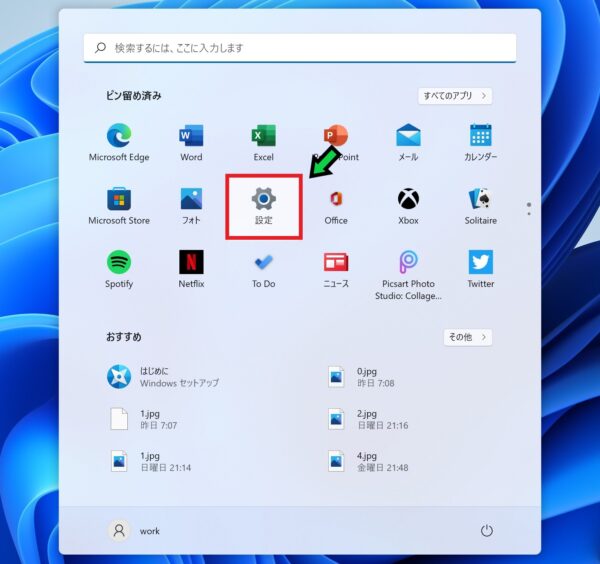
①画面下のスタートボタンをクリック→「設定」を選択
②下部にある「バージョン情報」をクリック
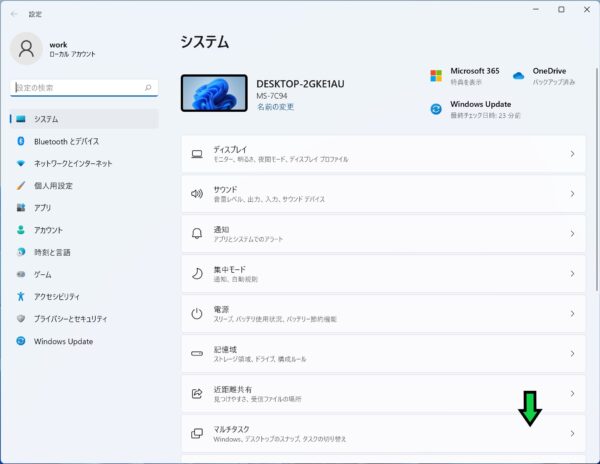
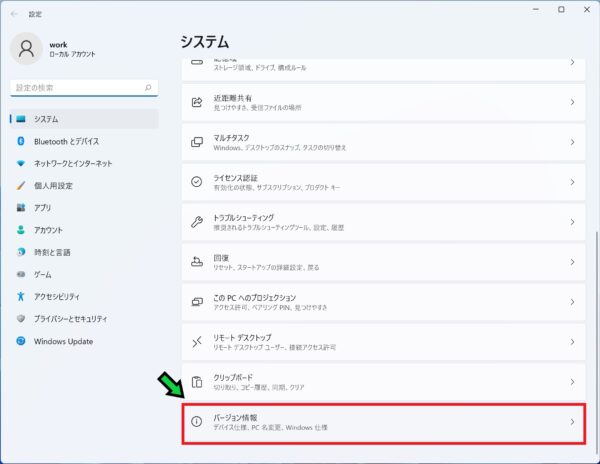
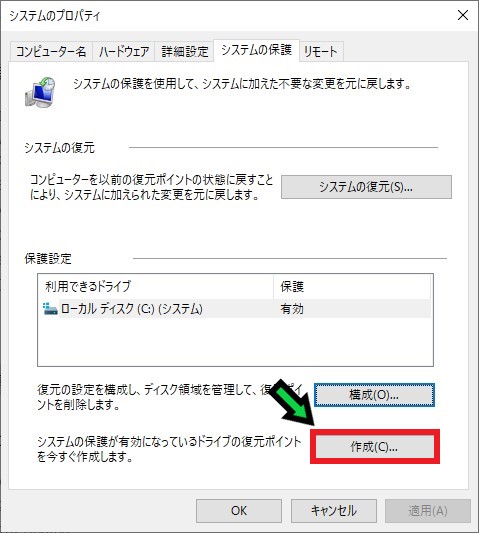
③「システムの保護」をクリック
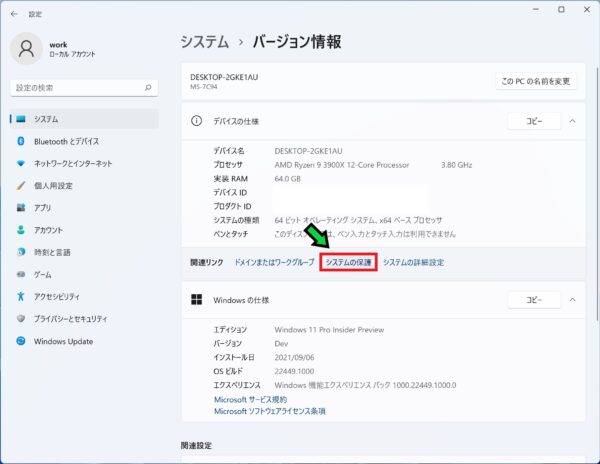
④保護設定が「有効」になっているか確認する
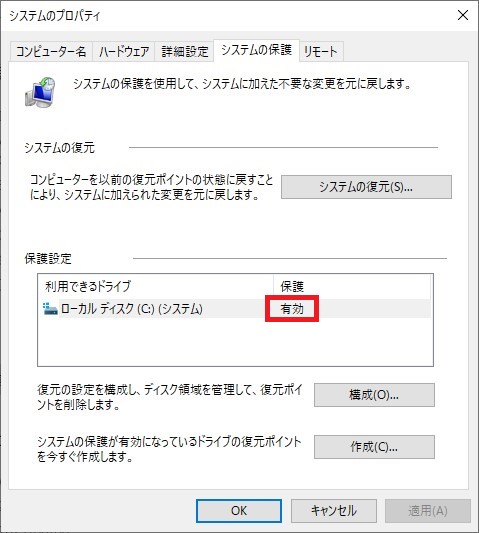
⑤「作成」をクリック
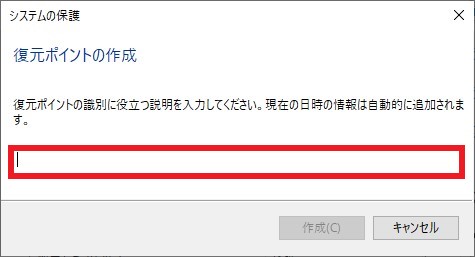
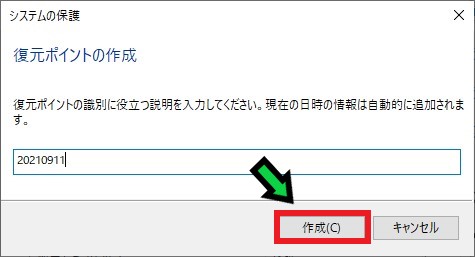
⑥任意の名前を設定します
⑦「作成」をクリック
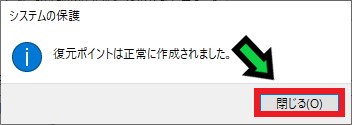
⑧以上で作成完了です。
システムの復元を行う
【手順】
①画面下のスタートボタンをクリック→「設定」を選択
②下部にある「バージョン情報」をクリック
③「システムの保護」をクリック
④システムの保護が有効になっていることを確認する
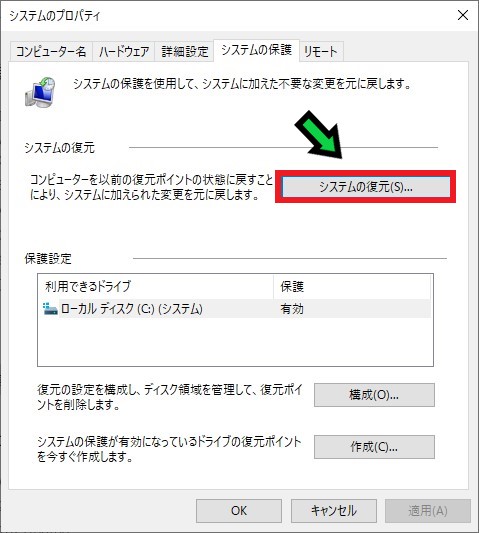
⑤「システムの復元」をクリック
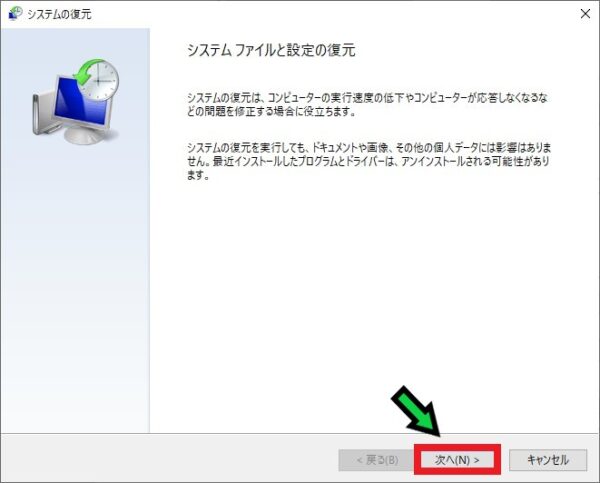
⑥「次へ」をクリック
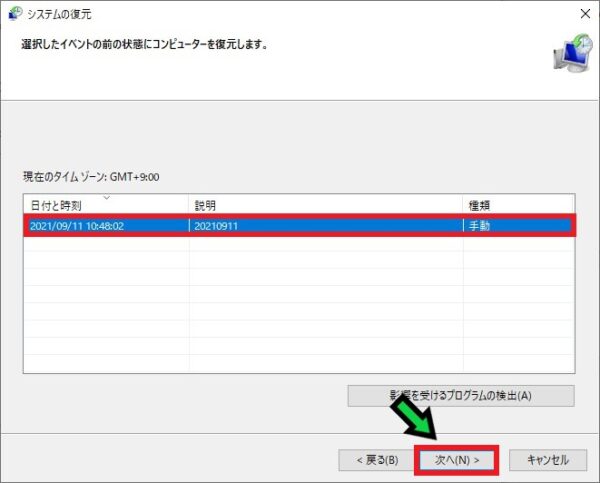
⑦復元ポイントを選択して「次へ」をクリック
⑧「完了」をクリック
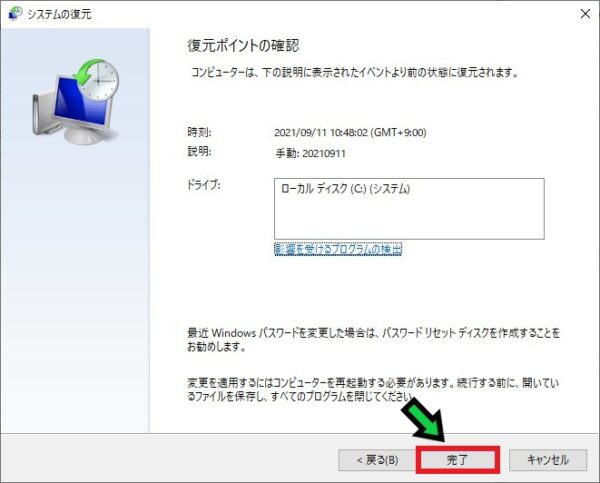
しばらくすると復元されます。
パソコンが起動しない場合は
更新のあとでパソコンが起動しなくなり、デスクトップ画面まで進めない場合は、設定画面からのアンインストールはできません。「回復環境」という青い画面から、「トラブルシューティング」→「詳細オプション」→「更新プログラムのアンインストール」と進んで、最新の更新プログラムを外すことができます。詳しい手順は以下の記事で紹介しています。

以上で、アップデート後に不具合が出たときに、更新プログラムをアンインストールして元に戻す方法がわかりました。アンインストールはあくまで一時的な対応です。修正版が配信されたら、忘れずに更新を再開してください。
どの更新プログラムが原因かわからない、アンインストールしても直らないなどの場合は、お気軽に石川パソコン修理センターへご相談ください。
パソコンの修理・サポートはこちら