作成日:2026年5月31日
(更新日:2026年5月31日)

こういった疑問に答えます。
本記事のテーマ
Windows11の回復ドライブの作り方


記事の信頼性

300社ほどの企業のパソコンサポートを担当していました。
今ではパソコン修理会社を設立して、年間1,000台以上のトラブル対応を行っております。
この記事から得られる事
回復ドライブとは、パソコンが起動しなくなったときに復旧するために使うUSBメモリのことです。Windows11には回復ディスクが付属していないため、自分で作成しておく必要があります。2026年6月のセキュアブート証明書問題への備えとしても、今すぐ作成しておくことをおすすめします。
この記事を読むことで、Windows11の回復ドライブの作り方がわかります。
今回はWindows11の回復ドライブの作り方について紹介します。
【スクショ:回復ドライブの作成画面】
こちらの画面から、回復ドライブを作成することができます。
・パソコンのトラブルに備えて回復ドライブを作成しておきたい方
・2026年6月のセキュアブート証明書問題が心配な方
回復ドライブを作る前に準備するもの
回復ドライブを作るには以下のものを用意してください。
- 32GB以上のUSBメモリ(中のデータはすべて削除されます。必要なデータは事前に他の場所に移しておいてください)
- ACアダプター(ノートパソコンの場合は電源に接続して作業してください。作業中に電源が切れると失敗する場合があります)
- 時間の余裕(作成には15分〜1時間程度かかります)

Windows11の回復ドライブの作り方
【前提条件】
・Windows11 Home・Pro 共通の手順です。
・手順の途中で「このアプリがデバイスに変更を加えることを許可しますか?」と表示される場合があります。その際は「はい」を選択してください。
・ノートパソコンの場合は必ずACアダプター(電源ケーブル)を接続した状態で作業してください。
【手順】
①32GB以上のUSBメモリをパソコンに差し込み、その他のUSBメモリや外付けHDDは外します。
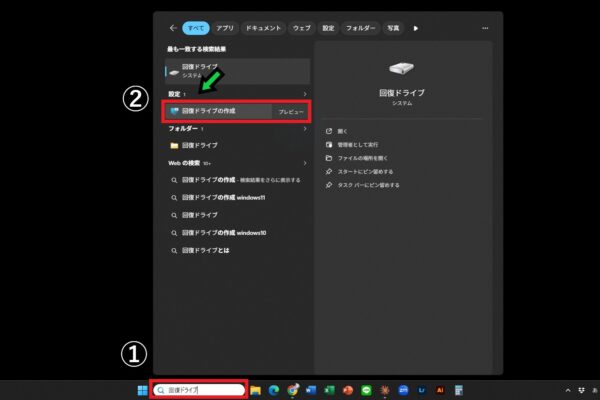
②画面下の検索欄に「回復ドライブ」と入力し、「回復ドライブの作成」をクリックします。
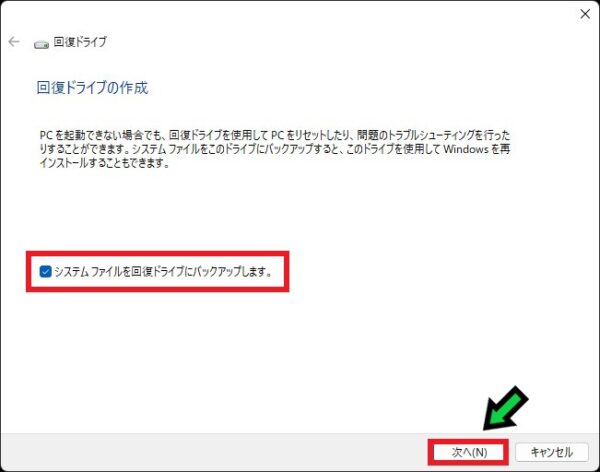
③「システムファイルを回復ドライブにバックアップします。」にチェックが入っていることを確認し、「次へ」をクリックします。
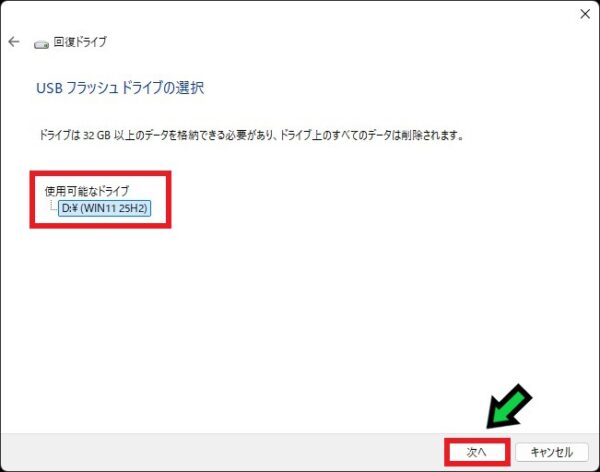
④しばらく待つと、差し込んだUSBメモリが一覧に表示されます。USBメモリを選択し「次へ」をクリックします。
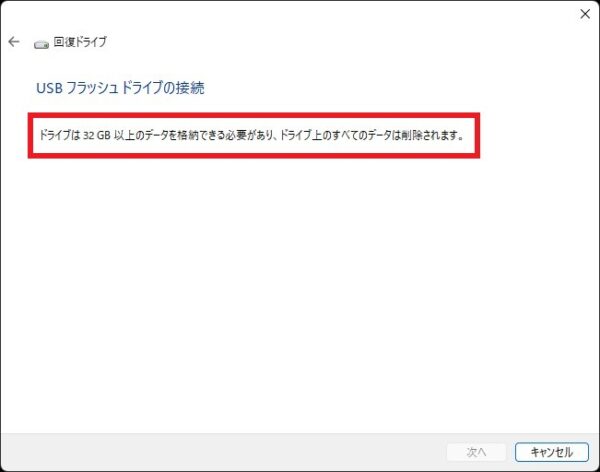
もし以下のように表示された場合は容量が32GB未満のUSBの可能性が高いので、32GB以上のUSBドライブを接続してください。
⑤「ドライブ上のすべてのデータが削除されます。」と表示されます。内容を確認のうえ「作成」をクリックします。
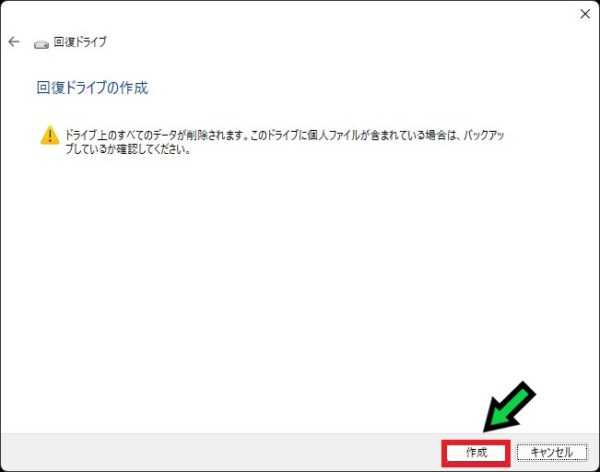
⑥作成が開始されます。完了まで15分〜1時間程度かかります。パソコンの電源を切らずにそのまま待ちます。
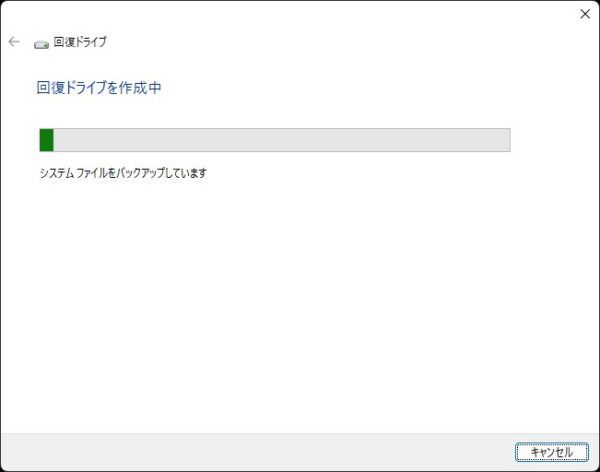
⑦「回復ドライブの準備ができました。」と表示されたら完了です。「完了」をクリックします。
⑧USBメモリを取り外し、大切に保管します。
以上で回復ドライブの作成は完了です。
2026年6月のセキュアブート問題について
2026年6月に、セキュアブート(パソコン起動時の安全確認機能)の証明書の有効期限が切れるという問題が話題になっています。
それでもうまく作成できない場合や、パソコントラブルが発生した場合は、お気軽に石川パソコン修理センターへご相談ください。
パソコンの修理・サポートはこちら