作成日:2026/01/12
(更新日:2026/01/12)

こういった疑問に答えます。
本記事のテーマ
Chromeのセキュリティ設定を強化する方法


記事の信頼性

300社ほどの企業のパソコンサポートを担当していました。
今ではパソコン修理会社を設立して、年間1,000台以上のトラブル対応を行っております。
この記事から得られる事
Windows11のパソコンで、Google Chromeのセキュリティ設定を強化する方法について解説します。
最近ではインターネットによる詐欺やトラブルが多発していますので、クロームなどのウェブブラウザのセキュリティ設定を強化することで、悪質なサイトからブロックすることができます。
この記事を読むことで、Google Chromeのセキュリティ設定の変更方法がわかります。
今回はWindows11のパソコンで、Google Chromeのセキュリティ設定を強化する方法について紹介します。
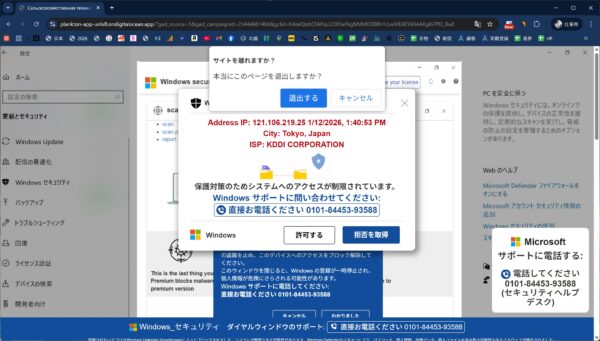
こちらの画像のような、詐欺サイトやインターネットによるトラブルが多発しています。
誤った対処をしてしますと、詐欺に巻き込まれたりパソコンが使えなくなってしまったりしてしまいます。
Google Chromeのセキュリティ設定を強化することで、トラブルを未然に防ぐことができます。
・Google Chromeを使っている方。
・インターネットセキュリティを強化したい方。
Chromeのセキュリティ設定を強化する方法
【前提条件】
・この方法はWindows11での手順です。
・手順の途中で「このアプリがデバイスに変更を加えることを許可しますか?」と表示される場合があります。その際は「はい」を選択してください。
【手順】
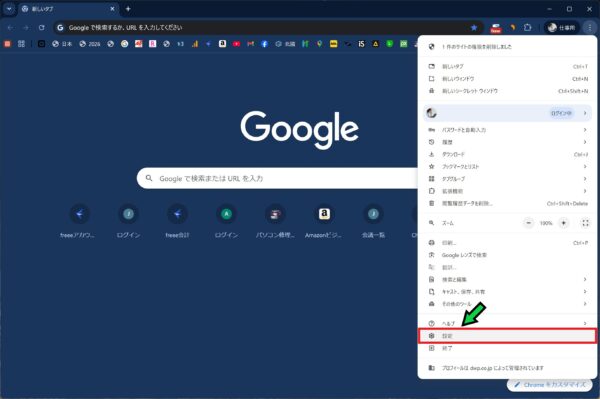
①Chromeを開き、右上の「・・・」をクリック

②「設定」を選択
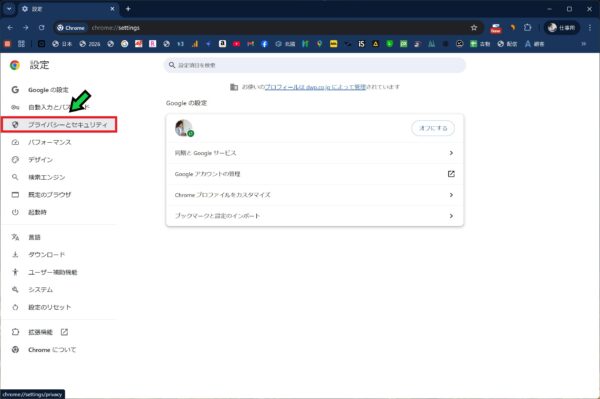
③「プライバシーとセキュリティ」を選択
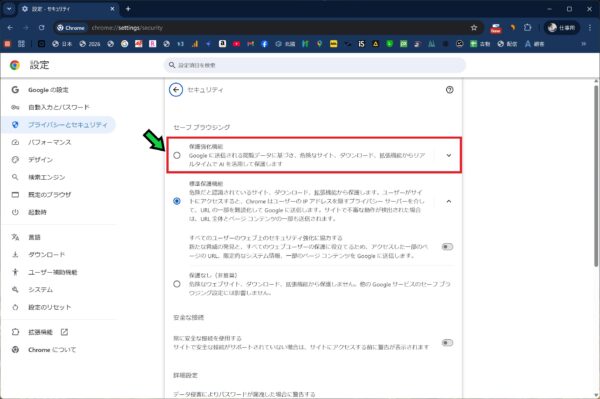
④「セキュリティ」を選択

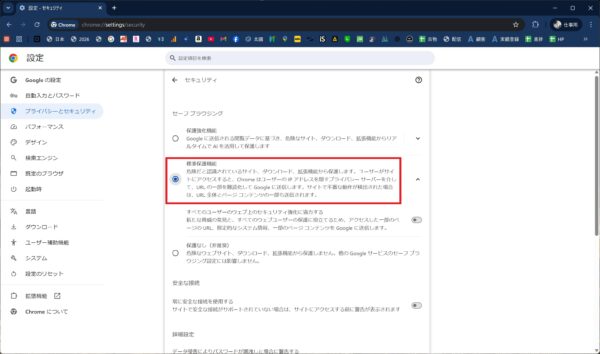
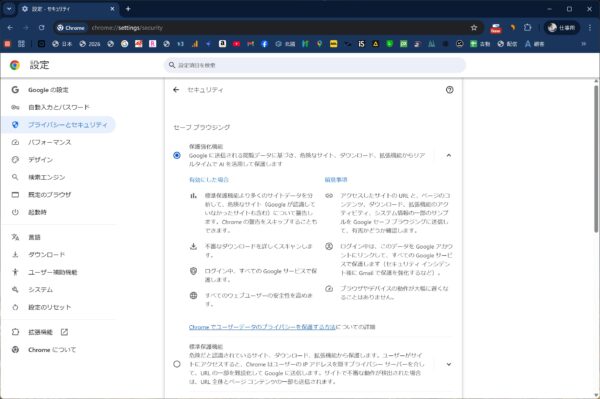
⑤「保護強化機能」にチェック☑を入れます
以上で設定完了です。
Chromeのセキュリティ設定を元に戻す方法
セキュリティ設定を強化することで、特定のサイトのアクセスできなくなるなどのトラブルが発生する場合は、以下の方法で元に戻すことができます。
【手順】
①Chromeを開き、右上の「・・・」をクリック
②「設定」を選択
③「プライバシーとセキュリティ」を選択
④「セキュリティ」を選択
⑤「標準保護機能」にチェック☑を入れます
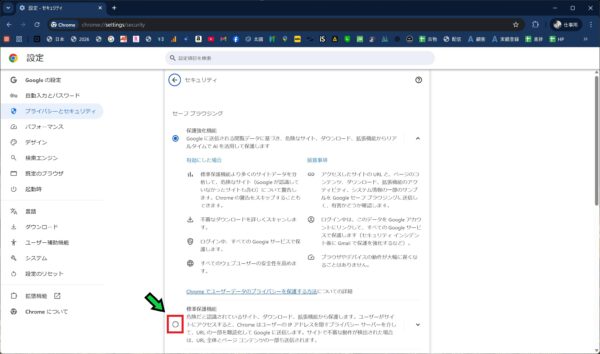
以上で設定完了です。