作成日:2026年5月9日
(更新日:2026年5月9日)

こういった疑問に答えます。
Contents
本記事のテーマ
Windows10のサポートが終わったあとどうすればいいか【Windows11】


記事の信頼性

300社ほどの企業のパソコンサポートを担当していました。
今ではパソコン修理会社を設立して、年間1,000台以上のトラブル対応を行っております。
この記事から得られる事
Windows10のサポートは2025年10月14日に終了しました。そのまま使い続けることはできますが、セキュリティ更新が提供されなくなるため、ウイルス感染や個人情報の流出などのリスクが高まります。この記事では、今すぐできる対応方法をわかりやすく解説しています。
この記事を読むことで、Windows10サポート終了後の選択肢と、Windows11への移行方法がわかります。
今回はWindows10のサポートが終わったあとどうすればいいかについて紹介します。

Windows10をお使いの方が取るべき対応について解説します。
・Windows10のサポートが終わったあとも同じパソコンを使い続けている方
・Windows11に移行できるか確認したい方
まずはこれだけ知っておいてください
Windows10のサポートが終了すると、以下のことが起こります。
- Microsoftからのセキュリティ更新プログラムが提供されなくなる
- 新しいウイルスや不正アクセスへの対策がされなくなる
- パソコン自体は引き続き使えるが、使い続けるリスクが高まっていく
対応方法は3つあります
現在お使いのパソコンの状況によって、取るべき対応が異なります。
① 今のパソコンをWindows11に無料アップグレードする(最もおすすめ)
お使いのパソコンがWindows11の動作要件を満たしている場合は、無料でWindows11にアップグレードできます。まずは動作要件を満たしているか確認しましょう。
【手順:動作要件の確認方法】
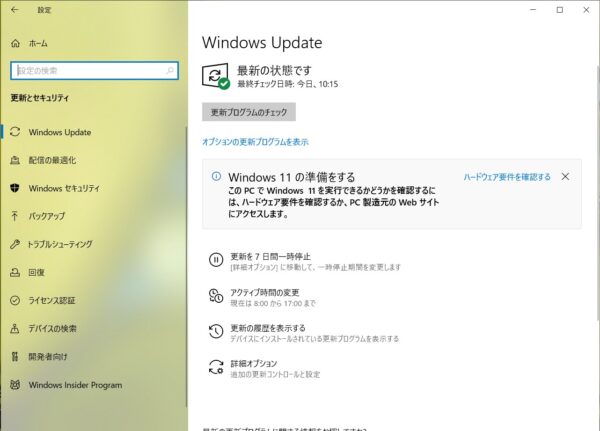
①左下のスタートボタンをクリック→「設定」を選択

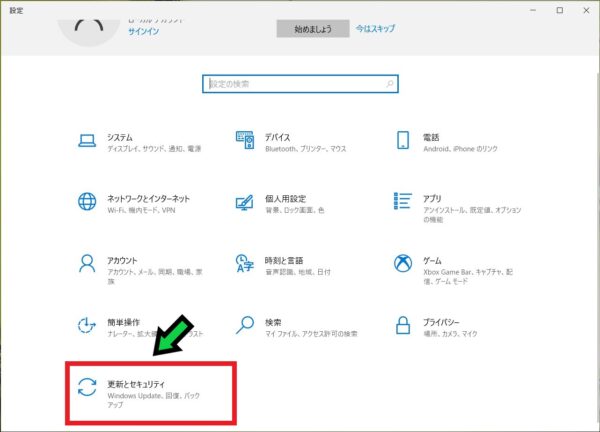
②「更新とセキュリティ」をクリック
③「更新プログラムのチェック」をクリックします
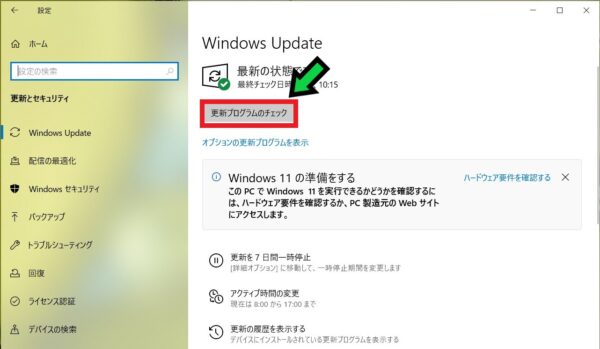
アップデートを行い、最新の状態にします。この状態で「Windows11にアップグレード」と表示された場合は、そちらからアップグレードが可能です。
② Windows11搭載の新しいパソコンに買い替える
お使いのパソコンがWindows11の動作要件を満たしていない場合や、パソコン自体が古くなっている場合は、Windows11搭載の新しいパソコンへの買い替えをおすすめします。
- メーカー保証が受けられる
- 最新のAI機能に対応したパソコンが選べる
- 動作が速くなり快適に使える
③ ESU(有償の延長セキュリティ更新)に加入してWindows10を使い続ける
どうしてもすぐに移行できない場合は、Microsoftが提供するESU(拡張セキュリティ更新プログラム)に有償で加入することで、2026年10月13日まで重要なセキュリティ更新を受け続けることができます。
Windows11への無料アップグレード手順
【前提条件】
・Windows11 Home・Pro 共通の手順です。
・アップグレード前に大切なファイルや写真などのデータを必ずバックアップしてください。
・ノートパソコンの場合は必ずACアダプター(電源ケーブル)を接続した状態で行ってください。
・アップグレードには1時間〜数時間かかる場合があります。時間に余裕があるときに行ってください。
①Windowsアップデートを確認する
まずはWindowsアップデート状況を確認しましょう。アップデートを確認して最新の状態にしておきましょう。
【手順】
①左下のスタートボタンをクリック→「設定」を選択
②「更新とセキュリティ」をクリック
③「更新プログラムのチェック」をクリックします
アップデートを行い、最新の状態にします。この状態で「Windows11にアップグレード」と表示された場合は、そちらからアップグレードが可能です。
Windows11にアップグレードする項目がない場合は、②へ続きます。
②Windows11の要件に対応しているか確認する
続いてパソコンがWindows11に対応しているかを確認しましょう。
【手順】
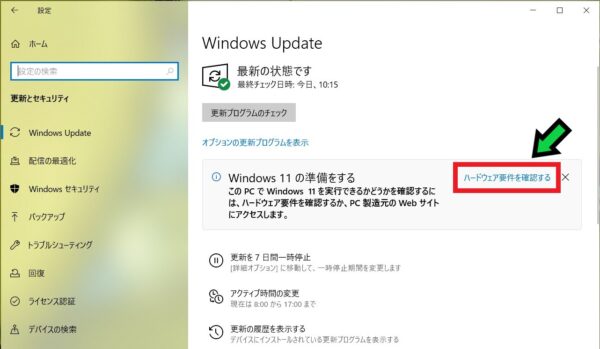
①Windows Updateの画面で「ハードウェア要件を確認する」をクリック
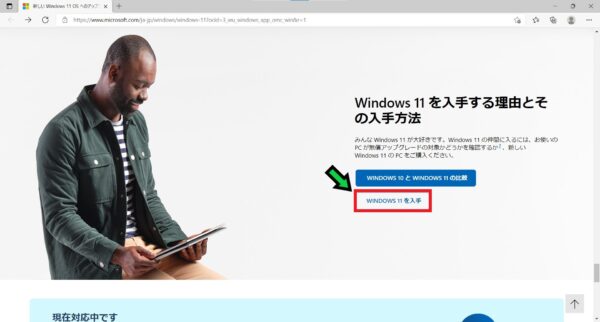
②マイクロソフトのインターネットページにいくので、下のほうにスクロールし「Windows11を入手」をクリック
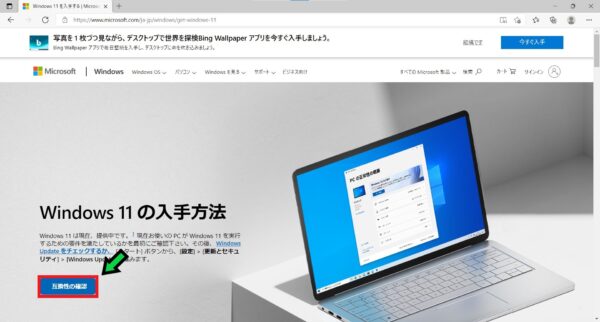
③「互換性の確認」をクリック
④「PC正常性チェックアプリのダウンロード」をクリック
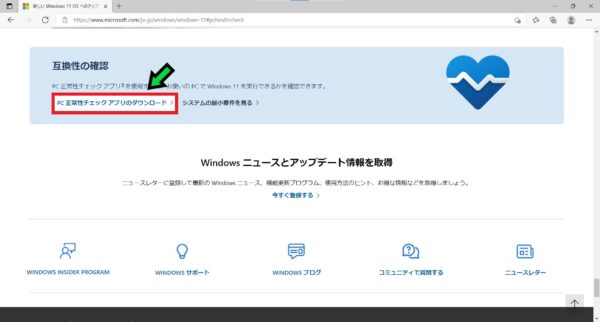
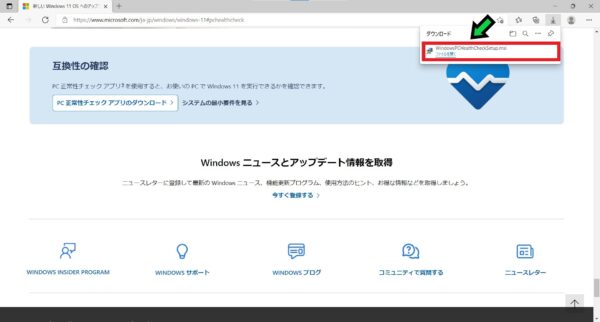
⑤ダウンロードが完了したら、ファイルを開きインストールを開始します
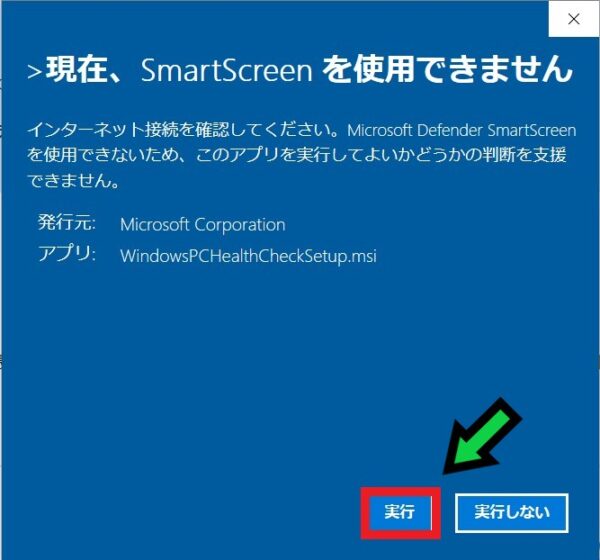
⑥警告が出た場合は「実行」を選択
⑦ライセンス条項を確認し、「同意する」にチェック☑を入れます
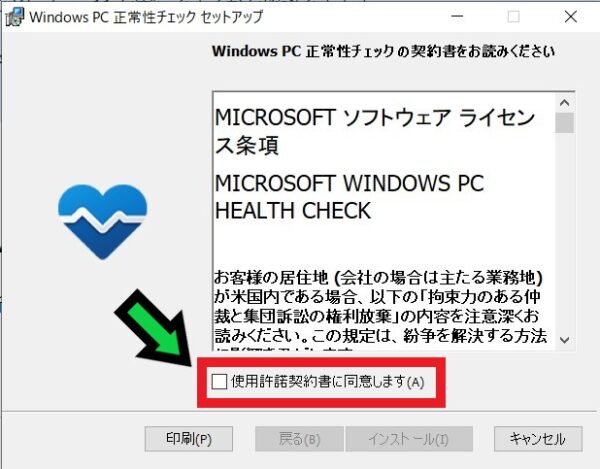
⑧「インストール」をクリック
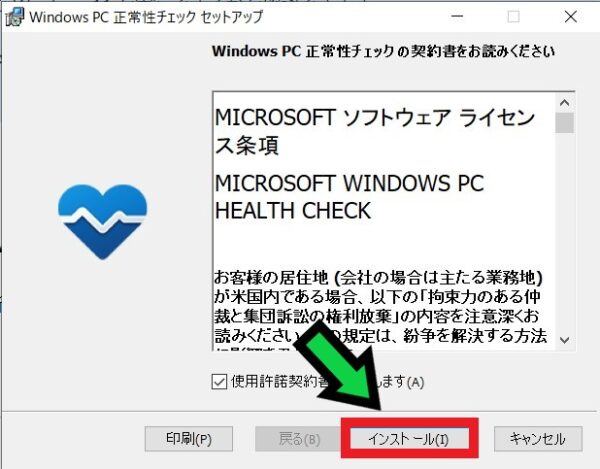
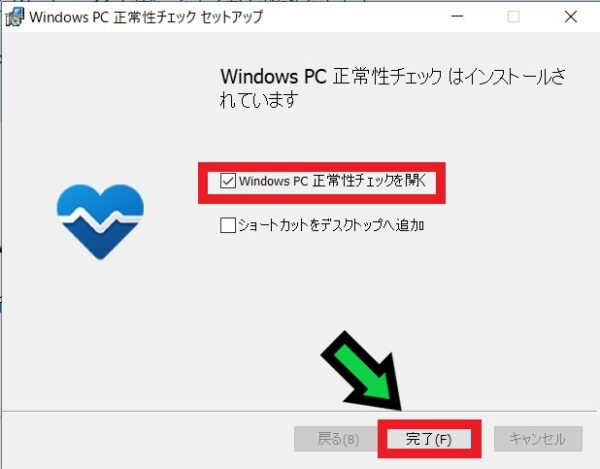
⑨「Windows PC正常性チェックを開く」にチェックが入っていることを確認して「完了」をクリック
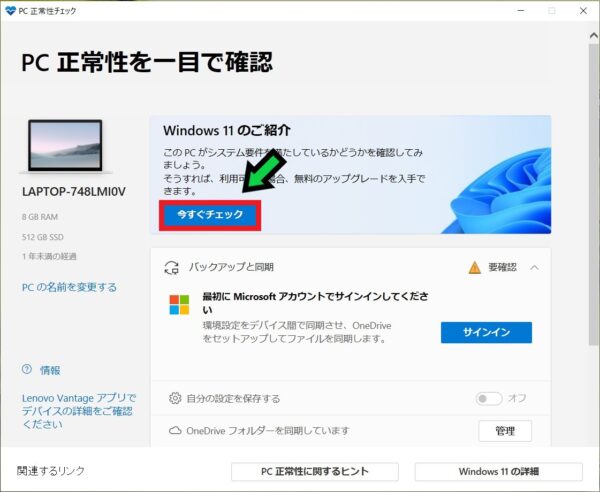
⑩PC正常性チェックが開くので「今すぐチェック」をクリック
⑪Windows11の要件に満たしているか確認してください
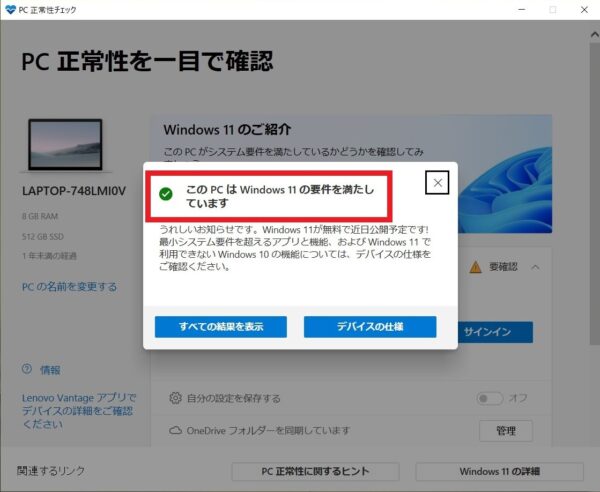
確認したらウィンドウは閉じて大丈夫です。
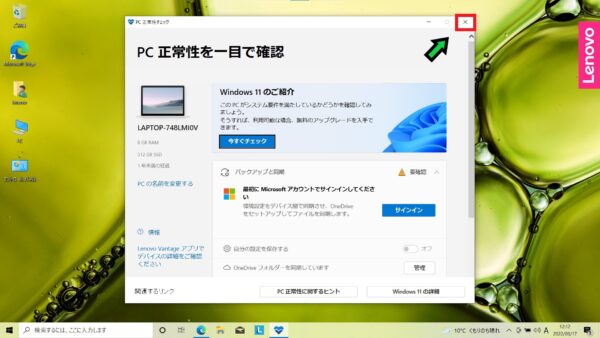
対応していない箇所があった場合は、以下の記事にて対応方法を解説しています。
※パソコンのスペックによってはアップグレードできない場合もあります。
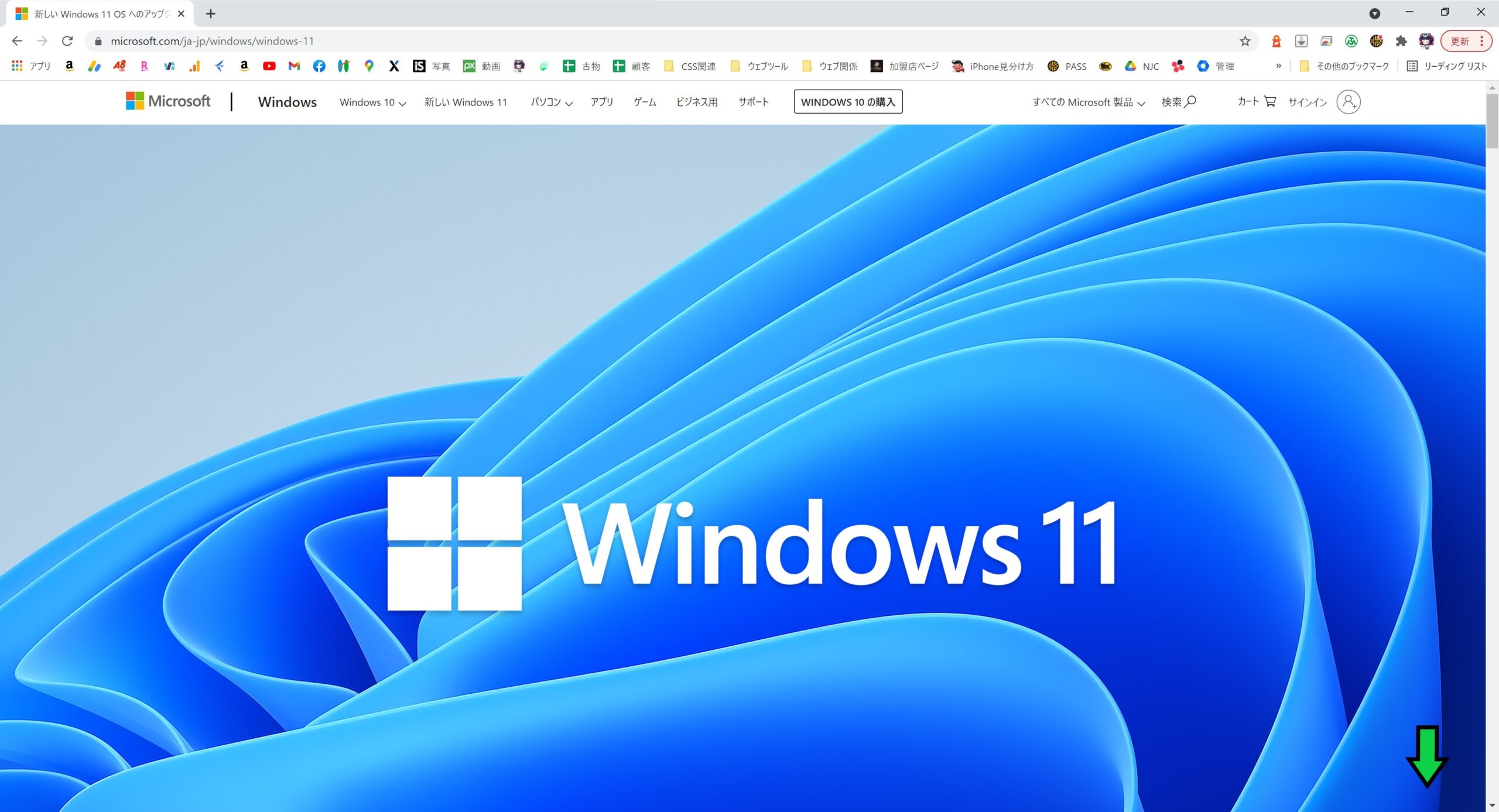
③Windows11をインストールする
最後にWindows11を手動でインストールします。
マイクロソフトの公式サイトからダウンロードが可能です。
【手順】
①Windows11のダウンロードページを開く
https://www.microsoft.com/j…
②「今すぐダウンロード」をクリック
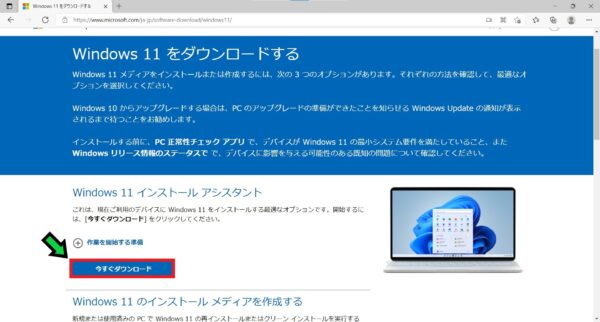
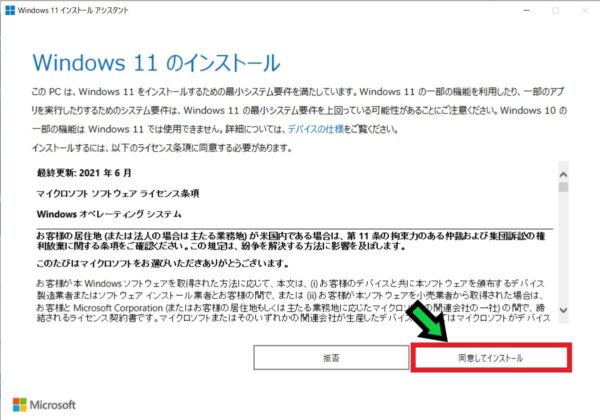
③ダウンロードが完了したらファイルを開き、インストールを実行します
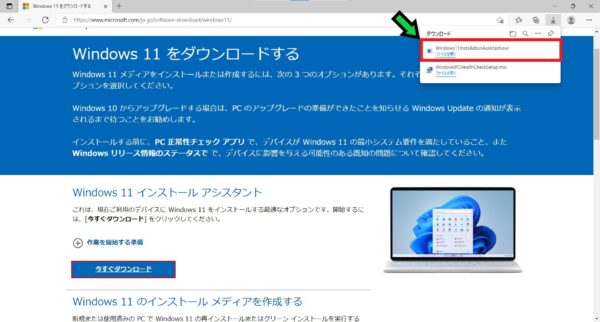
④「同意してインストール」を選択
⑤インストールが完了したら「今すぐ再起動」を選択
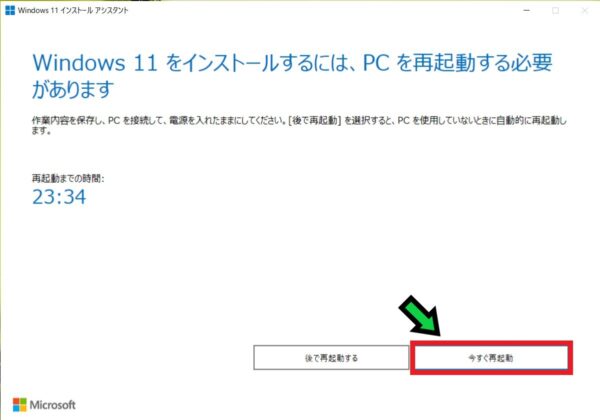
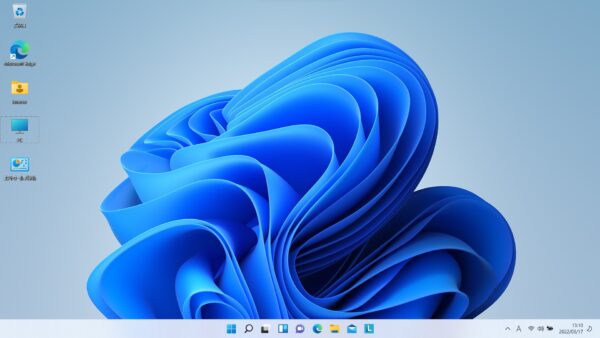
⑥再起動後にWindows11へアップグレードされます
④Windowsアップデートを実施する
Winodws11にアップグレードできたら、最後にWindowsアップデートを実施します。
【手順】
①画面下のスタートボタンをクリック→「設定」を選択
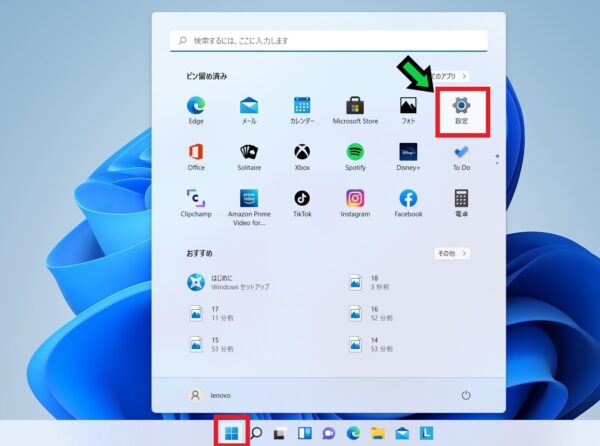
②「Windows Update」を選択
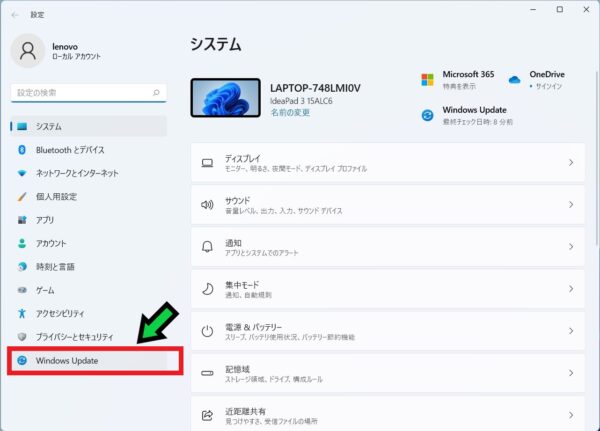
③「今すぐダウンロード」をクリックしてアップデートを実行します
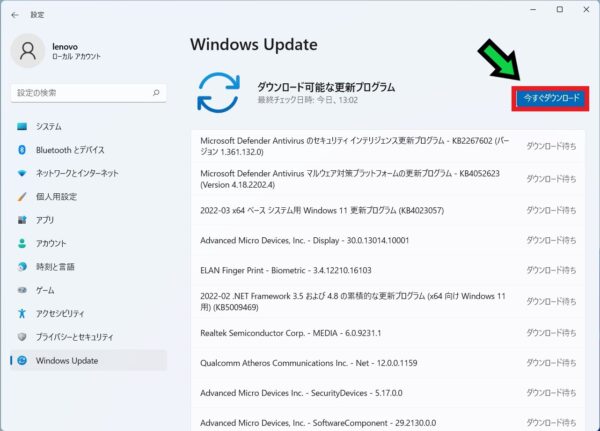
ダウンロードする更新プログラムが無くなるまで、更新プログラムの確認をしましょう。
すべての更新が終わったら完了です。
【補足】Windows10に戻す方法
Windows11にアップグレードしても、10日間であればWindows10へ戻すことができます。
それを超えるとWindows10へ簡単には戻せなくなります。(戻してもファイル、データ等が消えてしまいます。)
【手順】
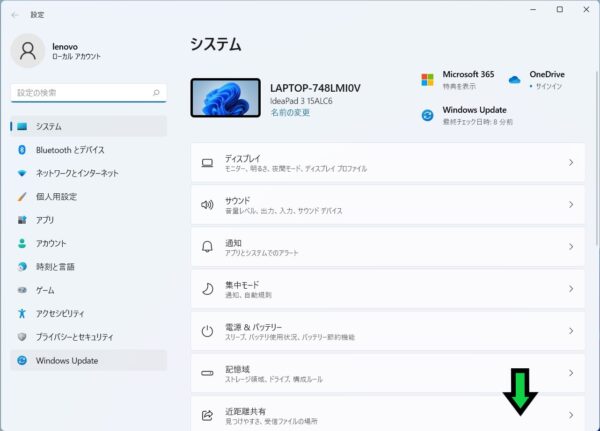
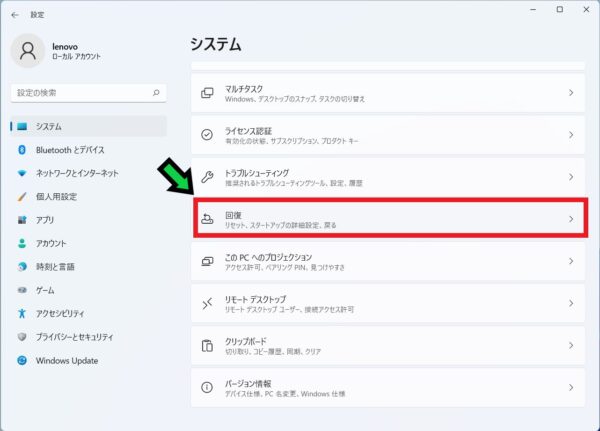
①画面下のスタートボタンをクリック→「設定」を選択
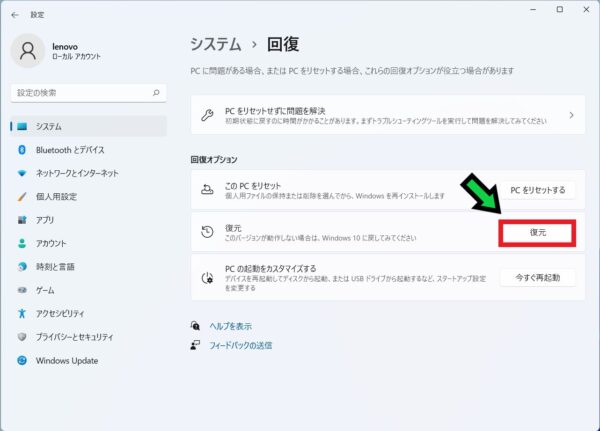
②少し下にスクロールしていき「回復」を選択
③「復元」をクリック
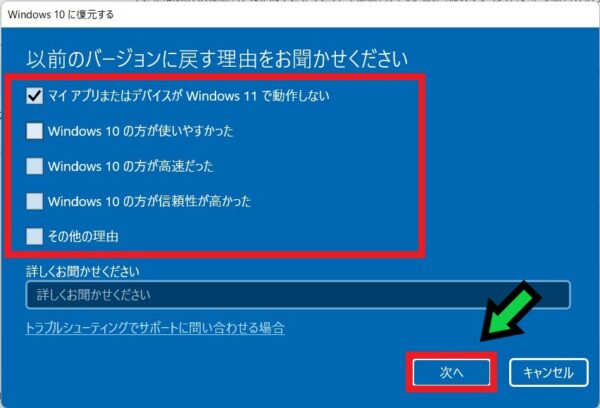
④理由を選び「次へ」をクリック
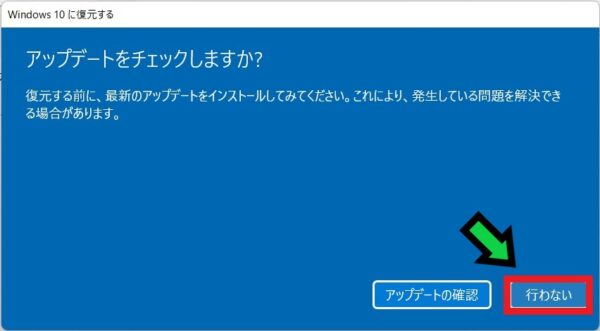
⑤「行わない」を選択
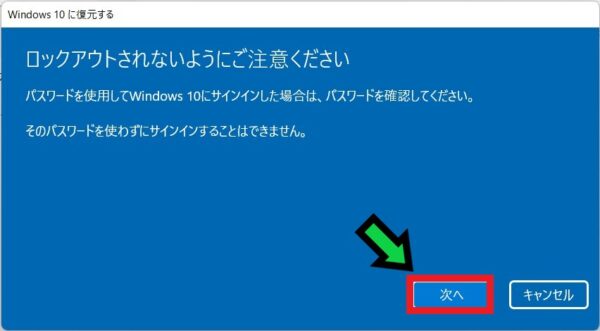
⑥「次へ」をクリック
⑦「Windows10に復元する」をクリック
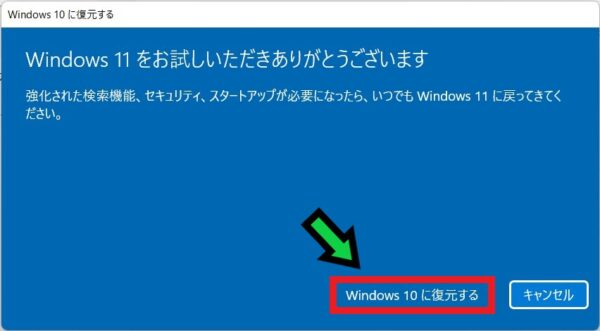
少し待つとWindows10へ戻ります。
以上で設定完了です。Windows11への移行が完了したら、Windows Updateを行い最新の状態にしておきましょう。
アップグレードがうまくいかない・パソコンの買い替えや移行作業でお困りの場合は、お気軽に石川パソコン修理センターへご相談ください。
パソコンの修理・サポートはこちら