作成日:2026年5月29日
(更新日:2026年5月29日)

こういった疑問に答えます。
Contents
本記事のテーマ
Windows11でEdgeが起動しないときの対処方法


記事の信頼性

300社ほどの企業のパソコンサポートを担当していました。
今ではパソコン修理会社を設立して、年間1,000台以上のトラブル対応を行っております。
この記事から得られる事
Windows11でEdgeが起動しない原因は、Edgeのキャッシュ破損・バックグラウンドプロセスの残留・Windows Updateの不具合などが主に考えられます。この記事では、パソコンが苦手な方でも順番に試せる対処法を画面の画像つきでわかりやすく解説しています。
この記事を読むことで、Windows11でEdgeが起動しないときの具体的な解決手順がわかります。
今回はWindows11でEdgeが起動しないときの対処方法について紹介します。

Edgeをクリックしても起動しないときの解決方法です。
・EdgeのアイコンをクリックしてもEdgeが起動しないとき
・Edgeが起動してもすぐに閉じてしまうとき
Windows11でEdgeが起動しないときの対処方法
【前提条件】
・Windows11 Home・Pro 共通の手順です。
・まずはSTEP1から順番に試してください。ほとんどの場合STEP1かSTEP2で解決します。
まずは簡単な方法から順番に試してみてください。ほとんどの場合、STEP1〜STEP3のどこかで解決します。
STEP1:パソコンを再起動する
まず最初に、パソコンを再起動してみましょう。バックグラウンドでEdgeのプロセスが残ってしまっている場合、再起動するだけで解決することがあります。
【手順】
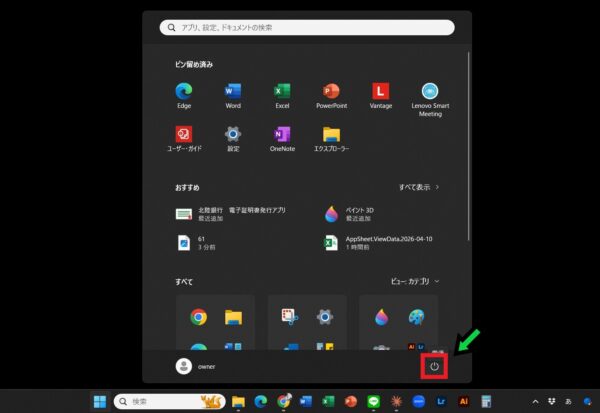
①スタートボタンをクリックします。

②電源アイコンをクリックし「再起動」を選択します。
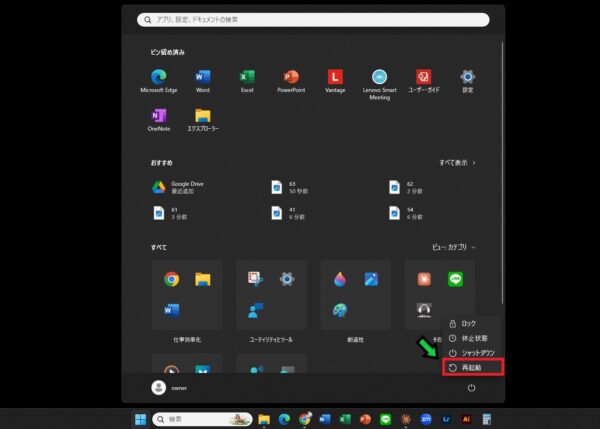
③再起動後、Edgeが起動するか確認します。
STEP2:タスクマネージャーからEdgeのプロセスを終了する
Edgeが見えない状態でバックグラウンドで動き続けているとき、新しく起動しようとしてもうまく立ち上がらないことがあります。タスクマネージャーからプロセスを終了させてから再度起動してみましょう。
【手順】
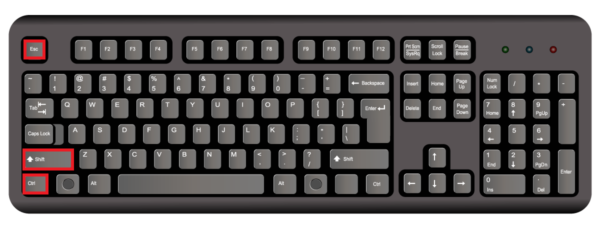
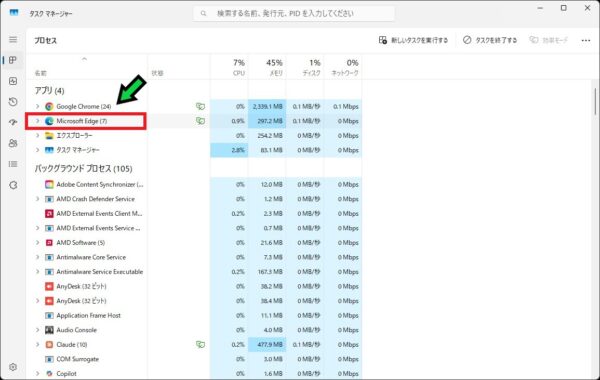
①キーボードの「Ctrl」+「Shift」+「Esc」キーを同時に押してタスクマネージャーを起動します。
②「プロセス」タブをクリックします。
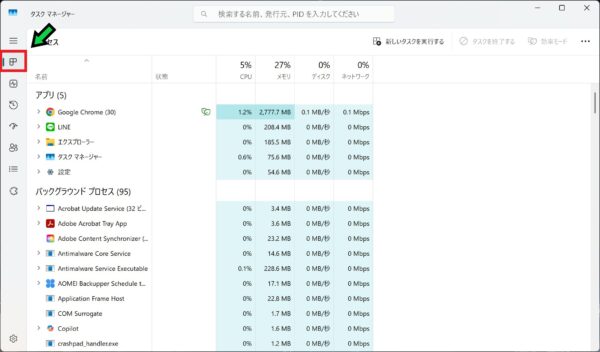
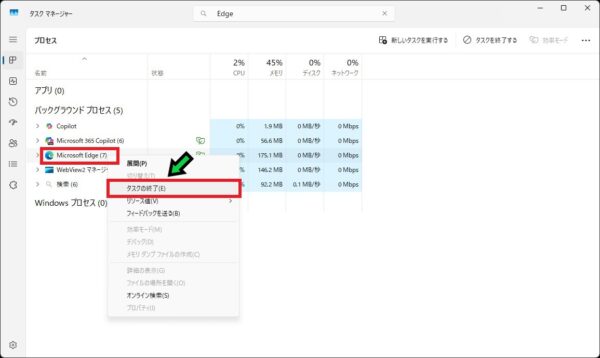
③一覧の中から「Microsoft Edge」を見つけ、右クリックします。
④「タスクの終了」をクリックします。
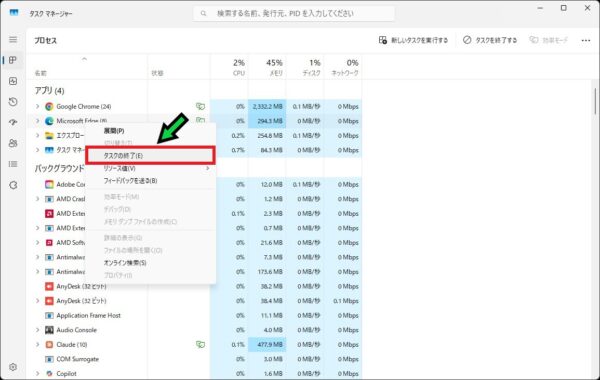
⑤Edgeのプロセスがなくなったことを確認してから、再度Edgeを起動してみます。
STEP3:Edgeのキャッシュを削除する
Edgeが保存している一時ファイル(キャッシュ)が破損すると起動しなくなることがあります。キャッシュを削除することで解決する場合があります。
【手順】
①画面下のスタートボタンを右クリックし、「エクスプローラー」をクリックします。
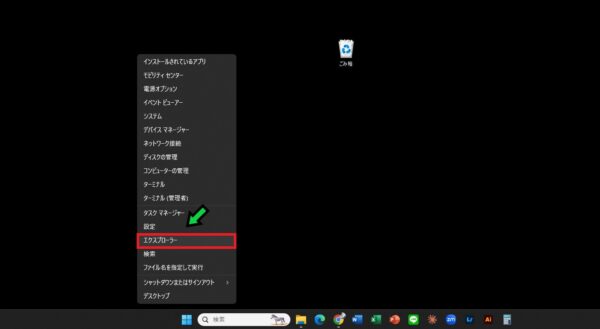
②上部のアドレスバーをクリックし、下記の文字列をコピーして貼り付け、Enterキーを押します。

%LOCALAPPDATA%\Microsoft\Edge\User Data\Default\Cache
③フォルダが開いたら、すべてのファイルを選択し、右クリック→削除します。
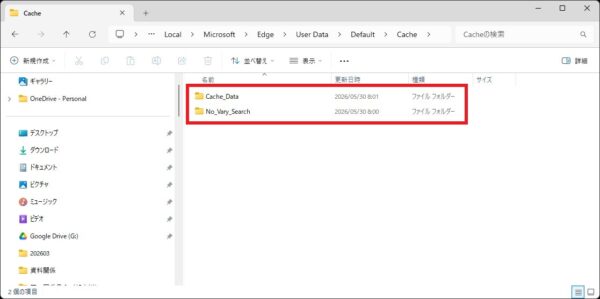
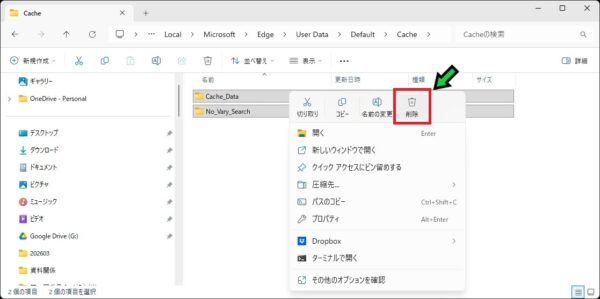
もしファイルが開いている等のエラーメッセージが出た場合は、タスクマネージャーにあるバックグラウンドプロセス内の「Microsoft Edge」を右クリック→「タスクの終了」を実施してください。
※上部の検索欄に「Edge」と入力すると絞られて表示されます。
④削除完了後、再度Edgeを起動してみます。
STEP4:Windows Updateを最新の状態にする
特定のWindows Updateの不具合が原因でEdgeが起動しなくなることがあります。最新の状態にすることで解決する場合があります。
【手順】
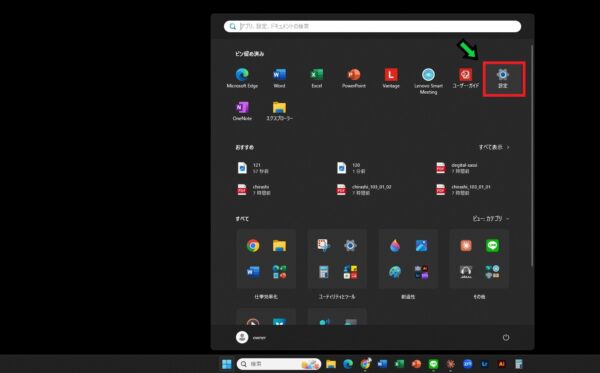
①スタートボタンをクリックします。
②「設定」を選択します。
③「Windows Update」をクリックします。
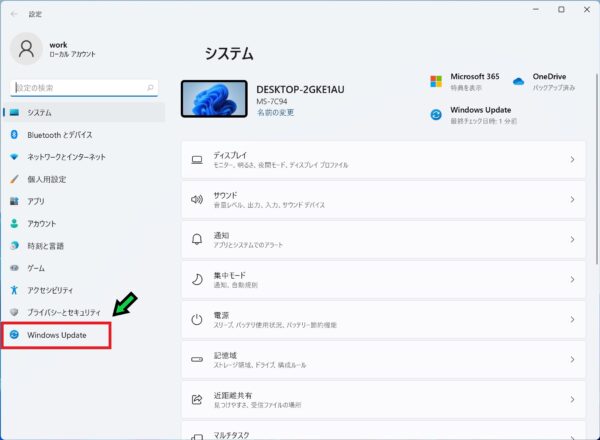
④「更新プログラムのチェック」をクリックし、利用可能な更新プログラムがあればすべてインストールします。
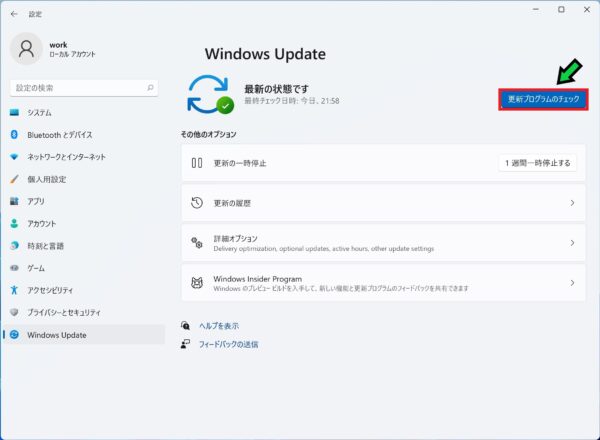
⑤更新完了後、パソコンを再起動してEdgeが起動するか確認します。
以上で設定完了です。いずれかのSTEPでEdgeが起動するようになるか確認してみてください。
それでも解決しない場合は、Edgeのシステムファイルの破損やより深い問題が考えられます。お気軽に石川パソコン修理センターへご相談ください。
パソコンの修理・サポートはこちら