作成日:2026年10月21日
(更新日:2026年10月21日)

こういった疑問に答えます。
Contents
本記事のテーマ
複数のファイルを選択する方法【Windows11 】
記事の信頼性

300社ほどの企業のパソコンサポートを担当していました。
今ではパソコン修理会社を設立して、年間1,000台以上のトラブル対応を行っております。
この記事から得られる事
Windows11のパソコンで、フォルダーの中のファイルを複数まとめて選択する方法を紹介します。キーボードを使う方法と、マウスだけでできる方法を、場面に合わせて選べるように説明します。
この記事を読むことで、ファイルのコピーや移動、削除をまとめてできるようになり、作業の時間を短くできます。
今回は複数のファイルを選択する方法について紹介します。
・たくさんのファイルを、別のフォルダーやUSBメモリにまとめてコピーしたいとき
・いらないファイルを、まとめて削除したいとき
・キーボードの操作が苦手で、マウスだけでまとめて選びたいとき
複数のファイルを選択する方法【Windows11 】
【前提条件】
・Windows11 Home・Pro 共通の手順です。
・エクスプローラー(フォルダーを開いた画面)での手順です。デスクトップでも同じ方法が使えます。
複数のファイルを選ぶ方法はいくつかあります。選びたいファイルの並び方に合わせて、使いやすい方法を選んでください。
| こんなとき | 使う方法 |
| ばらばらの場所にあるファイルを選びたい | 方法1.「Ctrl」キーを使う |
| 並んでいるファイルをまとめて選びたい | 方法2.「Shift」キーを使う |
| フォルダーの中のファイルをすべて選びたい | 方法3.「Ctrl」キーと「A」キーを使う |
| キーボードを使わずに選びたい | 方法4.チェックボックスを使う |
方法1.「Ctrl」キーを使って、好きなファイルを選ぶ
【手順】
①キーボードの左下にある「Ctrl」キーを押したままにします。

②「Ctrl」キーを押したまま、選びたいファイルを1つずつクリックします。
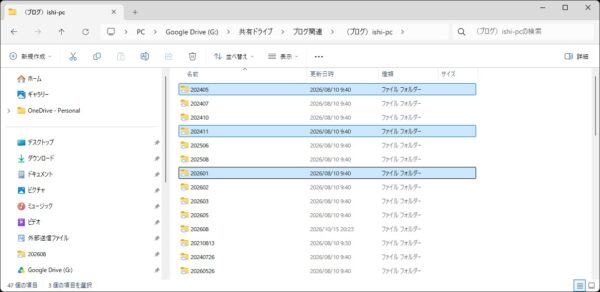
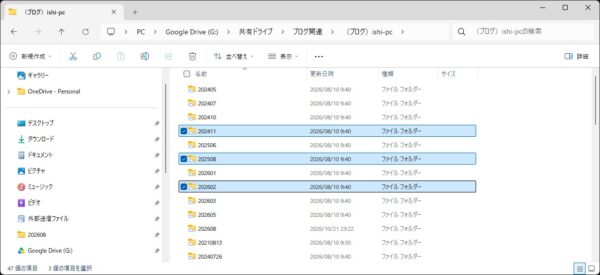
選んだファイルは、色が付いた状態になります。
方法2.「Shift」キーを使って、並んでいるファイルをまとめて選ぶ
【手順】
①選びたい範囲の、最初のファイルをクリックします。
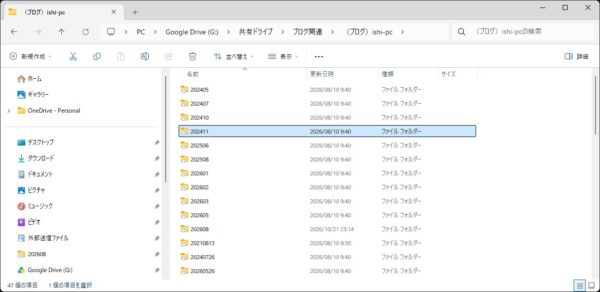
②キーボードの「Shift」キーを押しながら、選びたい範囲の、最後のファイルをクリックします。

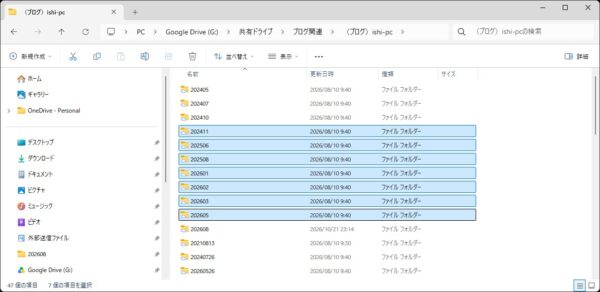
最初のファイルから最後のファイルまでが、まとめて選ばれます。
方法3.「Ctrl」キーと「A」キーで、すべてのファイルを選ぶ
【手順】
①フォルダーを開いた状態で、キーボードの「Ctrl」キーを押しながら「A」キーを押します。

フォルダーの中のファイルとフォルダーが、すべて選ばれます。
方法4.チェックボックスを使って、マウスだけで選ぶ
キーボードを押しながらクリックするのが難しい場合は、ファイルの横にチェックボックスを表示させる方法が便利です。
【手順】
①タスクバーのフォルダーのアイコンをクリックして、エクスプローラーを開きます。

②画面上の「表示」をクリックし、「表示」→「項目チェック ボックス」の順にクリックします。
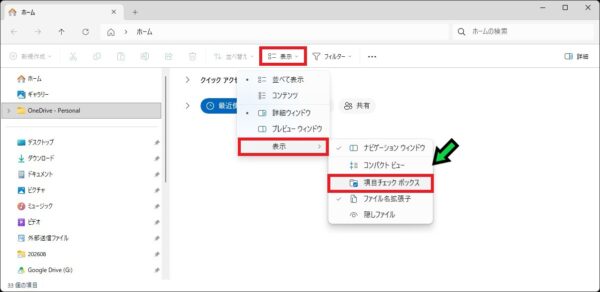
③ファイルにマウスを合わせると、左側にチェックボックスが表示されます。選びたいファイルのチェックボックスをクリックします。
選んだファイルをまとめてコピー・移動するには
選んだファイルのどれかを右クリックすると、選んだファイルすべてに対して、コピーや削除、圧縮などの操作ができます。また、選んだファイルを別のフォルダーまでドラッグすると、まとめて移動できます。
以上で、複数のファイルを選択する方法がわかりました。ファイルの整理が速くなるので、ぜひ覚えておきましょう。
ファイルの整理のしかたがわからない、まちがえて大事なファイルを消してしまったなどの場合は、お気軽に石川パソコン修理センターへご相談ください。
パソコンの修理・サポートはこちら