作成日:2026年10月12日
(更新日:2026年10月12日)

こういった疑問に答えます。
Contents
本記事のテーマ
【2026年版】Google Chromeの閲覧履歴を削除する方法
記事の信頼性

300社ほどの企業のパソコンサポートを担当していました。
今ではパソコン修理会社を設立して、年間1,000台以上のトラブル対応を行っております。
この記事から得られる事
パソコンのGoogle Chromeで、これまでに見たページの履歴(閲覧履歴)を削除する方法を紹介します。期間を決めてまとめて消す方法と、特定のページの履歴だけを消す方法の2つを説明します。
この記事を読むことで、共有のパソコンでも、見たページを他の人に知られずに済むようになります。
今回はGoogle Chromeの閲覧履歴を削除する方法について紹介します。
・家族や職場の人と同じパソコンを使っていて、見たページを知られたくないとき
・パソコンを人に譲る前に、履歴をきれいにしておきたいとき
・特定のページの履歴だけを消したいとき
【2026年版】Google Chromeの閲覧履歴を削除する方法
【前提条件】
・Windows11 Home・Pro 共通の手順です。
・パソコン版のGoogle Chromeでの手順です。
STEP1.期間を決めて、閲覧履歴をまとめて削除する
【手順】
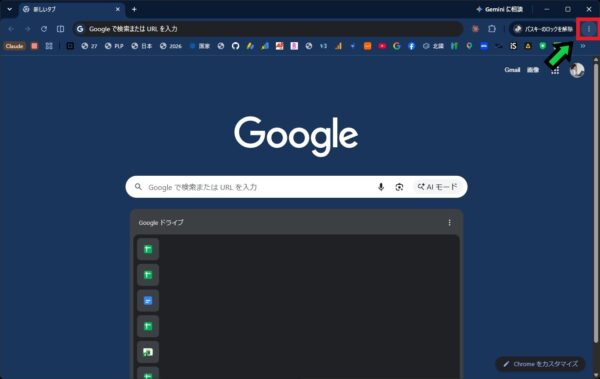
①Google Chromeを開き、画面右上の「︙」をクリックします。
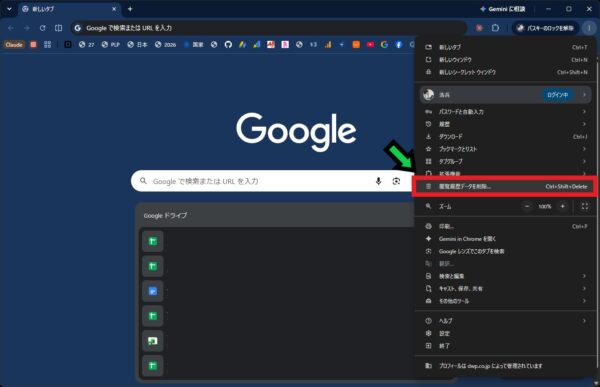
②「閲覧履歴データを削除」をクリックします。
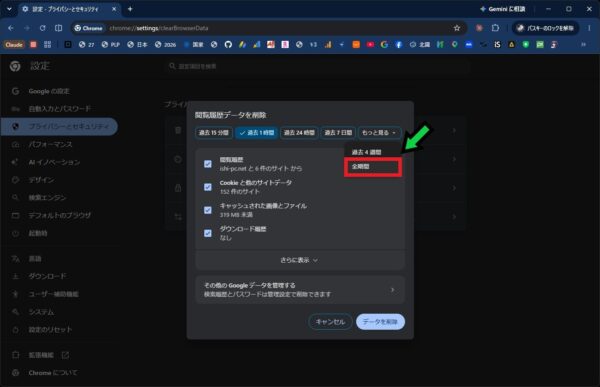
③「期間」の一覧から、削除したい期間を選択します。すべて消す場合は「もっと見る」→「全期間」を選択します。
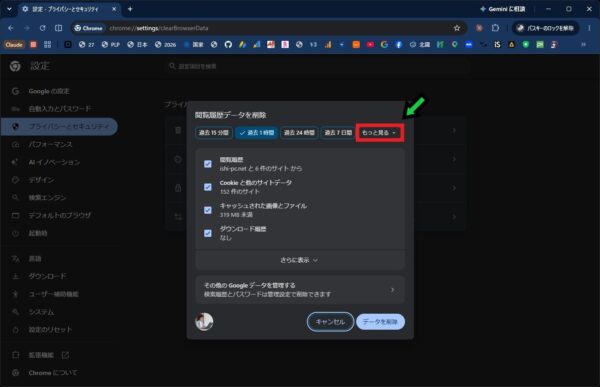
④「閲覧履歴」のみにチェックが入っていることを確認し、「データを削除」をクリックします。
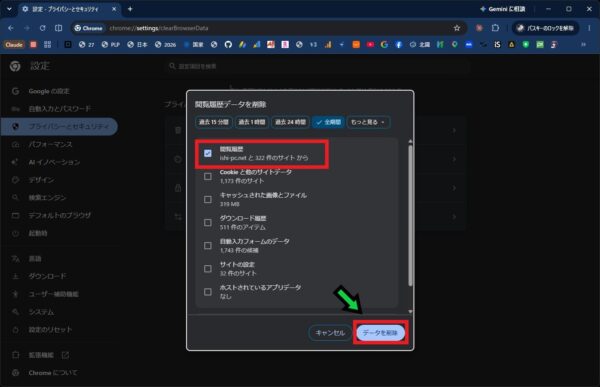
※他の項目のチェックは外してください。
STEP2.特定のページの履歴だけを削除する
すべての履歴ではなく、特定のページの履歴だけを消したい場合は、次の手順で削除します。
【手順】
①Google Chromeの画面右上の「︙」をクリックし、「履歴」→「履歴」の順にクリックします。
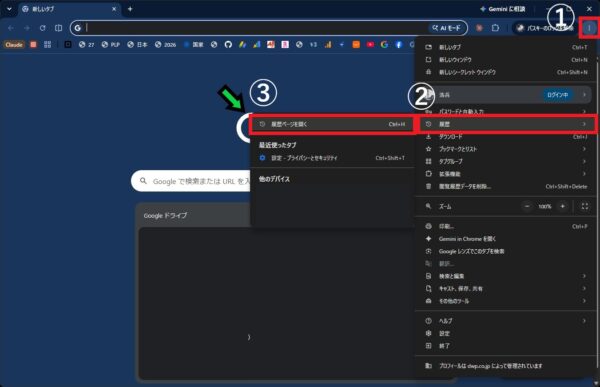
②履歴の一覧から、削除したいページの左にあるチェックボックスにチェックを入れます。
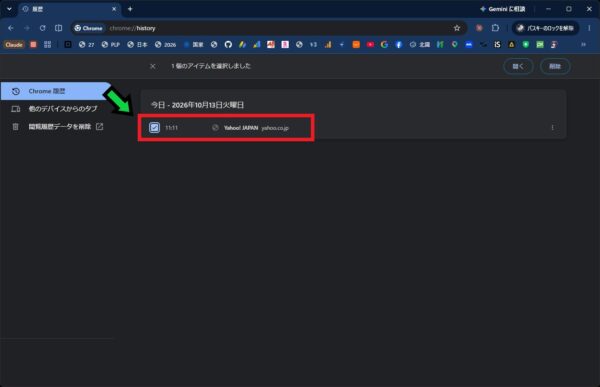
③「削除」をクリックします。
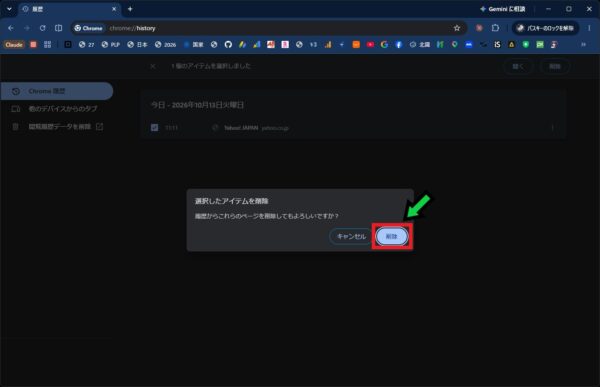
そもそも履歴を残したくないときは
一時的に、履歴を残さずにインターネットを見たい場合は、「シークレットモード」を使う方法があります。シークレットモードで見たページは、ウィンドウを閉じると履歴に残りません。詳しい使い方は以下の記事で紹介しています。

以上で、Google Chromeの閲覧履歴を削除する方法がわかりました。共有のパソコンを使い終わったときや、パソコンを人に譲るときなど、必要に応じて削除しておきましょう。
履歴が消えない、パソコンを譲る前にデータをきれいにしたいなどの場合は、お気軽に石川パソコン修理センターへご相談ください。
パソコンの修理・サポートはこちら