作成日:2026年6月7日
(更新日:2026年6月7日)

こういった疑問に答えます。
Contents
本記事のテーマ
Windows11でBluetoothが使えないときの対処方法


記事の信頼性

300社ほどの企業のパソコンサポートを担当していました。
今ではパソコン修理会社を設立して、年間1,000台以上のトラブル対応を行っております。
この記事から得られる事
Windows11でBluetoothが使えない・イヤホンやマウスが認識しない原因は、Bluetooth設定のオフ・ドライバーの不具合・Windows Updateの影響などが主に考えられます。この記事では、パソコンが苦手な方でも順番に試せる対処法を画面の画像つきでわかりやすく解説しています。
この記事を読むことで、Windows11でBluetoothが使えないときの具体的な解決手順がわかります。
今回はWindows11でBluetoothが使えないときの対処方法について紹介します。
・BluetoothのイヤホンやマウスがWindows11のパソコンに繋がらなくなったとき
・設定画面にBluetoothの項目が表示されなくなったとき
Windows11でBluetoothが使えないときの対処方法
【前提条件】
・Windows11 Home・Pro 共通の手順です。
・まずはSTEP1から順番に試してください。ほとんどの場合STEP1〜STEP3のどこかで解決します。
STEP1:パソコンを再起動する
まず最初に、パソコンを再起動してみましょう。一時的な不具合が原因の場合、再起動だけで解決することがほとんどです。
【手順】
①スタートボタンをクリックします。

②電源アイコンをクリックし「再起動」を選択します。
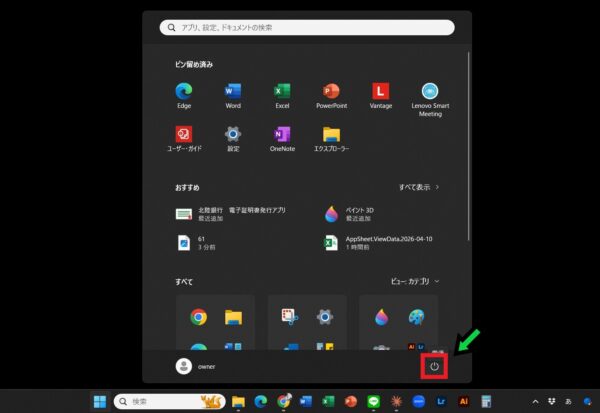
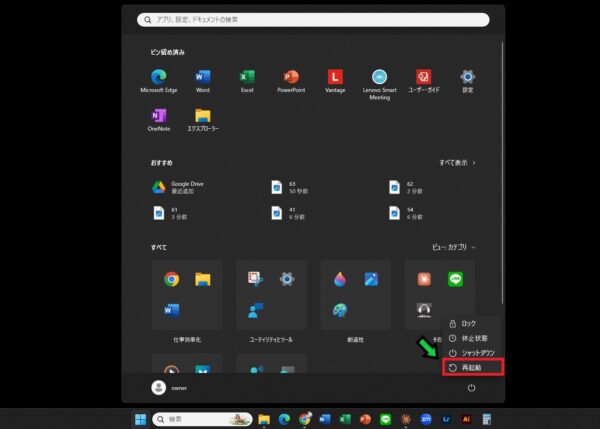
③再起動後、Bluetoothが使えるようになったか確認します。
STEP2:Bluetoothがオンになっているかを確認する
設定画面でBluetoothがオフになっていると、機器を接続することができません。まずはオンになっているか確認しましょう。
【手順】
①画面下の赤枠の箇所をクリックします。
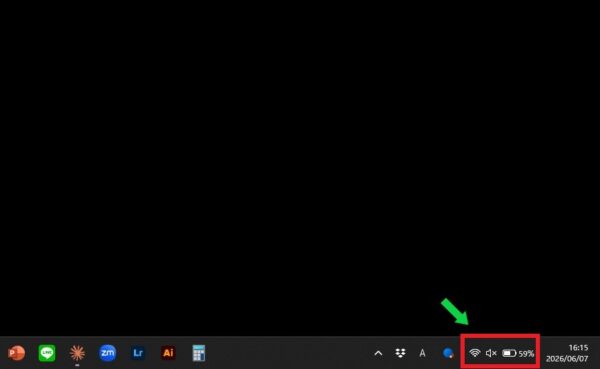
②「Bluetooth」の項目が有効になっているか確認します。
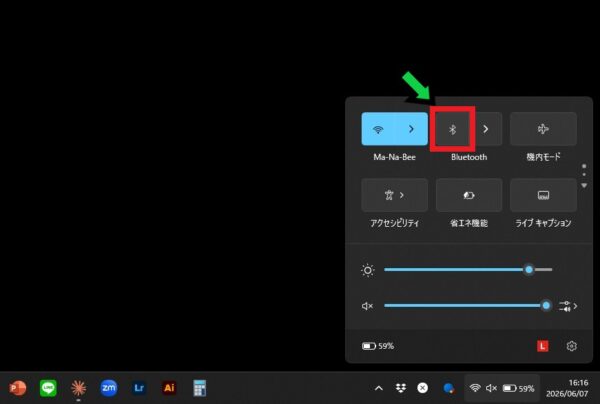
③「Bluetooth」のスイッチが「オフ」になっている場合はクリックして「オン」に切り替えます。
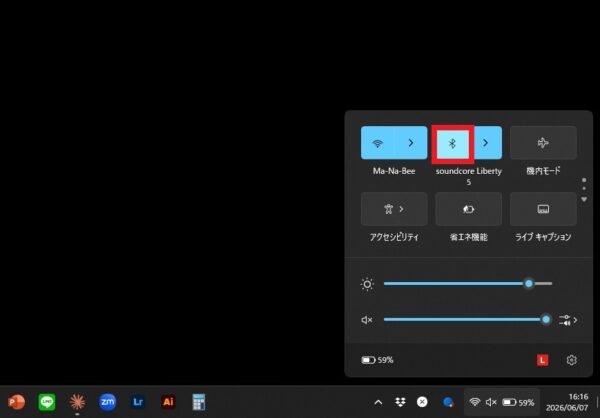
④オンに切り替えた後、Bluetooth機器が接続できるか確認します。
STEP3:接続しているBluetooth機器を確認する
パソコン側ではなく、Bluetooth機器側に問題がある場合もあります。以下の点を確認してください。
- Bluetooth機器の電源が入っているか確認する
- Bluetooth機器のバッテリー残量が十分にあるか確認する(残量不足だと接続できないことがある)
- Bluetooth機器のペアリングボタンを長押しして、ペアリングモードに切り替えてから再度接続を試みる
- 一度ペアリングを削除して、改めてペアリングし直す
ペアリングを削除して再接続する方法
【手順】
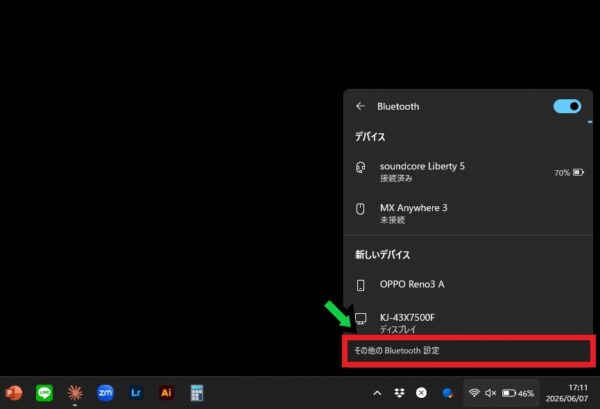
①画面下の赤枠の箇所をクリックします。
②Bluetooth欄の矢印をクリックし、「その他のBluetooth設定」を開きます。
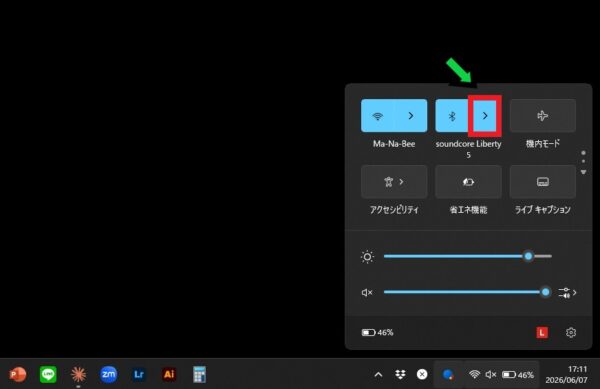
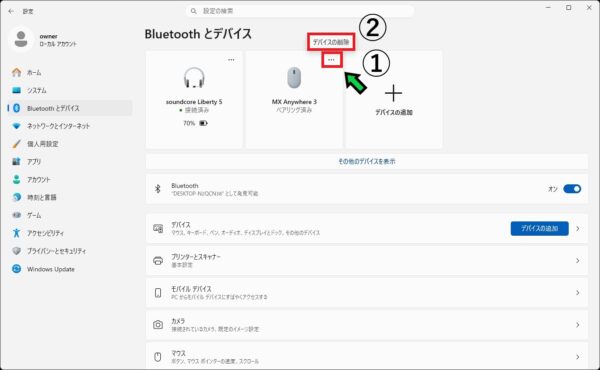
③接続できていない機器の右上にある「…」をクリックし「デバイスの削除」を選択します。
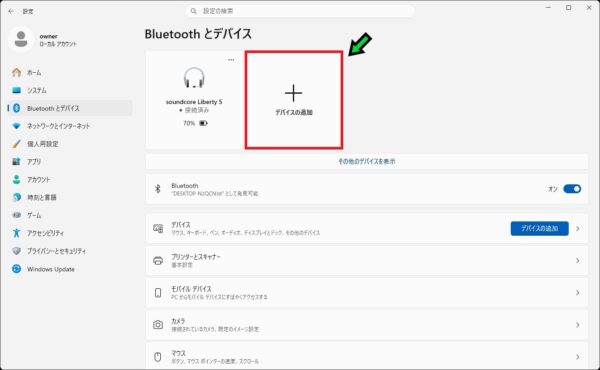
④Bluetooth機器をペアリングモードにしてから、「デバイスの追加」をクリックして再度ペアリングします。
STEP4:Bluetoothドライバーを更新する
ドライバー(パソコンとBluetooth機器をつなぐソフトウェア)の不具合が原因でBluetoothが使えなくなることがあります。特にWindows Updateのあとに発生した場合はドライバーが原因のことが多いです。
【手順】
①画面下のスタートボタンを右クリックし、「デバイスマネージャー」をクリックします。
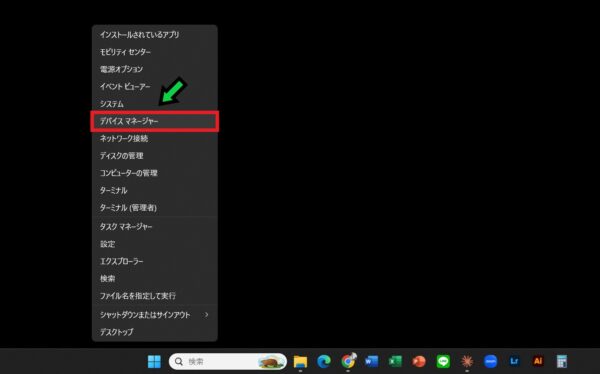
②「Bluetooth」の左側にある「>」をクリックして展開します。
③一覧の中にあるBluetoothドライバーを右クリックし「ドライバーの更新」をクリックします。
④「ドライバーを自動的に検索」を選択します。
⑤更新が完了したらパソコンを再起動し、Bluetoothが使えるようになったか確認します。
STEP5:Bluetoothのトラブルシューティングを実行する
Windows11にはBluetoothの問題を自動で診断・修復してくれるトラブルシューティング機能があります。
【手順】
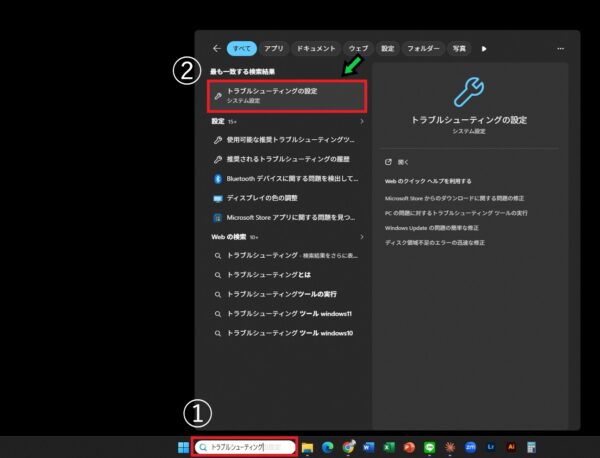
①画面下の検索マークをクリックします。

②検索欄に「トラブルシューティング」と入力し、「トラブルシューティングの設定」をクリックします。
③「その他のトラブルシューティング ツール」をクリックします。
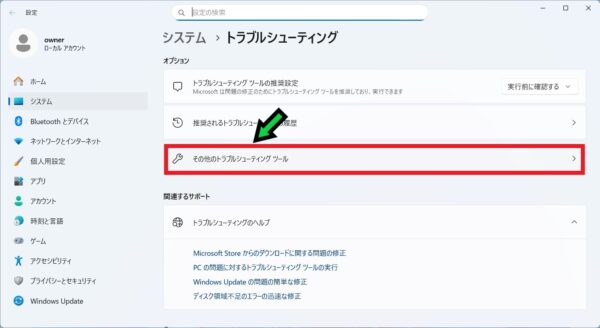
④一覧の中から「Bluetooth」を見つけ、「実行」をクリックします。
⑤画面の案内に従って進め、診断・修復が完了したら「閉じる」をクリックします。
⑥再度Bluetoothが使えるようになったか確認します。
以上で設定完了です。いずれかのSTEPでBluetoothが使えるようになったか確認してみてください。
それでも解決しない場合は、Bluetoothアダプターの故障やより深いドライバーの問題が考えられます。お気軽に石川パソコン修理センターへご相談ください。
パソコンの修理・サポートはこちら