作成日:2026年8月25日
(更新日:2026年8月25日)

こういった疑問に答えます。
Contents
本記事のテーマ
Windows11でMicrosoft Defenderが正常に動作しないときの対処方法


記事の信頼性

300社ほどの企業のパソコンサポートを担当していました。
今ではパソコン修理会社を設立して、年間1,000台以上のトラブル対応を行っております。
この記事から得られる事
Windows11のパソコンで2026年8月11日配信のWindows Update(KB5121003)のあとに、Microsoft Defenderが「脅威のサービスが停止しました」と表示されたり、「保護されていません」と誤表示される不具合が報告されています。多くの場合はセキュリティインテリジェンスの更新やパソコンの再起動で改善できます。この記事を読むことで、Windows11でMicrosoft Defenderが正常に動作しないときの具体的な解決手順がわかります。
今回はWindows11でMicrosoft Defenderが正常に動作しないときの対処方法について紹介します。
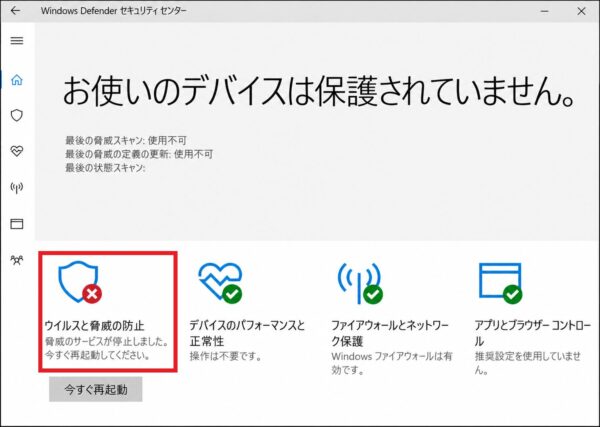
こちらの画像のように、Microsoft Defenderが正常に動作していないと表示されているときの解決方法です。
・Windows Updateのあとから「脅威のサービスが停止しました」と表示されるとき
・Windowsセキュリティが「保護されていません」と表示されるとき
・Microsoft Defenderのスキャンが正常に完了しないとき
Windows11でMicrosoft Defenderが正常に動作しないときの対処方法
【前提条件】
・Windows11 Home・Pro 共通の手順です。
・まずはSTEP1から順番に試してください。ほとんどの場合STEP1かSTEP2で解決します。
STEP1:パソコンを再起動する
まず最初に、パソコンを再起動してみましょう。Windows Updateのあとに一時的な不具合が残っている場合、再起動だけで解決することがあります。
【手順】
①スタートボタンをクリックします。

②電源アイコンをクリックし「再起動」を選択します。
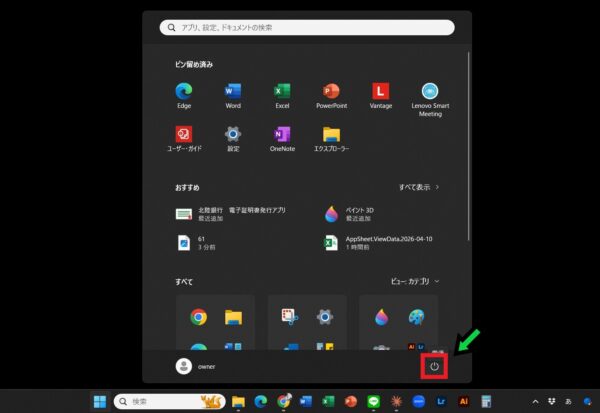
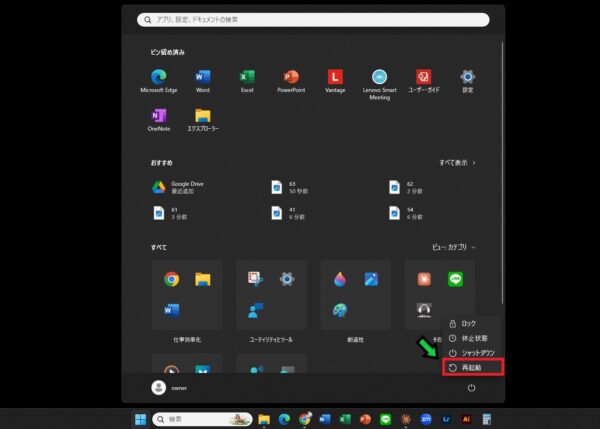
③再起動後、Windowsセキュリティの表示が正常に戻っているか確認します。
STEP2:セキュリティインテリジェンスを更新する
Microsoft Defenderの定義ファイル(セキュリティインテリジェンス)が古いままになっていると、正常に動作しなくなることがあります。手動で更新することで解決できます。
【手順】
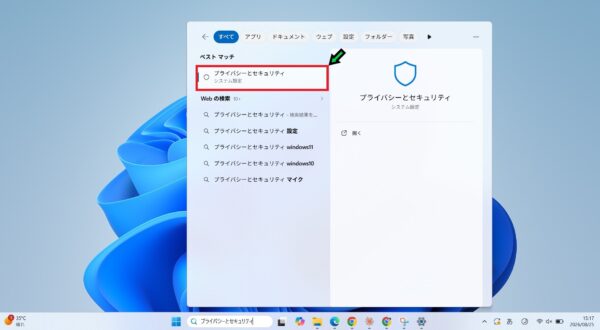
①タスクバーの検索欄に「プライバシーとセキュリティ」と入力し、「プライバシーとセキュリティ」をクリックします。
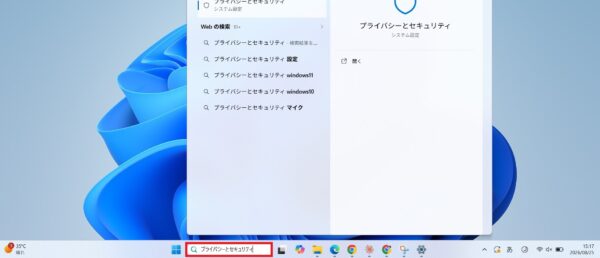
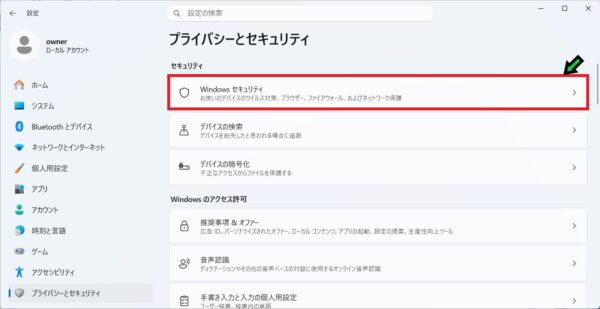
②「Windows セキュリティ」をクリックします。
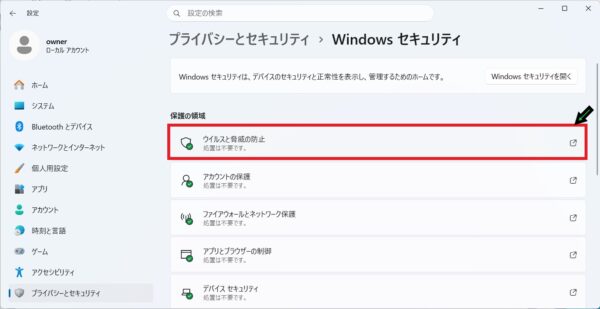
②「ウイルスと脅威の防止」をクリックします。
③「ウイルスと脅威の防止の更新」の項目にある「保護の更新」をクリックします。
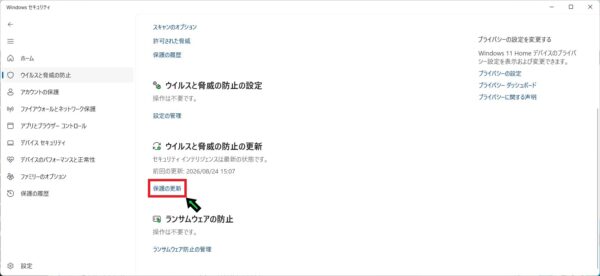
④「保護の更新」の項目にある「更新プログラムをチェック」をクリックします。
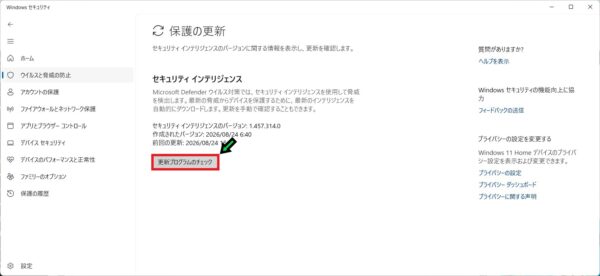
⑤更新が完了したら、Windowsセキュリティの表示が正常に戻っているか確認します。
STEP3:Microsoft Defenderのサービスを再起動する
Microsoft Defenderを管理しているサービスが停止している場合は、サービスを再起動することで解決できます。
【手順】
①タスクバーの検索欄に「サービス」と入力し、「サービス」をクリックします。
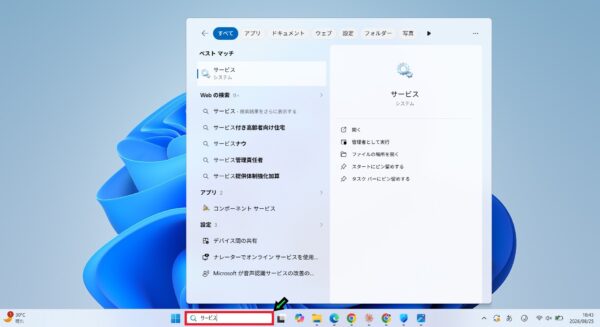
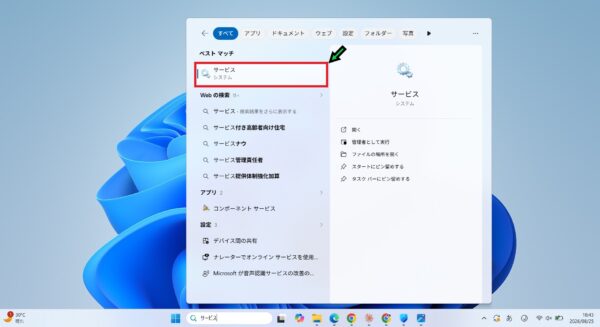
②一覧の中から「Microsoft Defender ウイルス対策サービス」を見つけ、右クリックします。
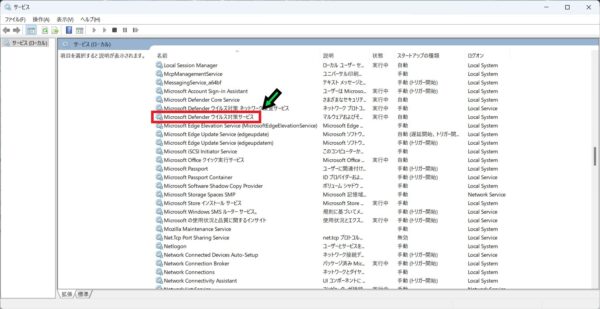
③「開始」または「再起動」をクリックします。
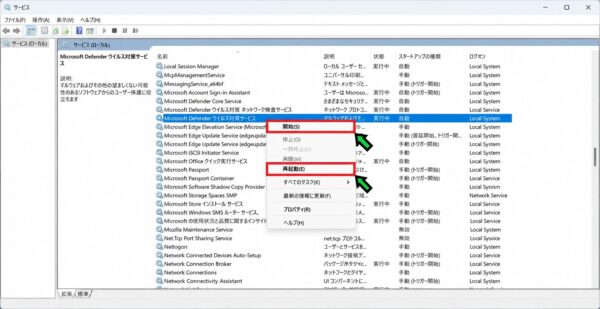
④Windowsセキュリティを開き、表示が正常に戻っているか確認します。
STEP4:Windows Updateを最新の状態にする
Microsoftはこの不具合を認識しており、修正版のアップデートが順次配信される予定です。Windows Updateを確認して、修正版が配信されていればインストールしましょう。
【手順】
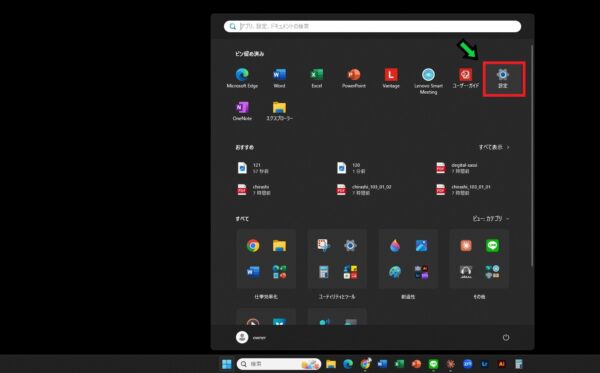
①スタートボタンをクリックします。
②「設定」を選択します。
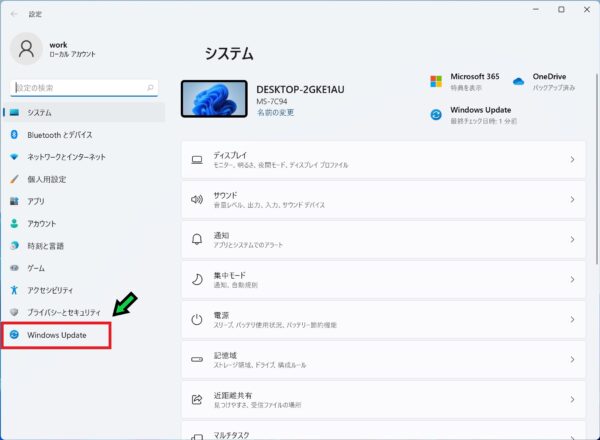
③「Windows Update」をクリックします。
④「更新プログラムのチェック」をクリックし、利用可能な更新プログラムがあればすべてインストールします。
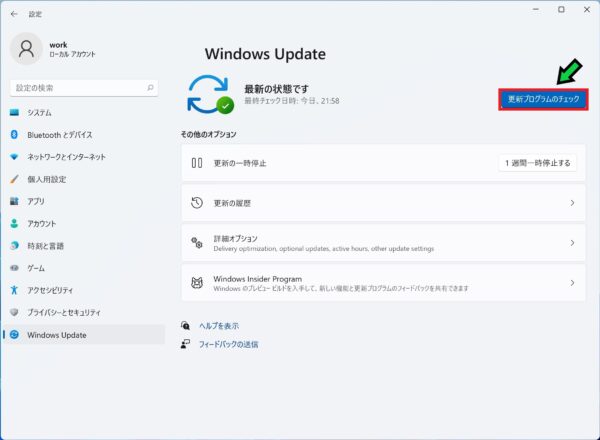
⑤更新完了後、パソコンを再起動してMicrosoft Defenderが正常に動作するようになったか確認します。
以上で設定完了です。いずれかのSTEPでMicrosoft Defenderが正常に動作するようになるか確認してみてください。
それでも解決しない場合は、お気軽に石川パソコン修理センターへご相談ください。
パソコンの修理・サポートはこちら