作成日:2026年8月21日
(更新日:2026年8月21日)

こういった疑問に答えます。
Contents
本記事のテーマ
Windows11でプリンターが使えなくなったときの対処方法


記事の信頼性

300社ほどの企業のパソコンサポートを担当していました。
今ではパソコン修理会社を設立して、年間1,000台以上のトラブル対応を行っております。
この記事から得られる事
Windows11のパソコンでプリンターが使えない・認識しない原因は、ケーブルや接続の問題・印刷キューの詰まり・印刷スプーラーサービスの停止・プリンタードライバーの不具合などが主に考えられます。この記事では、パソコンが苦手な方でも順番に試せる対処法を画面の画像つきでわかりやすく解説しています。この記事を読むことで、Windows11でプリンターが使えなくなったときの具体的な解決手順がわかります。
今回はWindows11でプリンターが使えなくなったときの対処方法について紹介します。
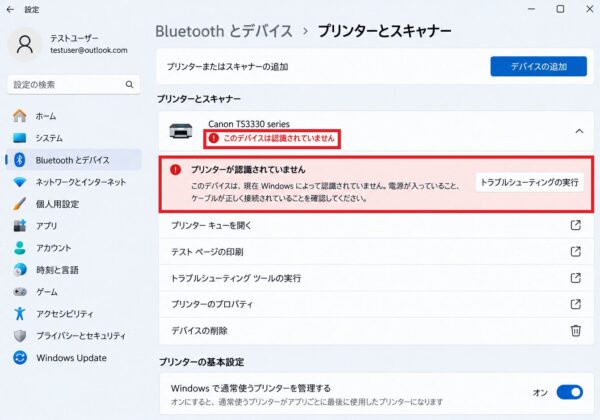
こちらの画像のように、プリンターが認識されず使えなくなってしまったときの解決方法です。
・印刷しようとしたらプリンターが認識されていないと表示されるとき
・Windows Updateのあとからプリンターが使えなくなったとき
Windows11でプリンターが使えなくなったときの対処方法
【前提条件】
・Windows11 Home・Pro 共通の手順です。
・まずはSTEP1から順番に試してください。ほとんどの場合STEP1〜STEP4のどこかで解決します。
STEP1:プリンターとパソコンを再起動する
まず最初に、プリンターとパソコンの両方を再起動してみましょう。一時的な不具合が原因の場合、再起動だけで解決することがほとんどです。
【手順】
①プリンターの電源ボタンを押して電源を切り、30秒ほど待ってから再び電源を入れます。
②スタートボタンをクリックします。

③電源アイコンをクリックし「再起動」を選択します。
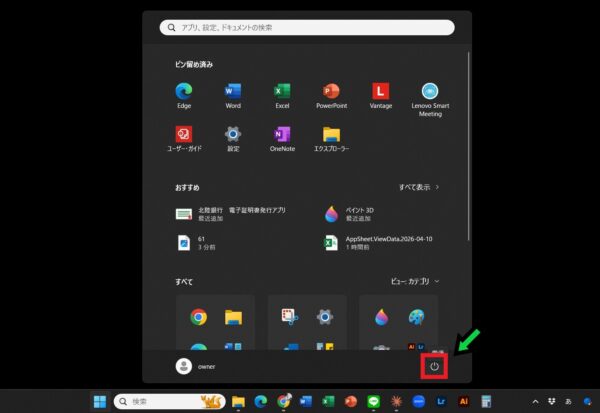
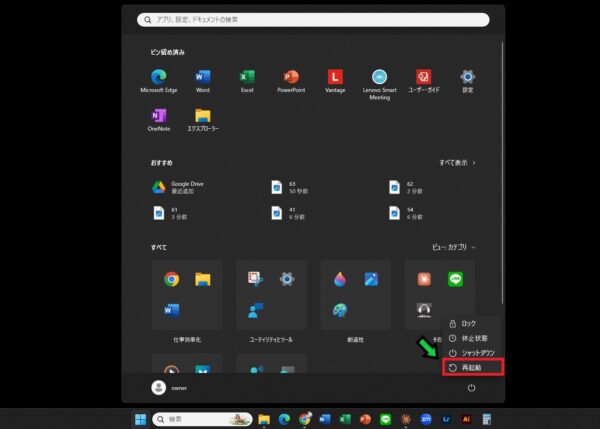
④再起動後、印刷できるようになったか確認します。
STEP2:ケーブルや接続を確認する
USBケーブルや無線LANの接続不良が原因でプリンターが認識されなくなることがあります。
USBケーブルで接続している場合
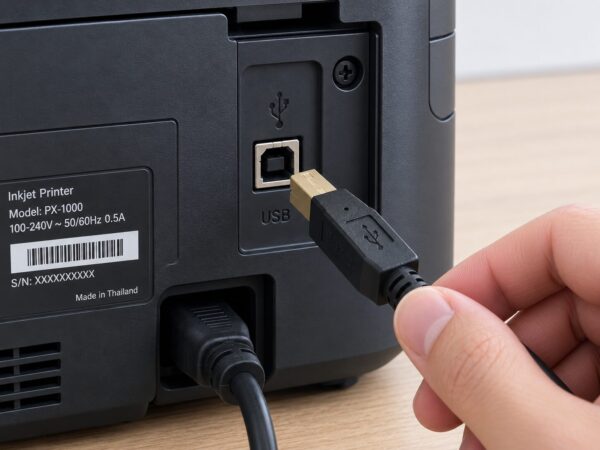
【手順】
①USBケーブルをパソコンとプリンターの両方から一度抜き、しっかり差し直します。
②別のUSBポートに差し替えてみます。
③可能であれば別のUSBケーブルを使って接続してみます。
Wi-Fi(無線)で接続している場合
【手順】
①プリンターがパソコンと同じWi-Fiネットワークに接続されているか確認します。
②ルーター(Wi-Fiの機械)の電源を一度切って30秒待ち、再び電源を入れます。
③プリンター側でもWi-Fi接続をし直します。
STEP3:印刷キューを削除する
以前に印刷しようとして途中で止まったデータが「印刷キュー」に残っていると、次の印刷ができなくなることがあります。溜まっているデータを削除しましょう。
【手順】
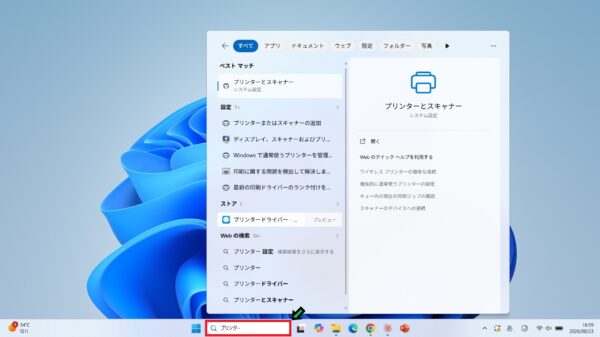
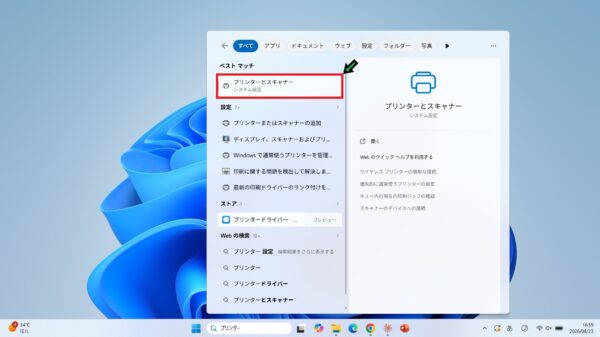
①タスクバーの検索欄に「プリンター」と入力し、「プリンターとスキャナー」をクリックします。
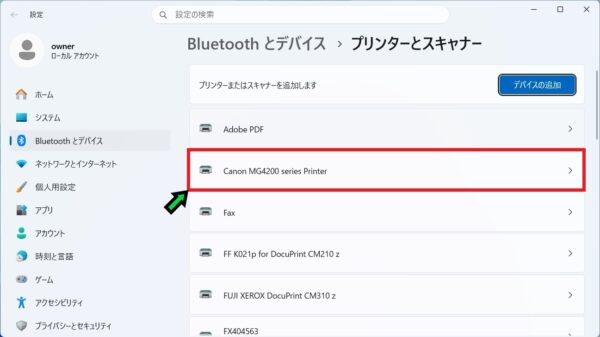
②使用しているプリンターをクリックします。
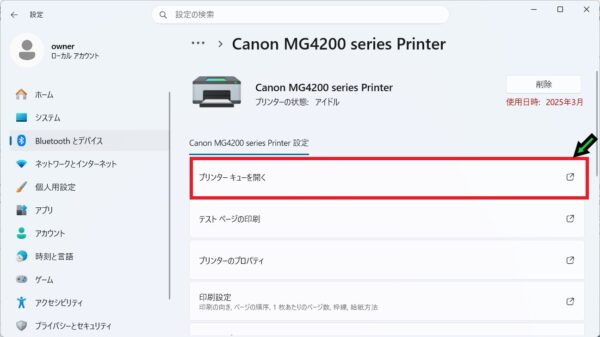
③「印刷キューを開く」をクリックします。
④一覧に表示されているデータをすべて選択し、「…(その他のオプション)」をクリック→「すべてキャンセル」を選択します。
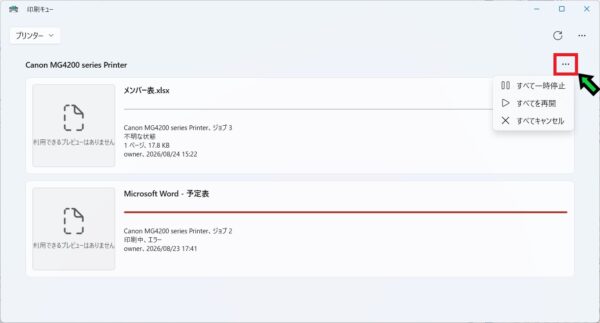
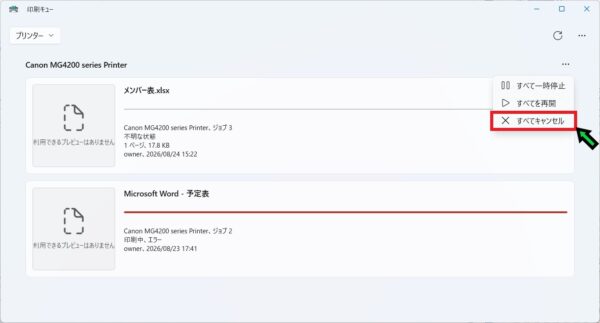
⑤すべて削除されたことを確認し、再度印刷してみます。
STEP4:印刷スプーラーサービスを再起動する
「印刷スプーラー」とは、印刷処理を管理するWindowsのサービスです。このサービスが停止していると、プリンターが一切認識されなくなることがあります。
【手順】
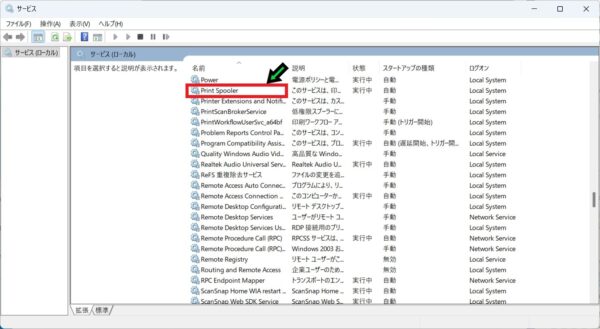
①タスクバーの検索欄に「サービス」と入力し、「サービス」をクリックします。
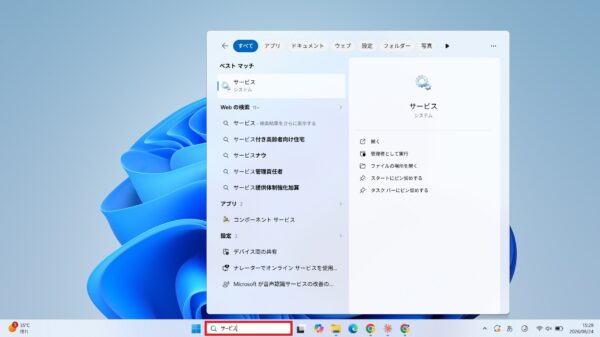
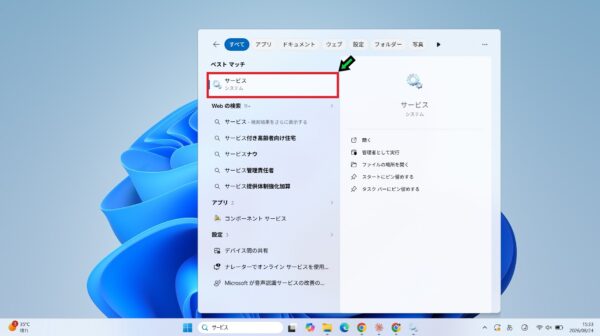
②一覧の中から「Print Spooler」を見つけ、右クリックします。
③「再起動」をクリックします。
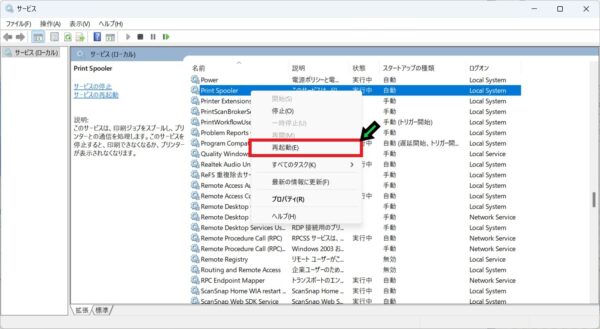
④再起動後、プリンターが認識されているか確認します。
STEP5:プリンタードライバーを更新・再インストールする
プリンタードライバー(パソコンとプリンターをつなぐソフトウェア)の不具合が原因でプリンターが使えなくなることがあります。特にWindows Updateのあとに発生した場合はドライバーが原因のことが多いです。
【手順】
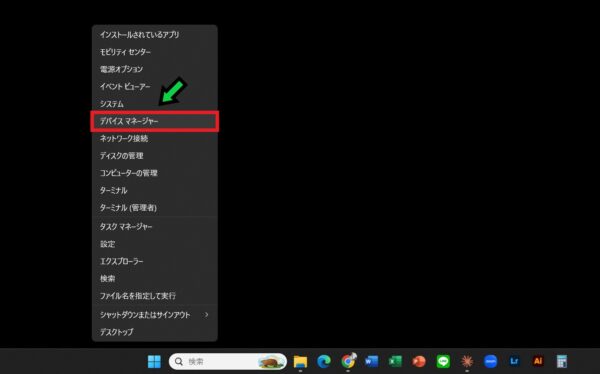
①画面下のスタートボタンを右クリックし、「デバイスマネージャー」をクリックします。
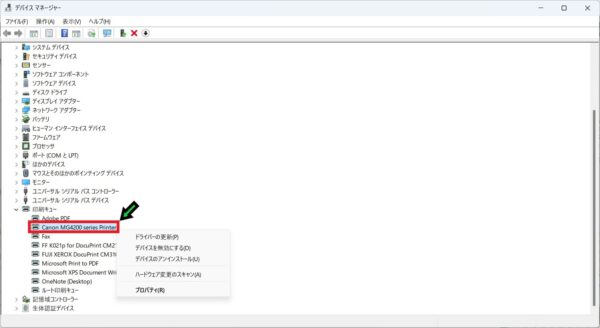
②「印刷キュー」の左側にある「>」をクリックして展開します。
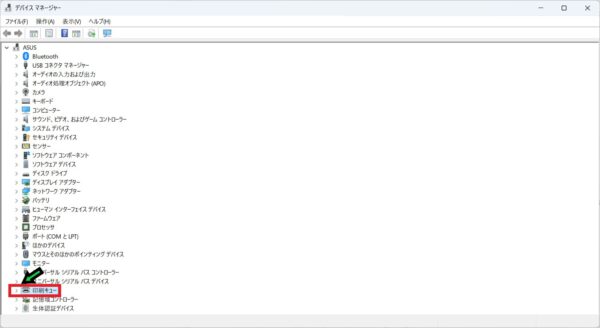
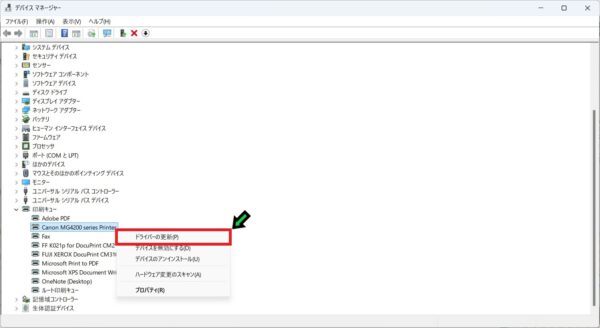
③使用しているプリンターを右クリックし「ドライバーの更新」をクリックします。
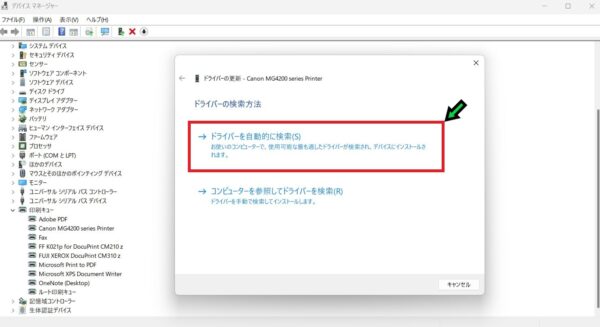
④「ドライバーを自動的に検索」を選択します。
⑤更新が完了したらパソコンを再起動し、印刷できるようになったか確認します。
以上で設定完了です。いずれかのSTEPでプリンターが使えるようになったか確認してみてください。
それでも解決しない場合は、プリンター本体の故障や、設定に関する深刻な問題が考えられます。お気軽に石川パソコン修理センターへご相談ください。
パソコンの修理・サポートはこちら