Windows11

「音声アクセスへようこそ」と表示されたときの対応方法と注意点【Windows11】

  • 閲覧数:96
難易度
★★☆☆☆
時間
5~10分程度

 作成日:2026年8月21日
(更新日:2026年8月21日)

突然見慣れない画面が表示されて困っている人「パソコンを使っていたら突然「音声アクセスへようこそ」という画面が表示されました。これは何ですか?同意して大丈夫ですか?」

こういった疑問に答えます。

本記事のテーマ

「音声アクセスへようこそ」と表示されたときの対応方法と注意点【Windows11】

くるる
パソコンを使っていたら突然「音声アクセスへようこそ」という画面が表示されました。何かウイルスですか?同意して大丈夫でしょうか?
パソコンの先生
ウイルスではありませんよ。これはWindows11に標準で搭載されている「音声アクセス」という機能の初回セットアップ画面です。Windows Updateのあとに突然表示されることがあります。使わない場合は同意しなくても大丈夫ですが、内容をしっかり理解したうえで判断しましょう。
くるる
ウイルスではないんですね!でも個人情報が心配です。詳しく教えてください!
パソコンの先生
わかりましたっ♪では説明していきます~。

記事の信頼性

代表の写真
記事を書いている私は、パソコンサポート歴10年ほど。
300社ほどの企業のパソコンサポートを担当していました。
今ではパソコン修理会社を設立して、年間1,000台以上のトラブル対応を行っております。

この記事から得られる事

Windows11のパソコンで突然表示される「音声アクセスへようこそ」は、声でパソコンを操作できるWindows11の標準機能の初回セットアップ画面です。ウイルスではありませんが、同意するとマイクへのアクセスが許可されます。この記事を読むことで、この画面が表示された際の正しい対応方法と、個人情報保護の観点からの注意点がわかります。

今回は「音声アクセスへようこそ」と表示されたときの対応方法と注意点について紹介します。

「音声アクセスへようこそ」と表示されたときの対応方法と注意点【Windows11】

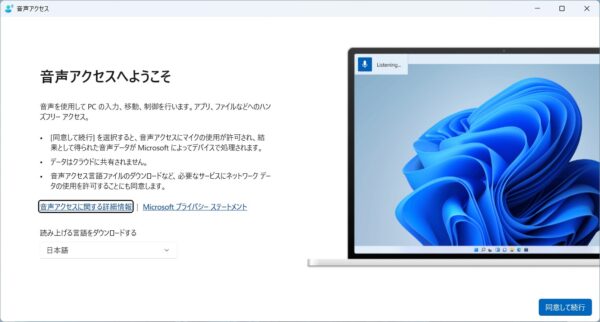
こちらの画像のように突然表示されたときの対応方法です。

この記事はこんな時にオススメです

・パソコンを使っていたら突然「音声アクセスへようこそ」という画面が表示されたとき
・Windows Updateのあとから見慣れない画面が表示されて不安なとき

「音声アクセス」とは何ですか?

「音声アクセス」とは、Windows11に標準で搭載されている機能で、マイクに話しかけることでパソコンを操作できる機能です。キーボードやマウスを使わずに、声だけでアプリを開いたり文字を入力したりすることができます。

画面に記載されている内容は以下の通りです。

  • 「同意して続行」を選択すると、音声アクセスにマイクの使用が許可される
  • 得られた音声データはMicrosoftによってデバイス上で処理される
  • データはクラウドに共有されない
  • 音声アクセス言語ファイルのダウンロードなど、必要なサービスにネットワークデータの使用を許可することに同意する

同意すべきか・しないべきか

パソコン操作で困っている人のイラスト

同意して続行する場合

声でパソコンを操作したい方・手が不自由でキーボード操作が難しい方には便利な機能です。音声データはデバイス上で処理され、クラウドには共有されないとMicrosoftが明記しています。

同意しない場合(使わない場合)

音声でパソコンを操作する必要がない方は、この画面を閉じるか、「×」ボタンで閉じれば音声アクセスは有効になりません。業務用パソコンや、マイクへのアクセスを最小限にしたい方は同意しないことをおすすめします。

ポイントこの画面を閉じても、あとから設定画面の「アクセシビリティ」→「音声アクセス」からいつでも有効・無効を切り替えることができます。

個人情報保護の観点からの注意点

音声アクセスを有効にする際に知っておきたい注意点をまとめます。

注意点①:マイクが常時利用可能な状態になる

音声アクセスを有効にすると、マイクへのアクセスが許可された状態になります。業務上の会話や社外秘の情報をマイクが拾う可能性があるため、特に職場のパソコンでは注意が必要です。

注意点②:音声アクティブ化に注意する

設定によっては、パソコンがロックされている状態でも音声キーワードに反応する場合があります。使用しない時間帯は音声アクセスをオフにするか、マイクを物理的にミュートすることをおすすめします。

注意点③:不要なアプリのマイク許可はオフにする

音声アクセスの有効・無効とは別に、他のアプリがマイクにアクセスできる設定になっていないか確認することをおすすめします。

【手順:マイクのアクセス許可を確認する方法】
①タスクバーの検索欄に「マイク」と入力し、「マイクのプライバシー設定」をクリックします。
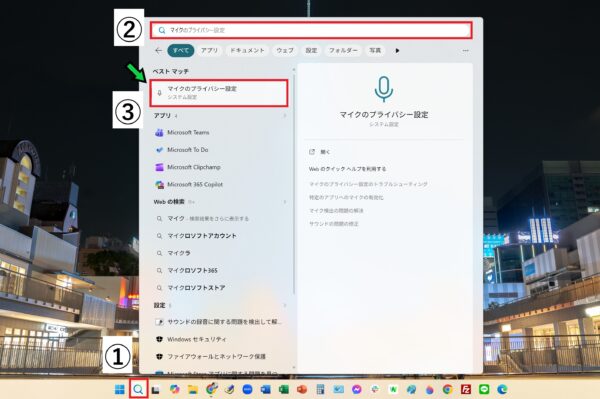
マイクのプライバシー設定
②「アプリにマイクへのアクセスを許可する」の設定画面を確認し、使用していないアプリのスイッチをオフにします。
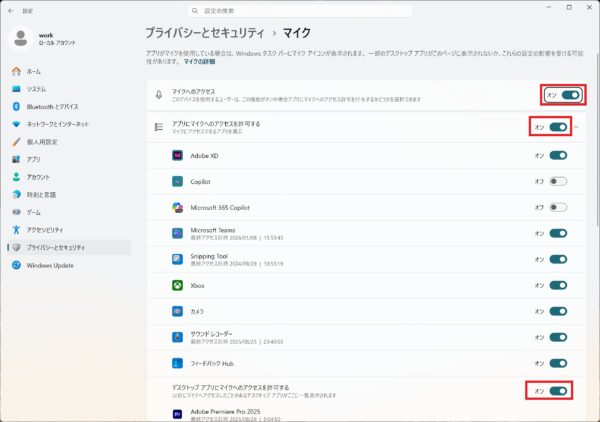
マイクのアクセス許可設定画面

注意業務用パソコンの場合、会議や商談中の会話がマイクに拾われるリスクがあります。音声アクセスを使用しない場合は有効にしないことをおすすめします。また、音声アクセスを有効にした場合でも、使用しないときはオフに切り替える習慣をつけましょう。

音声アクセスをオフにする方法

一度「同意して続行」を押してしまった場合や、やっぱりオフにしたい場合は以下の手順でオフにできます。

【手順】
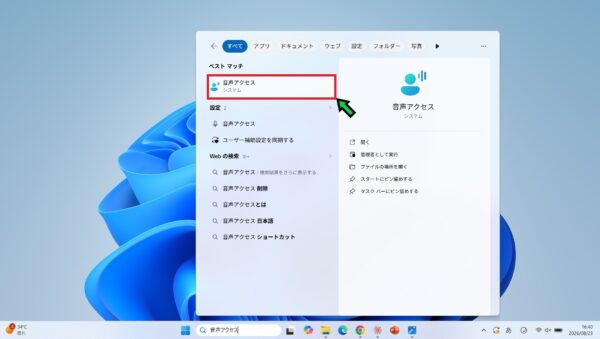
①タスクバーの検索欄に「音声アクセス」と入力し、「音声アクセス」をクリックします。
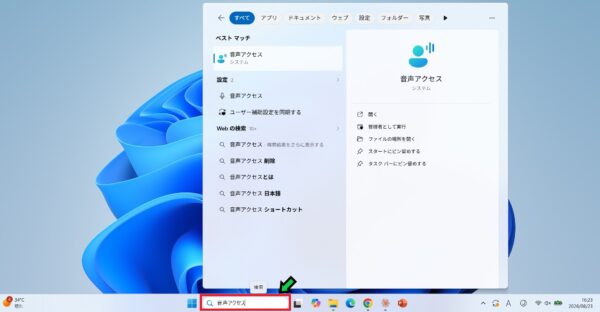
「音声アクセスへようこそ」と表示されたときの対応方法と注意点【Windows11】

「音声アクセスへようこそ」と表示されたときの対応方法と注意点【Windows11】
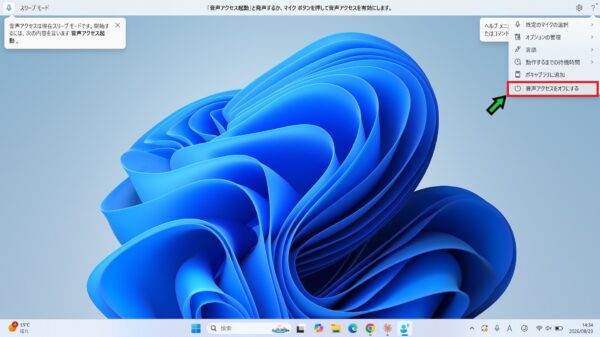
②「音声アクセス」の設定ボタンをクリックして「音声アクセスをオフにする」に切り替えます。
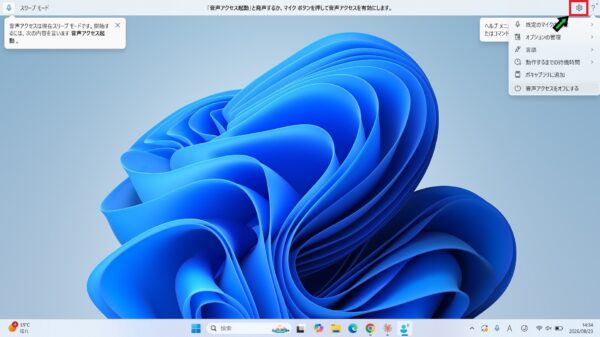
「音声アクセスへようこそ」と表示されたときの対応方法と注意点【Windows11】

「音声アクセスへようこそ」と表示されたときの対応方法と注意点【Windows11】

以上で設定完了です。「音声アクセスへようこそ」の画面が表示されても慌てず、使用する・しないを判断したうえで対応してください。

パソコンの設定や操作でお困りの場合は、お気軽に石川パソコン修理センターへご相談ください。
パソコンの修理・サポートはこちら

ポイント

パソコンは非常に多機能ですが、ほとんどの人が一部の機能しか使っていません。
簡単な設定や仕組みで、業務効率が大幅に変わることもあります。
●パソコンに関する質問はTwitterまでお願い致します。記事で回答します。
≫石川パソコン修理センター|公式アカウント(@ishi_pc)|Twitter
●修理依頼はLINEまでお願い致します。
≫石川パソコン修理センター|公式アカウント|LINE
●コーポレートサイトはこちらから。
≫株式会社 DREAM WORKS|ホームページ
●高性能な中古パソコンの購入はこちらから。
≫リユースパソコン専門|ネットショップ|パソクル
●YouTubeチャンネルはこちらから。
≫PCちゃんねる


石川パソコン修理センター_キャラクター
パソコンに関する事なら何でもお任せ下さい。
●出張対応エリア
【石川県】
輪島市 穴水町 七尾市 羽咋市 かほく市 金沢市 野々市市 白山市 鶴来町 能美市 川北町 小松市 加賀市

●店舗 石川パソコン修理センター 金沢店
石川県金沢市野町3丁目2-34  google map
●本社 株式会社 DREAM WORKS
石川県白山市宮永市町642-3   google map
●ホームページ
https://dwp.co.jp/

新着記事

  1. 「音声アクセスへようこそ」と表示されたときの対応方法と注意点【Windows11】

  2. 【2026年版】パソコンから音が出ないときの解決方法【Windows11】

  3. Windows11でタスクバーのシステムトレイが表示されないときの対処方法

  4. デスクトップのアイコンが一時的に黒くなるときの対処方法【Windows11】

  5. Windows11でゲーム中にブルースクリーンが出るときの対処方法

記事を読む

人気の記事 おすすめ記事
  1. マイク内蔵WEBカメラを性能比較してみた【低価格VS高価格】

  2. 【マコなり社長】【後編】「知らないとヤバい!生産性の高いパソコンの使い方 13選」をまとめてみた

  3. 【マコなり社長】【前編】「知らないとヤバい!生産性の高いパソコンの使い方 13選」をまとめてみた

  1. パソコンを出張修理する際に揃えておくと便利なオススメ道具一覧

  2. 【Deco M5】プロが常用する無線ルーターの紹介

  3. 【完全版】Google Chrome検索で変換すると文字が重複してしまう障害の対応方法

ピックアップ記事

  1. パブリック、プライベートどっち?ネットワーク設定の確認方法も解説【Windows11】

  2. マイク内蔵WEBカメラを性能比較してみた【低価格VS高価格】

  3. プロが勧める!パソコンの初期設定6選【Windows10】

  4. パソコンにパスワードはかけなくてもいい?

  5. 【2021年版】マルウェアソフトまとめ【ウイルス、トロイの木馬、危険ソフト】

石川パソコン修理センター

営業時間

本社

住所:石川県白山市宮永市町642-3
電話:076-275-6678
営業時間:10:00~18:00
定休日:日曜・祝祭日
※出張サポートのみの対応となります。事前にお問い合わせ下さい。


金沢店

住所:石川県金沢市野町3丁目2-34
電話:076-255-2905
営業時間:10:00~18:00
定休日:日曜・祝祭日

石川パソコン修理センター
リユースパソコン販売サイト
石川パソコン修理センター_金沢SDGs
パートナーシップ構築宣言ロゴ