作成日:2026年8月25日
(更新日:2026年8月25日)

こういった疑問に答えます。
Contents
本記事のテーマ
プリンターの印刷ジョブが消えないときの対処方法【Windows11】


記事の信頼性

300社ほどの企業のパソコンサポートを担当していました。
今ではパソコン修理会社を設立して、年間1,000台以上のトラブル対応を行っております。
この記事から得られる事
Windows11のパソコンでプリンターの印刷ジョブが消えない原因のほとんどは、印刷スプーラー(印刷処理を管理するプログラム)の不具合です。スプーラーを一時停止してデータを削除し再起動することで解決できます。この記事を読むことで、印刷ジョブが消えないときの具体的な解決手順がわかります。
今回はプリンターの印刷ジョブが消えないときの対処方法について紹介します。
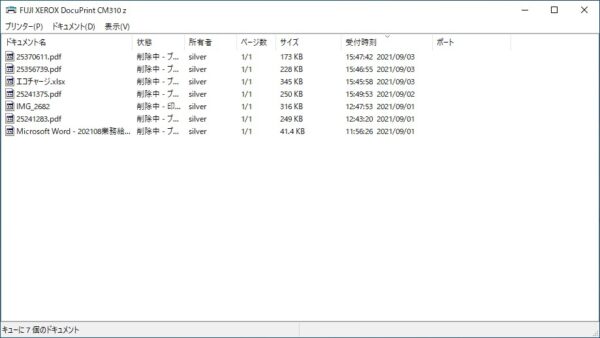
こちらの画像のように、印刷ジョブを削除しても消えないときの解決方法です。
・印刷ジョブを削除しても「削除中」のまま消えないとき
・印刷キューが詰まって次の印刷ができなくなったとき
プリンターの印刷ジョブが消えないときの対処方法
【前提条件】
・Windows11 Home・Pro 共通の手順です。
・手順の途中でスプーラーを「停止」しますが、この間は印刷ができません。手順が終わったら再度「開始」するので安心してください。
STEP1:Print Spoolerを停止する
まず最初に、印刷処理を管理している「Print Spooler」というサービスを一時的に停止します。
【手順】
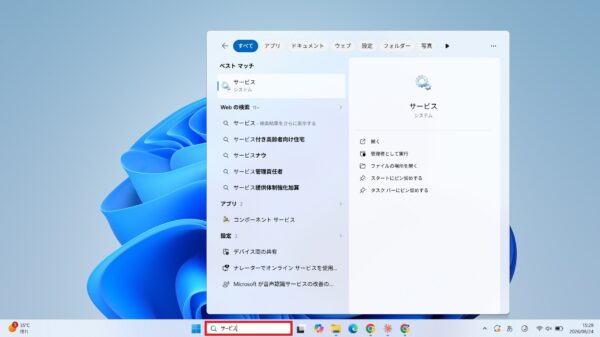
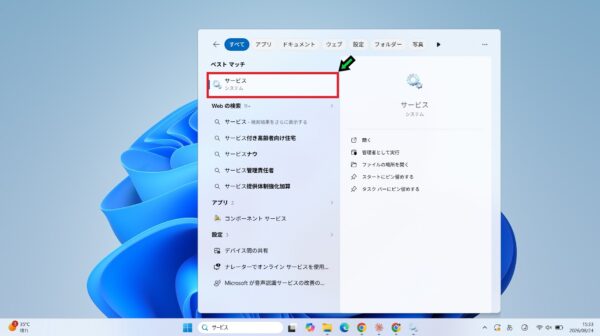
①タスクバーの検索欄に「サービス」と入力し、「サービス」をクリックします。
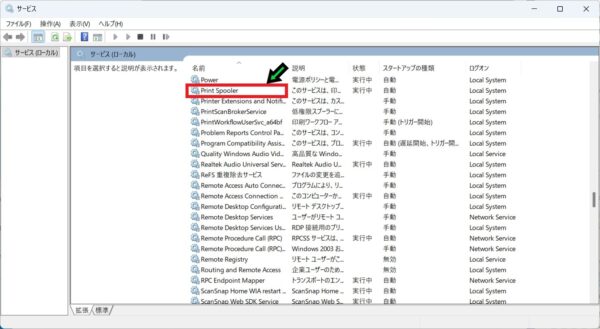
②一覧の中から「Print Spooler」を見つけ、右クリックします。
③「停止」をクリックします。
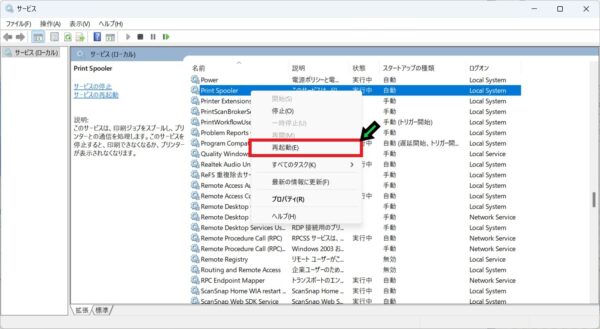
④「Print Spooler」の状態が「停止」になったことを確認します。サービスの画面はこのまま開いたままにしておきます。
STEP2:スプーラーのデータを削除する
Print Spoolerを停止したまま、スプーラーフォルダ内に溜まっているデータを削除します。
【手順】
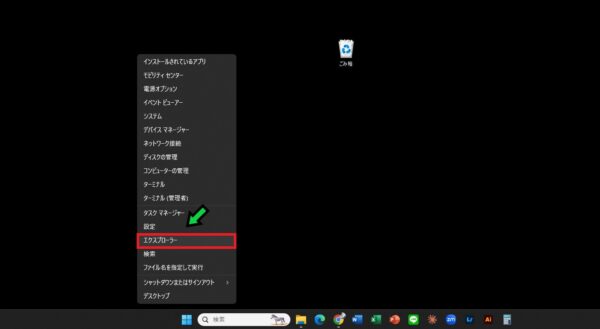
①画面下のスタートボタンを右クリックし、「エクスプローラー」をクリックします。
②上部のアドレスバーをクリックし、下記の文字列をコピーして貼り付け、Enterキーを押します。
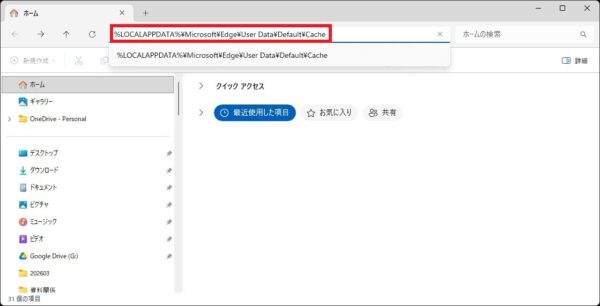
%windir%\System32\spool\PRINTERS
③フォルダが開いたら、すべてのファイルを選択し、右クリック→「削除」をクリックします。
④すべてのファイルが削除されたことを確認します。
STEP3:Print Spoolerを再開する
スプーラーのデータを削除したら、停止していたPrint Spoolerを再開します。
【手順】
①STEP1で開いたままにしているサービス画面に戻ります。
②「Print Spooler」を右クリックします。
③「開始」をクリックします。
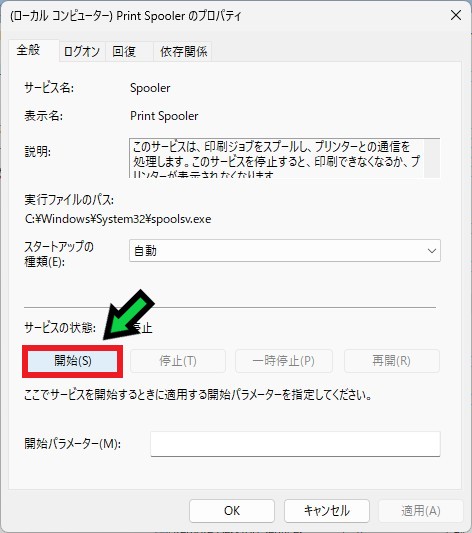
④「Print Spooler」の状態が「実行中」になったことを確認します。
⑤サービス画面を閉じます。
STEP4:テスト印刷と印刷キューの確認
最後にテスト印刷を行い、印刷ジョブが残っていないか確認しましょう。
【手順】
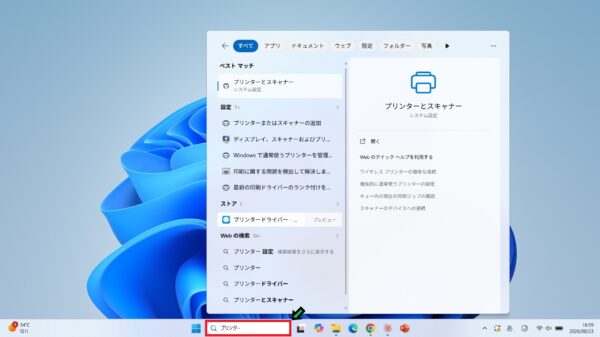
①タスクバーの検索欄に「プリンター」と入力し、「プリンターとスキャナー」をクリックします。
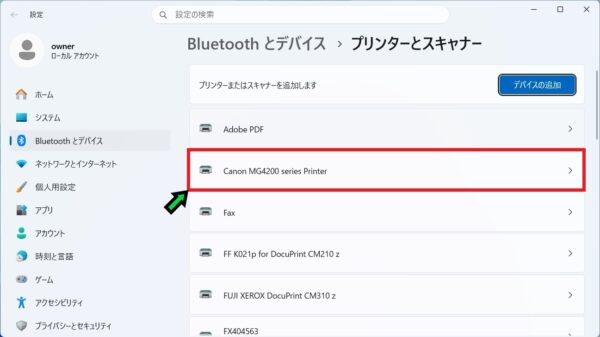
②使用しているプリンターをクリックします。
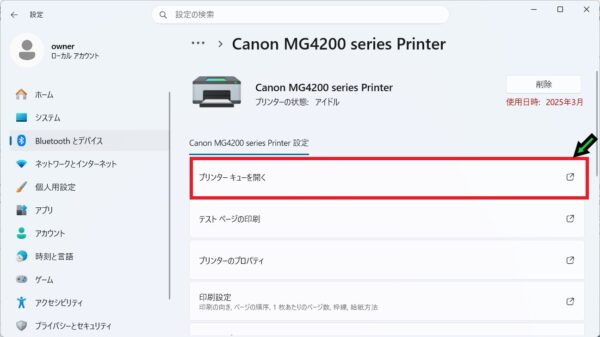
③「印刷キューを開く」をクリックし、印刷ジョブが残っていないことを確認します。
④テスト印刷を行い、正常に印刷できることを確認して完了です。
以上で設定完了です。印刷ジョブが正常に削除され、印刷できるようになったか確認してみてください。
それでも解決しない場合は、お気軽に石川パソコン修理センターへご相談ください。
パソコンの修理・サポートはこちら