作成日:2026年10月1日
(更新日:2026年10月1日)

こういった疑問に答えます。
Contents
本記事のテーマ
シャットダウン時に「更新してシャットダウン」と表示されたときの対応方法【Windows11 】
記事の信頼性

300社ほどの企業のパソコンサポートを担当していました。
今ではパソコン修理会社を設立して、年間1,000台以上のトラブル対応を行っております。
この記事から得られる事
Windows11のパソコンで、シャットダウンしようとしたときに「更新してシャットダウン」と表示される理由と、そのときの正しい対応方法を紹介します。時間がなくて更新したくないときの方法も説明します。
この記事を読むことで、迷わずにパソコンの電源を切れるようになります。
今回はシャットダウン時に「更新してシャットダウン」と表示されたときの対応方法について紹介します。
・電源のメニューに「更新してシャットダウン」と表示されて、押していいか迷ったとき
・急いでいて、今は更新せずにパソコンを切りたいとき
・「更新してシャットダウン」を押したのに、パソコンが再起動してしまうとき
シャットダウン時に「更新してシャットダウン」と表示されたときの対応方法【Windows11 】
【前提条件】
・Windows11 Home・Pro 共通の手順です。
「更新してシャットダウン」と表示されるのは、Windows Updateで更新プログラムのダウンロードが終わり、インストールを待っている状態だからです。故障や異常ではないので、安心してください。
更新プログラムには、ウイルスや不正アクセスからパソコンを守るための修正が含まれています。時間に余裕があるときは、STEP1の方法で更新を済ませておきましょう。
STEP1.時間があるときは「更新してシャットダウン」をクリックする
【手順】
①開いているファイルを保存して、アプリをすべて閉じます。
②スタートボタンをクリックします。
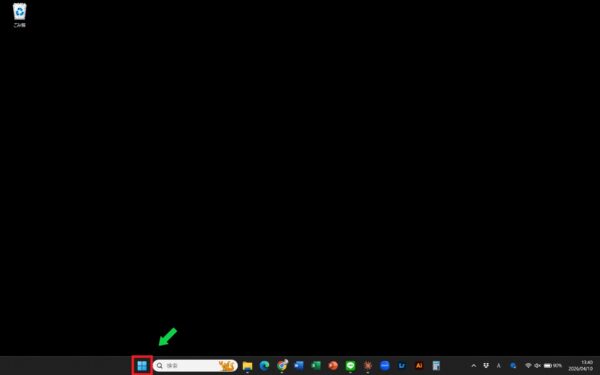
③電源のアイコンをクリックし、「更新してシャットダウン」をクリックします。
④「更新プログラムを構成しています」と表示され、更新が終わると電源が切れます。
STEP2.時間がないときは「シャットダウン」をクリックする
2026年の更新から、電源のメニューに「更新してシャットダウン」と「シャットダウン」が両方表示されるようになりました。急いでいるときは、「シャットダウン」をクリックすると、更新せずにそのまま電源が切れます。
【手順】
①スタートボタンをクリックします。
②電源のアイコンをクリックし、「シャットダウン」をクリックします。
「更新してシャットダウン」を押したのに再起動してしまうときは
以前のWindows11には、「更新してシャットダウン」を選んでも、更新のあとに電源が切れずに再起動してしまう不具合がありました。この不具合は、2025年11月の更新プログラムで修正されています。
更新が終わってパソコンが起動している場合は、「設定」→「Windows Update」から「更新プログラムのチェック」をクリックし、パソコンを最新の状態にしてください。そのあと、もう一度シャットダウンすれば、次からは正しく電源が切れるようになります。
毎回「更新してシャットダウン」と表示されるときは
更新してシャットダウンしたのに、次の日もまた「更新してシャットダウン」と表示される場合は、更新プログラムのインストールに失敗している可能性があります。「設定」→「Windows Update」を開き、エラーが表示されていないか確認してください。対処法は以下の記事で紹介しています。

以上で、シャットダウン時に「更新してシャットダウン」と表示されたときの対応方法がわかりました。基本は「時間があるときに更新を済ませる」、急いでいるときだけ「シャットダウン」を選ぶ、と覚えておきましょう。
更新がいつまでも終わらない、更新のあとからパソコンの調子が悪いなどの場合は、お気軽に石川パソコン修理センターへご相談ください。
パソコンの修理・サポートはこちら