作成日:2026年10月1日
(更新日:2026年10月1日)

こういった疑問に答えます。
Contents
本記事のテーマ
動的ロックで席を離れたときに自動でロックする方法【Windows11 】
記事の信頼性

300社ほどの企業のパソコンサポートを担当していました。
今ではパソコン修理会社を設立して、年間1,000台以上のトラブル対応を行っております。
この記事から得られる事
Windows11のパソコンで、スマートフォンを持って席を離れると自動でパソコンがロックされる「動的ロック」の設定方法を紹介します。
この記事を読むことで、ロックのし忘れによる情報漏えいを防げるようになります。
今回は動的ロックで席を離れたときに自動でロックする方法について紹介します。
・急に席を離れたとき、パソコンのロックをよく忘れてしまうとき
・事務所や店舗で、他の人にパソコンの画面を見られたくないとき
・会社のセキュリティ対策として、社員のパソコンに設定しておきたいとき
動的ロックで席を離れたときに自動でロックする方法【Windows11 】
【前提条件】
・Windows11 Home・Pro 共通の手順です。
・パソコンとスマートフォンの両方に、Bluetooth(ブルートゥース)の機能が必要です。
・iPhone・Androidのどちらでも使えます。
動的ロックは、パソコンとBluetoothでつないだスマートフォンが離れたことをきっかけに、パソコンを自動でロックする機能です。スマートフォンをポケットに入れて席を離れるだけで、しばらくするとパソコンがロックされます。
STEP1.スマートフォンとパソコンをBluetoothでつなぐ
まずは、いつも持ち歩いているスマートフォンとパソコンを、Bluetoothでつなぎます(ペアリングといいます)。すでにつないでいる場合は、STEP2に進んでください。
【手順】
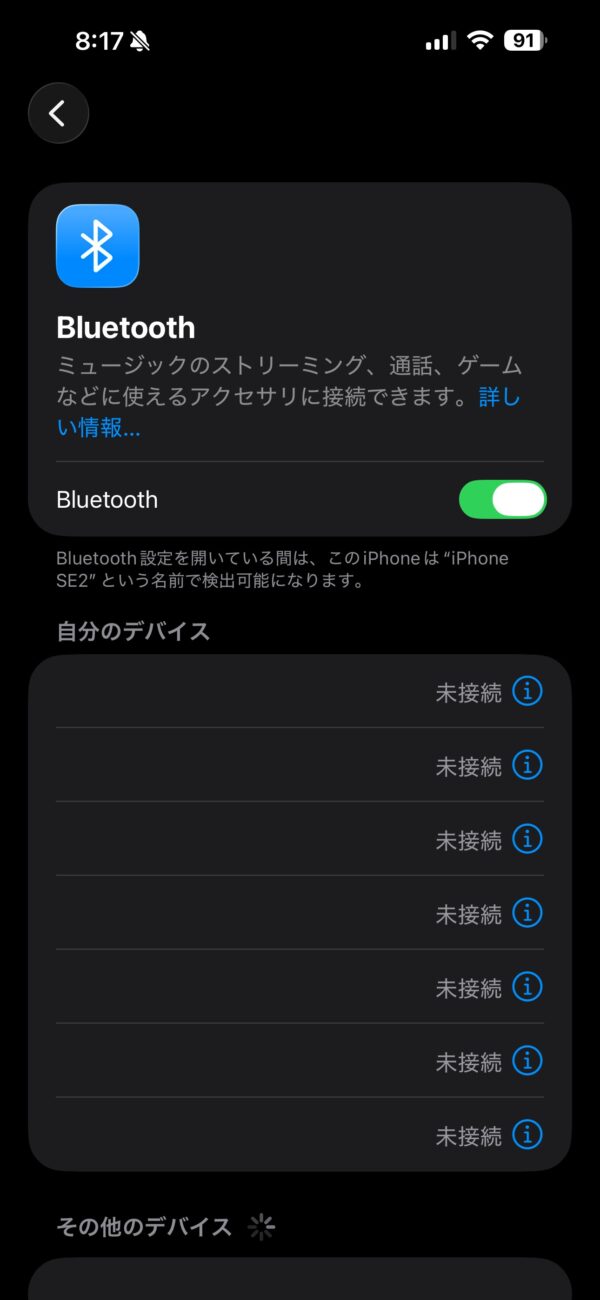
①スマートフォンの設定画面を開き、Bluetoothを「オン」にします。
②パソコンのスタートボタンをクリックし、「設定」をクリックします。
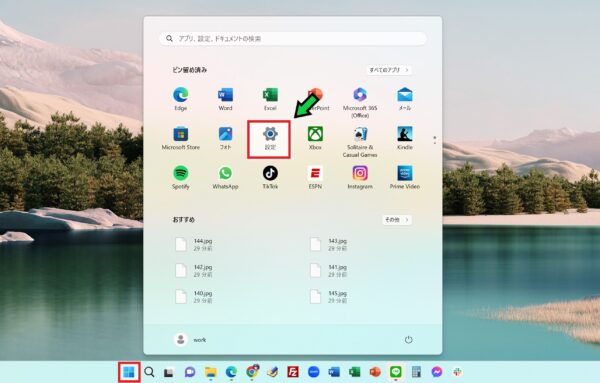
③左側のメニューから「Bluetoothとデバイス」をクリックします。
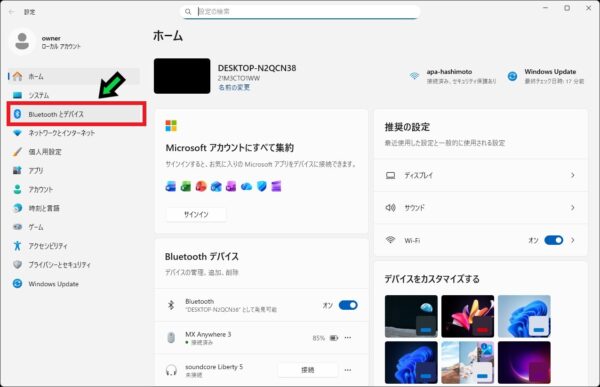
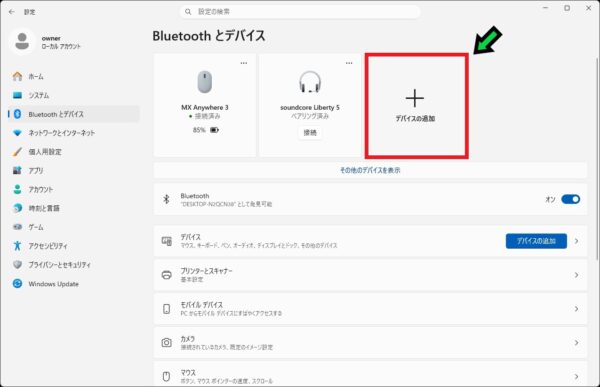
④「Bluetooth」が「オン」になっていることを確認し、「デバイスの追加」をクリックします。
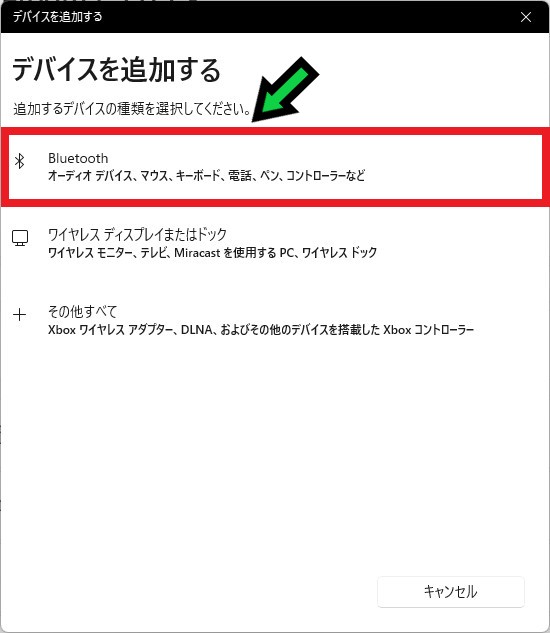
⑤「Bluetooth」をクリックします。
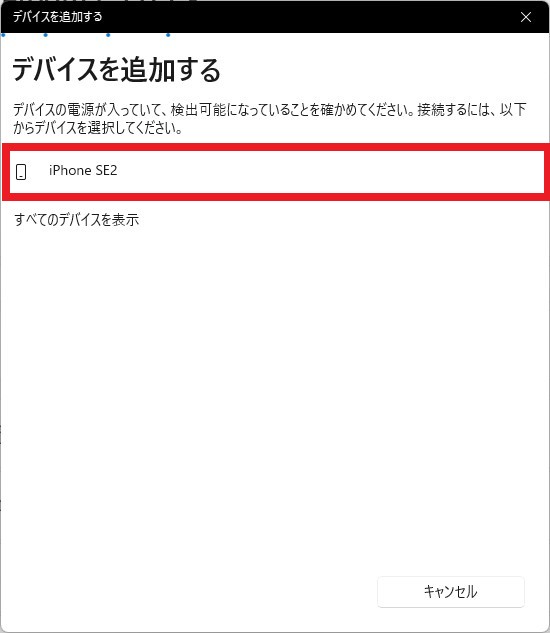
⑥一覧に表示されたスマートフォンの名前をクリックします。
一覧に表示されない場合は、スマートフォンのBluetoothの設定画面を表示させてください。
⑦パソコンとスマートフォンに同じ数字が表示されていることを確認し、パソコンで「接続」をクリックします。スマートフォンでも「ペアリング」をタップします。
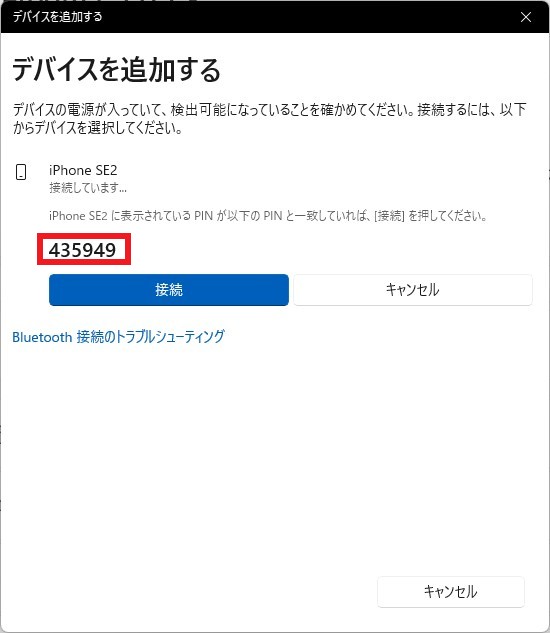
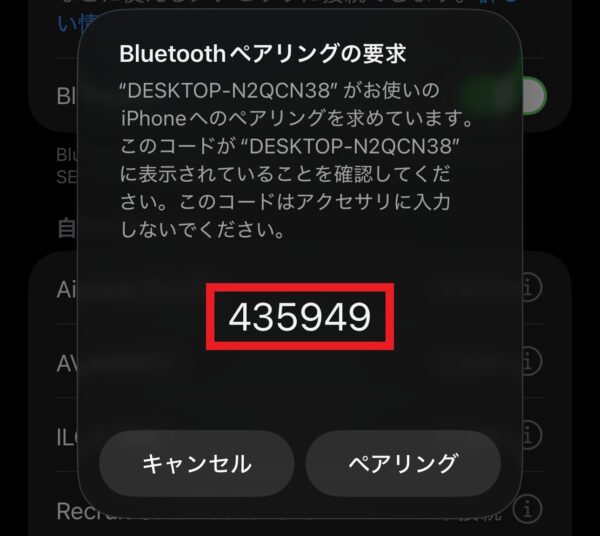
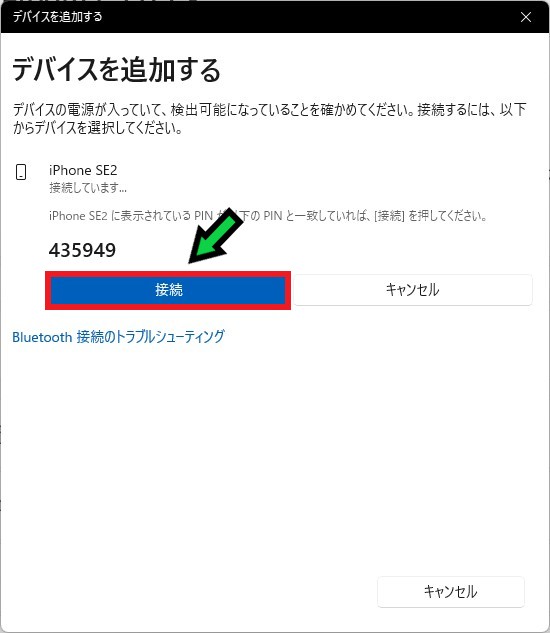
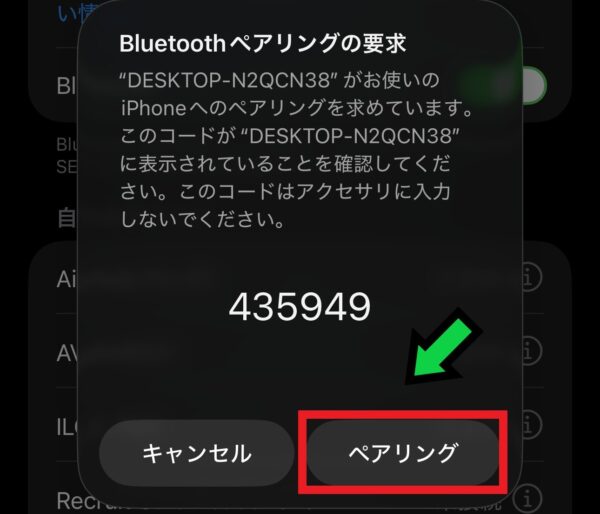
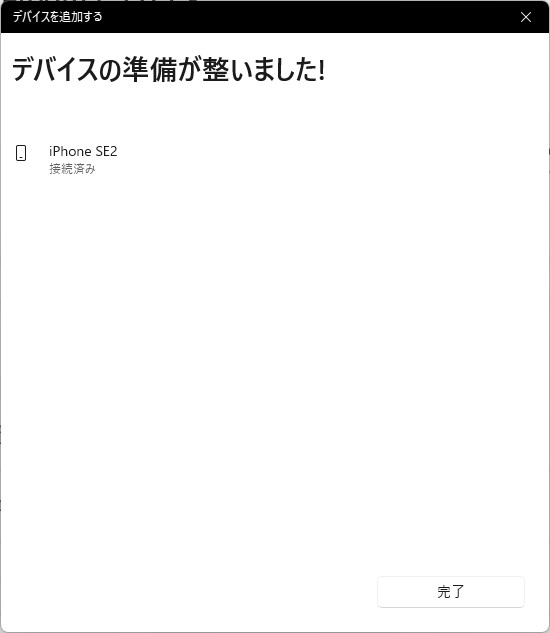
⑧「デバイスの準備が整いました」と表示されたら、「完了」をクリックします。
STEP2.動的ロックをオンにする
【手順】
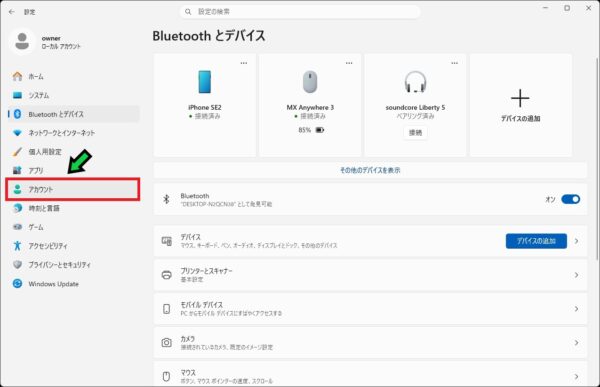
①「設定」の左側のメニューから「アカウント」をクリックします。
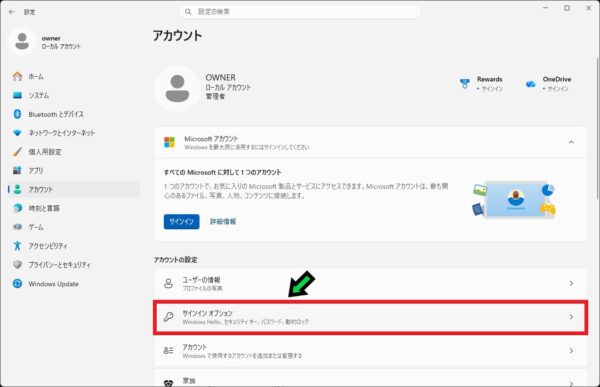
②「サインイン オプション」をクリックします。
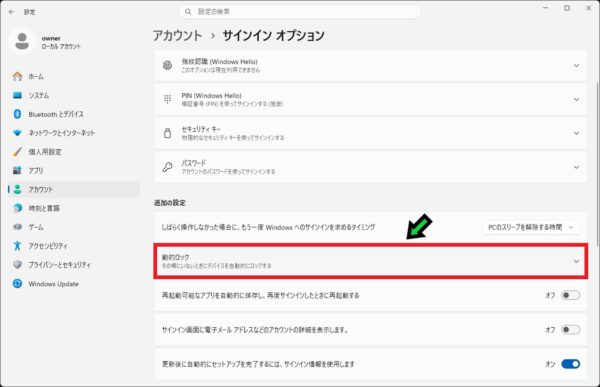
③画面を下にスクロールし、「動的ロック」をクリックします。
④「その場にいないときに Windows でデバイスを自動的にロックすることを許可する」にチェックを入れます。
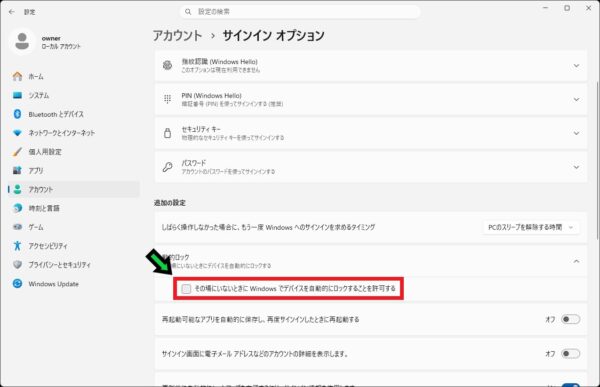
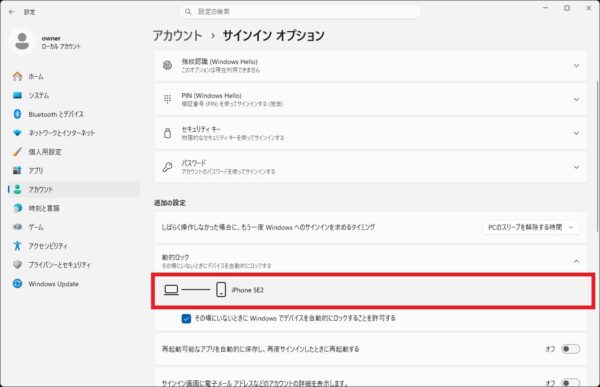
チェックの下に、STEP1でつないだスマートフォンの名前が表示されていれば、設定は完了です。
動的ロックでロックされないときは
動的ロックがうまく動かない場合は、次の点を確認してください。
- スマートフォンのBluetoothがオフになっていないか
- スマートフォンの省電力モード(低電力モード)で、Bluetoothが止まっていないか
- STEP2④のチェックの下に、スマートフォンの名前が表示されているか
- 席を離れるときに、スマートフォンを机の上に置いたままにしていないか
以上で、動的ロックで席を離れたときに自動でロックする方法がわかりました。「ついうっかり」を防げるので、事務所や店舗など人の出入りがある場所で使っているパソコンには、ぜひ設定しておきましょう。
会社のパソコンにまとめて設定したい、Bluetoothがうまくつながらないなどの場合は、お気軽に石川パソコン修理センターへご相談ください。
パソコンの修理・サポートはこちら