作成日:2026年10月7日
(更新日:2026年10月7日)

こういった疑問に答えます。
Contents
本記事のテーマ
Windows11 24H2のサポートが2026年10月13日で終了、バージョンの確認方法と25H2への更新方法
記事の信頼性

300社ほどの企業のパソコンサポートを担当していました。
今ではパソコン修理会社を設立して、年間1,000台以上のトラブル対応を行っております。
この記事から得られる事
Windows11のバージョン「24H2」のサポートが2026年10月13日で終了します。お使いのパソコンのバージョンを確認する方法と、サポートが続く新しいバージョンへ更新する方法を紹介します。
この記事を読むことで、サポート終了までにやるべきことがわかり、パソコンを安全な状態で使い続けられるようになります。
今回はWindows11 24H2のサポート終了と、バージョンの確認方法・更新方法について紹介します。
・「24H2のサポートが終わる」と聞いて、自分のパソコンが対象か確認したいとき
・Windows11のバージョンの確認方法がわからないとき
・サポートが終わる前に、新しいバージョンへ更新しておきたいとき
Windows11 24H2のサポートが2026年10月13日で終了、バージョンの確認方法と25H2への更新方法
【前提条件】
・Windows11 Home・Pro 共通の手順です。
・会社のパソコンを管理部門やサポート会社がまとめて管理している場合は、自分で更新する前に担当者に確認してください。
Windows11には「24H2」「25H2」「26H2」といったバージョンがあり、バージョンごとにサポート期間が決まっています。HomeとProの「24H2」は、2026年10月13日(日本時間では14日)に配信される更新プログラムを最後に、サポートが終了します。
サポートが終わったあとも、パソコンはこれまでどおり動きます。ただし、セキュリティの更新プログラムが届かなくなるため、ウイルスや不正アクセスへの守りが弱くなってしまいます。早めに新しいバージョンへ更新しておきましょう。
| バージョン | サポート期限(Home・Pro) |
| 24H2 | 2026年10月13日で終了 |
| 25H2 | 2027年10月まで |
| 26H2(2026年9月公開の最新版) | 2028年10月まで |
STEP1.Windows11のバージョンを確認する
【手順】
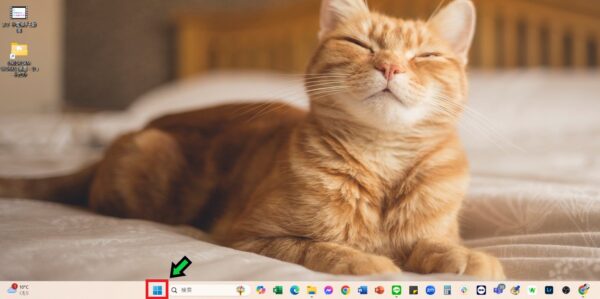
①スタートボタンを右クリックし、「システム」をクリックします。
②「バージョン情報」の画面が開きます。下にスクロールし、「Windows の仕様」の「バージョン」を確認します。
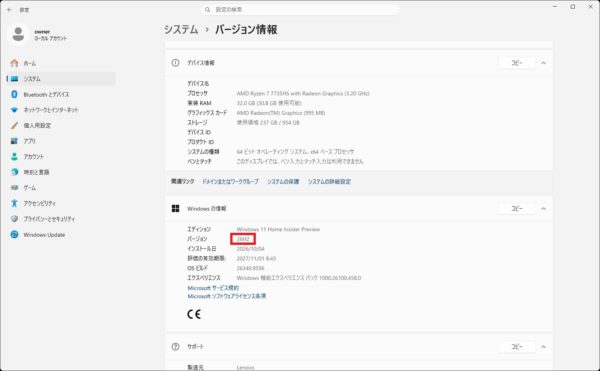
「24H2」と表示されている場合は、STEP2の方法で更新してください。「25H2」「26H2」と表示されている場合は、更新は必要ありません。
STEP2.新しいバージョンに更新する
24H2から新しいバージョンへの更新は、小さな更新プログラムを入れて再起動1回で終わる、短時間の更新です。アプリやファイルもそのまま残ります。
【手順】
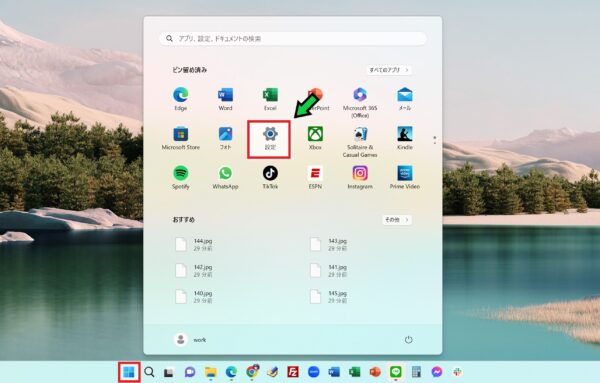
①スタートボタンをクリックし、「設定」をクリックします。
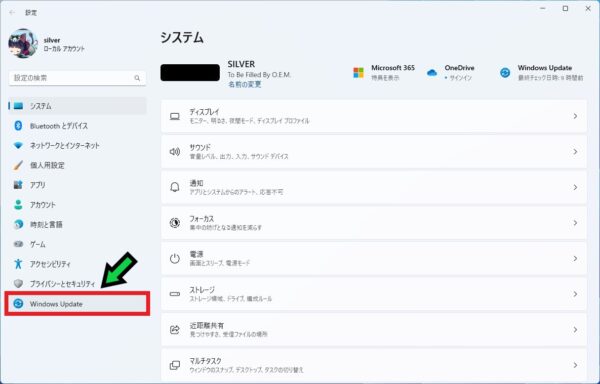
②左側のメニューから「Windows Update」をクリックします。
③「更新プログラムのチェック」をクリックします。
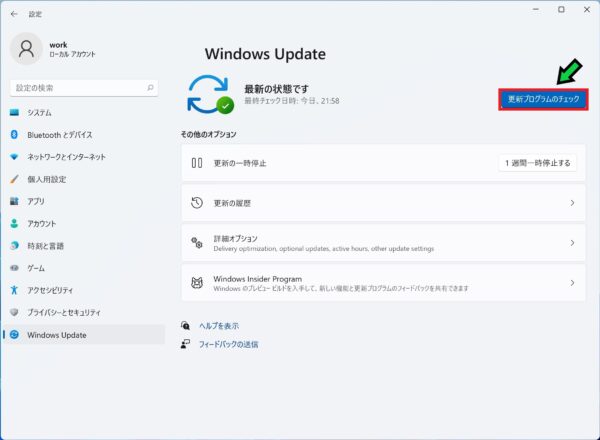
④「Windows 11, version 25H2 の機能更新プログラム」または「Windows 11, version 26H2 の機能更新プログラム」と表示されたら、「ダウンロードしてインストール」をクリックします。
⑤インストールが終わったら、「今すぐ再起動する」をクリックします。
更新プログラムが表示されないとき・失敗するときは
「更新プログラムのチェック」をクリックしても新しいバージョンが表示されない場合は、先に毎月の更新プログラムをすべてインストールして再起動し、もう一度チェックしてください。HomeとProの24H2のパソコンには、Microsoftから自動で25H2への更新も順番に届けられます。
更新がエラーで失敗する場合や、いつまでも終わらない場合は、以下の記事で対処法を紹介しています。

以上で、Windows11 24H2のサポート終了と、バージョンの確認方法・更新方法がわかりました。同じ10月13日には、Windows10の延長セキュリティ更新(ESU)も終了します。会社にWindows10のパソコンが残っている場合は、あわせて確認しておきましょう。
自分のパソコンのバージョンがわからない、会社のパソコンをまとめて確認・更新してほしいなどの場合は、お気軽に石川パソコン修理センターへご相談ください。
パソコンの修理・サポートはこちら