作成日:2026/01/07
(更新日:2026/01/07)

こういった疑問に答えます。


本記事のテーマ
パソコンでLINEを使用する方法【Windows11】
記事の信頼性

300社ほどの企業のパソコンサポートを担当していました。
今ではパソコン修理会社を設立して、年間1,000台以上のトラブル対応を行っております。
この記事から得られる事
Windows11のパソコンで、スマホと同じようにLINEを使用する方法について解説します。
パソコンにラインを入れることで、スマホと同期してメッセージのやり取りや画像データの取り込みが可能です。
この記事を読むことで、パソコンでLINEを確認する方法がわかります。
今回はWindows11のパソコンで、LINEを使用する方法について紹介します。
・パソコンを効率的に使いたい方。
・パソコンでもLINEを使用したい方。
パソコンでLINEを使用するメリット

パソコンでLINEを使用することで、スマホのメッセージをパソコンでも確認、作成することができますし、LINEに送られた画像データやアルバムの画像をパソコンにダウンロードすることも可能です。
パソコンで送ったLINEのやり取りは、もちろんスマートフォンでも確認可能です。
パソコンでLINEを使用する方法【Windows11】
【前提条件】
・この方法はWindows11での手順です。
・手順の途中で「このアプリがデバイスに変更を加えることを許可しますか?」と表示される場合があります。その際は「はい」を選択してください。
【手順】
①LINE公式ホームページを開く

https://www.line.me/ja/
②モニターのアイコンを選択(Macの場合はアップルマークを選択してください)

③ダウンロードが完了したら、画面右上のアイコンをクリックしてインストールを開始します

④利用規約を確認し、チェック☑を入れる
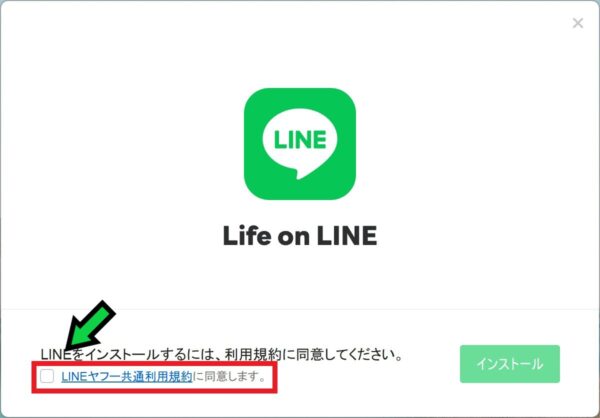
⑤「インストール」をクリック

⑥LINEのログイン画面が表示されるので、メールアドレスとパスワードを入力してログインします
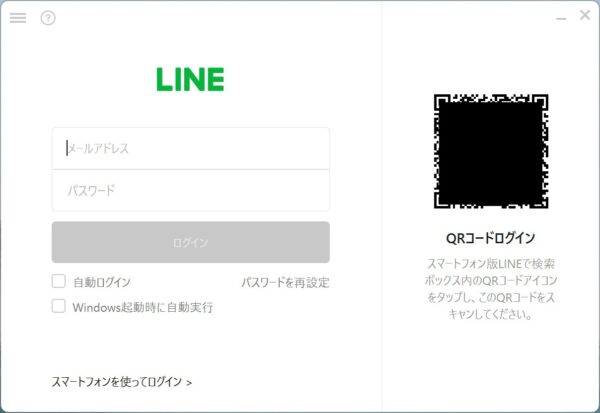
※わからない方はQRコードを使ってログインできます。
⑦ログインを試みると、認証番号が表示されます
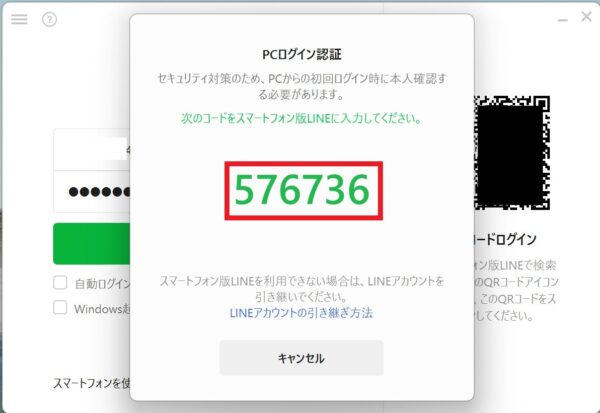
⑧スマートフォンのLINEを開き、認証番号を入力します
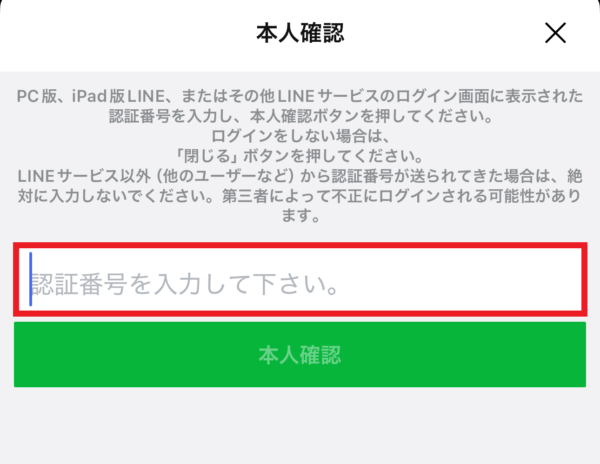
以上でパソコンでLINEにログインできます。