作成日:2026年10月11日
(更新日:2026年10月11日)

こういった疑問に答えます。
Contents
本記事のテーマ
USB-Cで充電できない・「低速充電器」と表示されるときの対処法【Windows11 】
記事の信頼性

300社ほどの企業のパソコンサポートを担当していました。
今ではパソコン修理会社を設立して、年間1,000台以上のトラブル対応を行っております。
この記事から得られる事
Windows11のノートパソコンをUSB-Cで充電しようとしたときに、充電されない、「低速充電器」「PC が充電されていません」と表示されるときの原因と対処法を紹介します。
この記事を読むことで、充電器・ケーブル・差し込み口のどこに原因があるのかを順番に確認し、正しく充電できるようになります。
今回はUSB-Cで充電できない・「低速充電器」と表示されるときの対処法について紹介します。
・USB-Cの充電器をつないだら、「低速充電器」と表示されたとき
・USB-Cの充電器をつないでも、充電されない・バッテリーが減っていくとき
・スマートフォンの充電器やケーブルで、ノートパソコンを充電しようとしたとき
USB-Cで充電できない・「低速充電器」と表示されるときの対処法【Windows11 】
【前提条件】
・Windows11 Home・Pro 共通の手順です。
・USB-Cの差し込み口から充電できるノートパソコンでの手順です。
Windows11では、USB-Cでの充電がうまくいっていないときに、タスクバーのバッテリーのアイコンや通知で、次のようなメッセージが表示されます。
- 「低速充電器」…充電はされているが、充電器やケーブルの力が足りず、充電に時間がかかっている状態
- 「PC が充電されていません」…充電器の力が足りず、充電がまったく進んでいない状態
どちらも、多くの場合は「充電器」「ケーブル」「差し込み口」のどれかが原因です。以下の順番で確認してください。
STEP1.パソコンに付属の充電器とケーブルを使う
まずは、パソコンを買ったときに付いてきた充電器とケーブルで充電してみてください。付属の充電器で正常に充電できる場合は、ふだん使っている充電器かケーブルが原因です。
付属以外の充電器を使う場合は、次の2点を確認しましょう。
- 充電器が「USB PD(パワーデリバリー)」に対応していること
- 充電器の出力(W数)が、付属の充電器と同じか、それより大きいこと
STEP2.ケーブルが充電器の出力に対応しているか確認する
USB-Cのケーブルにも、流せる電力の上限があります。出力の大きい充電器を使っていても、ケーブルが60Wまでのものだと、60Wまでしか充電できません。
65Wより大きい充電器を使う場合は、「100W」「240W」と書かれたケーブルを使ってください。ケーブルの種類と見分け方は、以下の記事で詳しく紹介しています。

STEP3.充電できる差し込み口につなぎ直す
USB-Cの差し込み口が2つ以上あるノートパソコンでは、充電できる差し込み口が決まっていることがあります。差し込み口の横に、電源のマークや電池のマークがある場所につないでください。
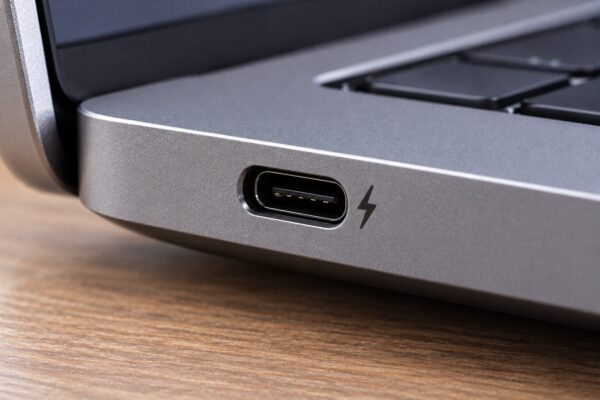
また、差し込みが浅いと、正しく充電されないことがあります。奥までしっかり差し込んでください。
STEP4.ハブやドッキングステーションを外して直接つなぐ
USBハブやドッキングステーションを経由して充電していると、パソコンに届く電力が少なくなることがあります。一度ハブやドックを外し、充電器のケーブルをパソコンの差し込み口に直接つないで、充電されるか確認してください。
STEP5.差し込み口のホコリを取り除く
差し込み口の中にホコリやゴミがたまっていると、ケーブルが奥まで入らず、充電されないことがあります。パソコンの電源を切ってから、エアダスターでホコリを吹き飛ばしてください。
「低速充電器」の通知を表示しないようにするには
外出先で出力の小さい充電器を一時的に使う場合など、通知が気になるときは、表示しないようにすることもできます。
【手順】
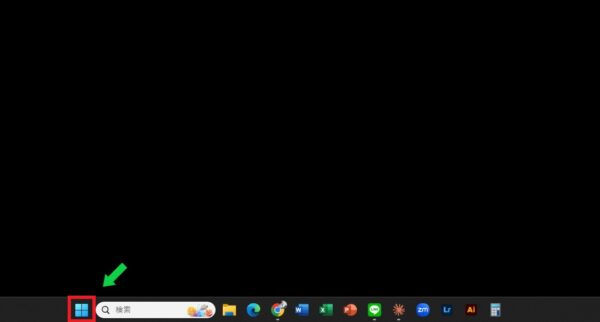
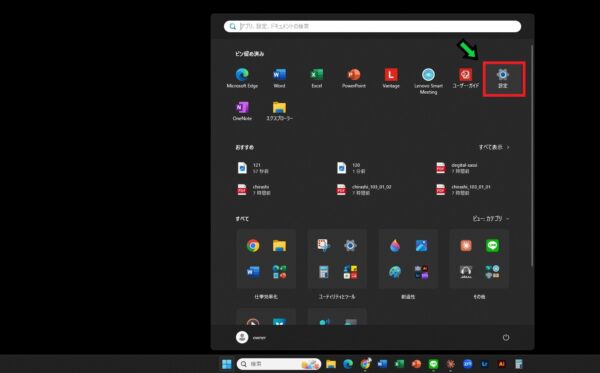
①スタートボタンをクリックし、「設定」をクリックします。
②左側のメニューから「Bluetoothとデバイス」をクリックします。
③「USB」をクリックします。
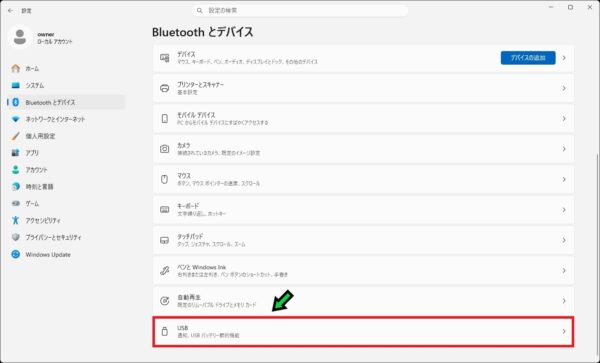
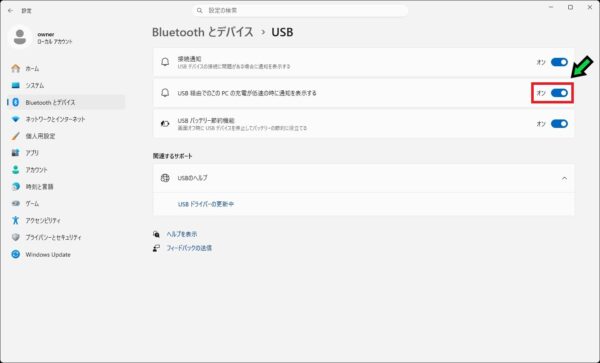
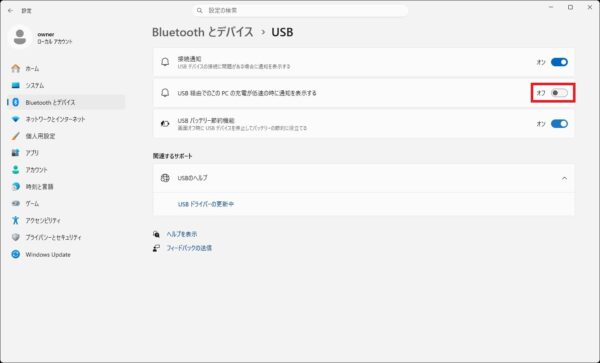
④「USB 経由でこの PC の充電が低速の時に通知を表示する」をオフにします。
それでも充電できないときは
付属の充電器とケーブルを使っても充電できない場合は、パソコンの差し込み口やバッテリーの故障が考えられます。特に、差し込み口がぐらつく、ケーブルを動かすと充電が途切れるといった症状がある場合は、差し込み口の部品が傷んでいる可能性が高いです。無理に使い続けず、修理を検討してください。
以上で、USB-Cで充電できない・「低速充電器」と表示されるときの対処法がわかりました。USB-Cの充電器やケーブルは見た目がよく似ているので、パソコン用のものには、出力がわかるようにシールを貼っておくのもおすすめです。
付属の充電器でも充電できない、差し込み口がぐらつくなどの場合は、お気軽に石川パソコン修理センターへご相談ください。
パソコンの修理・サポートはこちら