Windows11

Windows Updateのあとにインターネットに接続できないときの対処方法【Windows11】

  • 閲覧数:8968
難易度
★★☆☆☆
時間
3分未満

 作成日:2026年4月7日
(更新日:2026年4月7日)

Windows Updateのあとにインターネットが使えなくなってしまった人「Windows Updateが終わったら、インターネットに繋がらなくなってしまいました…どうすればいいですか?」

こういった疑問に答えます。

本記事のテーマ

Windows Updateのあとにインターネットに接続できないときの対処方法【Windows11】

くるる
Windows Updateが終わったら急にインターネットが使えなくなっちゃいました。再起動してみたけど直りません…
パソコンの先生
それはお困りですね。実はWindows Updateのあとにインターネットが繋がらなくなるトラブルは、よくあることなんですよ。Updateによってネットワークの設定が変わってしまうことが原因のことが多いです。
くるる
そうなんですね!自分で直せますか?難しそうで不安です…
パソコンの先生
わかりましたっ♪では説明していきます~。

記事の信頼性

代表の写真
記事を書いている私は、パソコンサポート歴10年ほど。
300社ほどの企業のパソコンサポートを担当していました。
今ではパソコン修理会社を設立して、年間1,000台以上のトラブル対応を行っております。

この記事から得られる事

Windows Updateのあとにインターネットへ接続できなくなった場合、Updateによってネットワーク設定が変わってしまったことが主な原因です。この記事では、パソコンが苦手な方でも順番に試せる対処法を、画面の画像つきでわかりやすく解説しています。
この記事を読むことで、Windows Update後にインターネットが繋がらなくなったときの具体的な解決手順がわかります。

今回はWindows Updateのあとにインターネットに接続できないときの対処方法について紹介します。

Windows Updateのあとにインターネットに接続できないときの対処方法【Windows11】

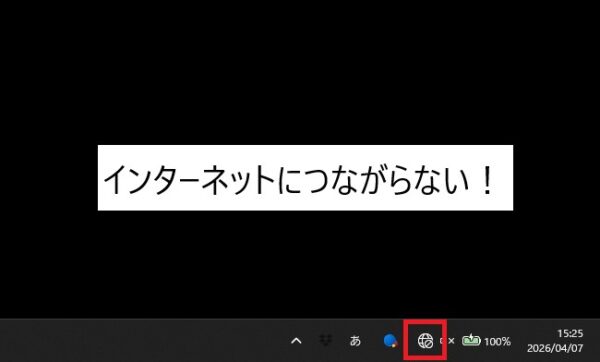
こちらの画像のように、Windows Updateのあとにインターネットに接続できず「インターネットなし」と表示されているときの解決方法です。

この記事はこんな時にオススメです

・Windows Updateが完了したあと、急にインターネットに繋がらなくなってしまったとき
・再起動してみたけれど「インターネットなし」の表示が消えないとき

Windows Updateのあとにインターネットに接続できないときの対処方法【Windows11】

【前提条件】
・Windows11 Home・Pro 共通の手順です。
・手順の途中で「このアプリがデバイスに変更を加えることを許可しますか?」と表示される場合があります。その際は「はい」を選択してください。
・Wi-Fiをご利用の方は、ネットワークリセット後にWi-Fiのパスワードの再入力が必要になる場合があります。パスワードをあらかじめご確認ください。

まずは簡単な方法から順番に試してみてください。ほとんどの場合、STEP1〜STEP5のどこかで解決します。

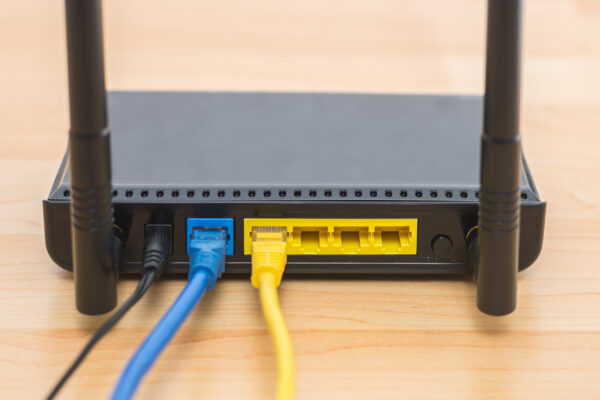
STEP1:ルーター(Wi-Fiの機械)を再起動する

インターネットに繋がらない場合、パソコンではなくルーター(Wi-Fiを飛ばしている機械)側に問題があることもあります。まずはここから確認しましょう。

【手順】
①ルーターの電源ケーブルをコンセントから抜きます。
②30秒ほどそのまま待ちます。
③再びコンセントに差し込み、ランプが安定するまで1〜2分待ちます。
④スマートフォンや別のパソコンでもインターネットが繋がるか確認します。
Windows Updateのあとにインターネットに接続できないときの対処方法【Windows11】

ポイントスマートフォンなど別の機器でも繋がらない場合は、ルーター側に問題がある可能性が高いです。その場合はインターネット回線の契約プロバイダーへご相談ください。パソコンだけ繋がらない場合は次のSTEPへ進んでください。

STEP2:ネットワークのトラブルシューティングを実行する

Windows11には、ネットワークの問題を自動で診断・修復してくれる「トラブルシューティング」という機能があります。

【手順】
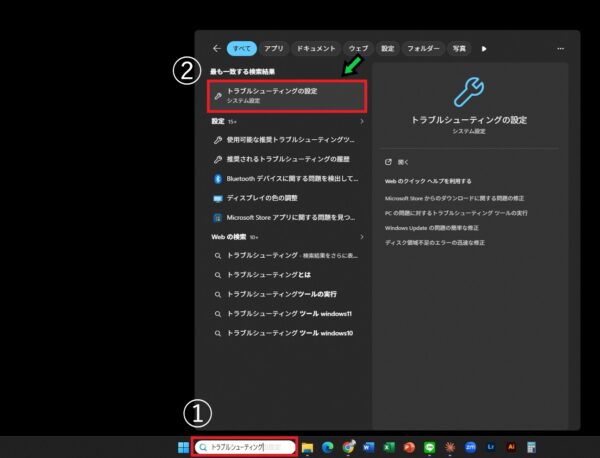
①画面左下の検索マークをクリックします。

Windows11で不要なプログラムを削除する方法【アンインストール】
②検索欄に「トラブルシューティング」と入力し、「トラブルシューティングの設定」をクリックします。
Windows Updateのあとにインターネットに接続できないときの対処方法【Windows11】
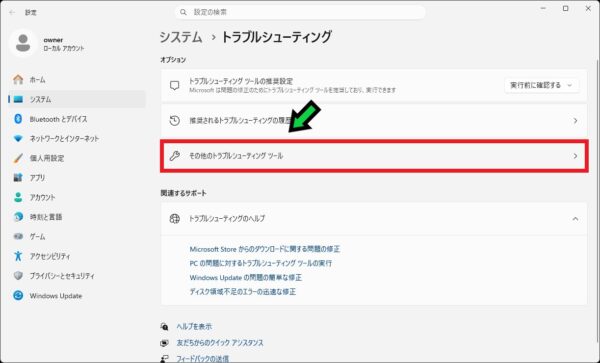
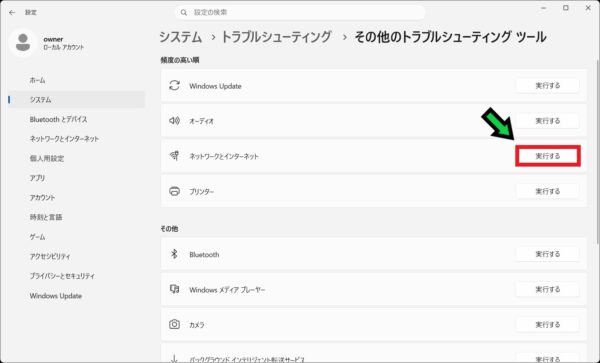
③「その他のトラブルシューティング ツール」をクリックします。
Windows Updateのあとにインターネットに接続できないときの対処方法【Windows11】
④「ネットワークとインターネット」の右側にある「実行する」をクリックします。
Windows Updateのあとにインターネットに接続できないときの対処方法【Windows11】
⑤画面の指示に従って操作し、診断が完了したらパソコンを再起動してインターネットに繋がるか確認します。

ポイントトラブルシューティングで問題が見つからなかった・改善しなかった場合は、次のSTEPへ進んでください。

STEP3:ネットワークアダプターのドライバーを更新する

ドライバーとは、パソコンとネットワーク機器をつなぐためのソフトウェアのことです。Windows Updateによってドライバーのバージョンが変わってしまうことがあります。

【手順】
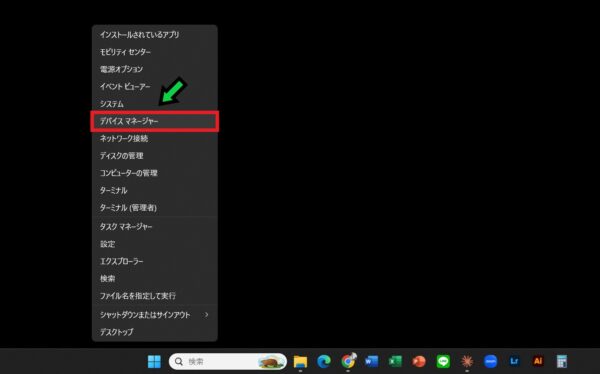
①画面下のスタートボタンWindows11スタートボタン右クリックし、「デバイスマネージャー」をクリックします。
Windows Updateのあとにインターネットに接続できないときの対処方法【Windows11】
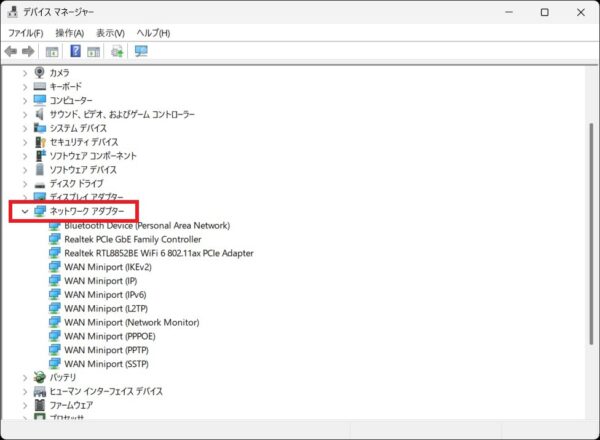
②「ネットワーク アダプター」の左側にある「>」をクリックして展開します。
Windows Updateのあとにインターネットに接続できないときの対処方法【Windows11】
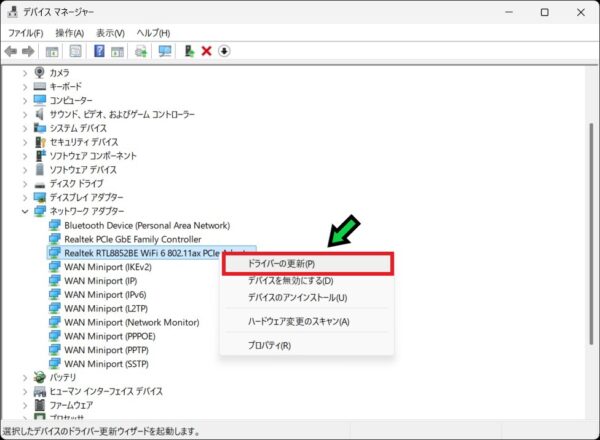
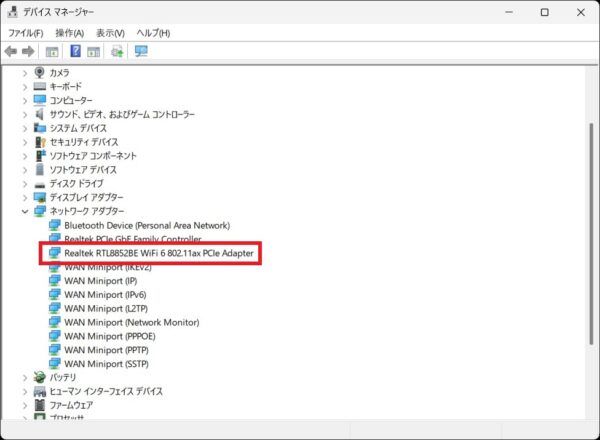
③一覧の中にある「Wi-Fi」または「Ethernet」と書かれた項目を右クリックし、「ドライバーの更新」をクリックします。
Windows Updateのあとにインターネットに接続できないときの対処方法【Windows11】

Windows Updateのあとにインターネットに接続できないときの対処方法【Windows11】
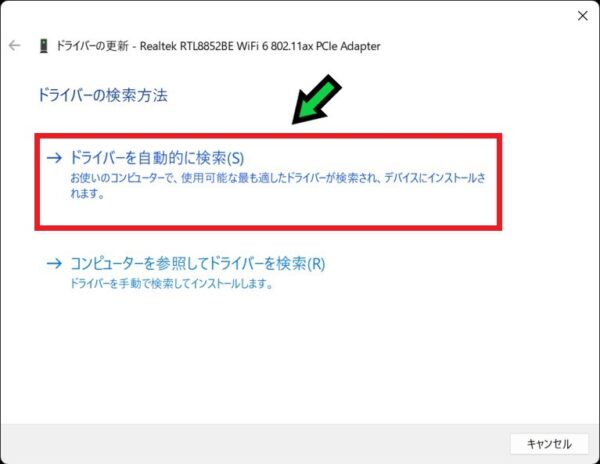
④「ドライバーを自動的に検索」を選択します。
Windows Updateのあとにインターネットに接続できないときの対処方法【Windows11】
⑤更新が完了したら、パソコンを再起動してインターネットに繋がるか確認します。

ポイント「このデバイスに最適なドライバーは既にインストールされています」と表示された場合も、次のSTEPへ進んでみてください。

STEP4:ネットワーク設定をリセットする

ここまでの手順で改善しない場合は、ネットワーク設定を初期状態に戻す「ネットワーク リセット」を試してみましょう。

注意ネットワーク リセットを行うと、Wi-Fiのパスワードや固定IPアドレスなどの設定がリセットされます。実行前にWi-Fiのパスワードをメモしておいてください。


【手順】
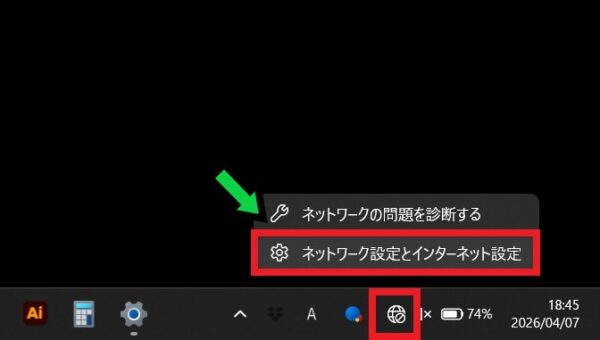
①画面右下のネットワークアイコンを右クリック→「ネットワーク設定とインターネット設定」を選択する。
Windows Updateのあとにインターネットに接続できないときの対処方法【Windows11】
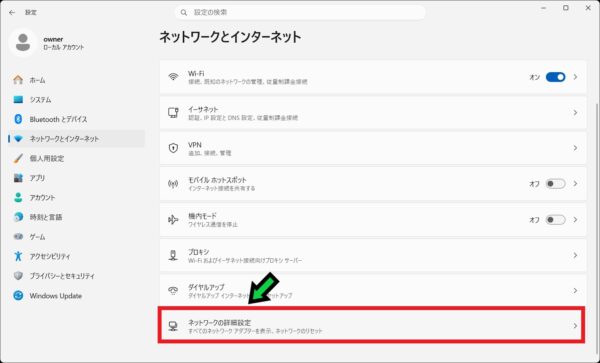
②画面を下にスクロールし、「ネットワークの詳細設定」をクリックします。
Windows Updateのあとにインターネットに接続できないときの対処方法【Windows11】
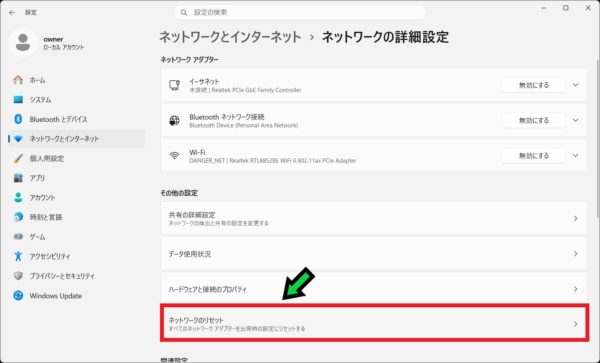
③「ネットワーク リセット」をクリックします。
Windows Updateのあとにインターネットに接続できないときの対処方法【Windows11】
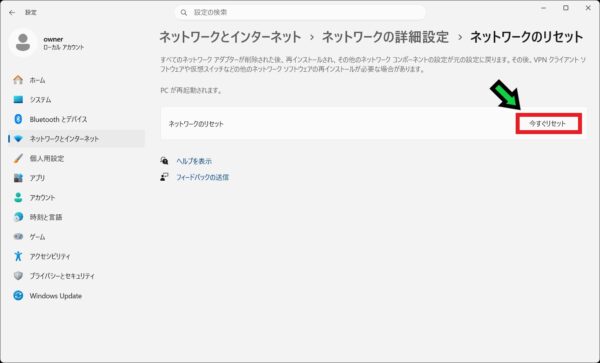
④「今すぐリセット」をクリックします。
Windows Updateのあとにインターネットに接続できないときの対処方法【Windows11】
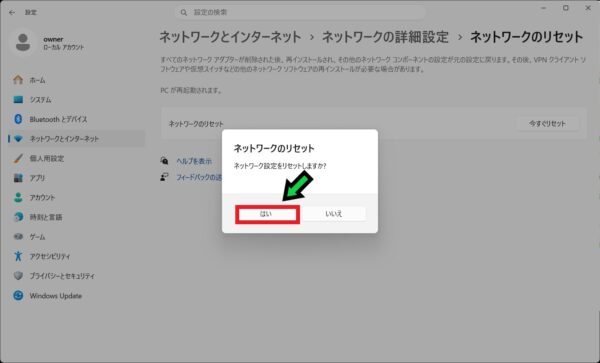
⑤確認メッセージが表示されたら「はい」をクリックします。パソコンが自動的に再起動されます。
Windows Updateのあとにインターネットに接続できないときの対処方法【Windows11】
⑥再起動後、インターネットに繋がるか確認します。Wi-Fiをご利用の方は、改めてWi-Fiのパスワードを入力して接続してください。

STEP5:問題のあるWindows Updateをアンインストールする

上記の手順をすべて試しても改善しない場合は、原因となっているWindows Updateそのものをアンインストールする方法を試してみましょう。

なお、2026年4月現在は(KB5086672)が原因でインターネットにつながらなくなる問題が発生しているようです。

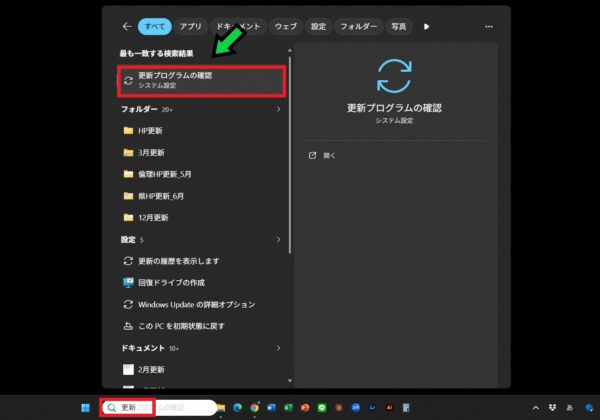
①画面下の検索マークをクリックします。
Windows11で不要なプログラムを削除する方法【アンインストール】
②検索欄に「更新」と入力し、「更新プログラムの確認」をクリックします。
Windows Updateのあとにインターネットに接続できないときの対処方法【Windows11】
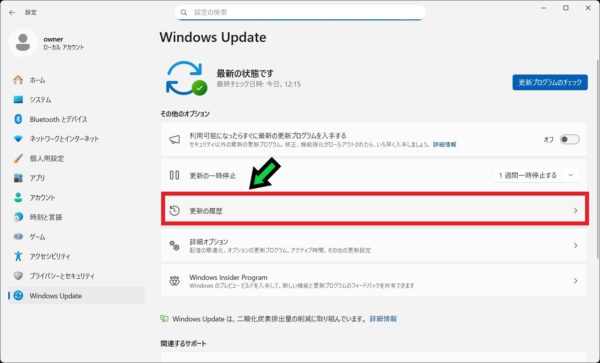
③「更新の履歴」を選択します。
Windows Updateのあとにインターネットに接続できないときの対処方法【Windows11】
④下にスクロールし、「更新プログラムをアンインストールする」をクリックします。
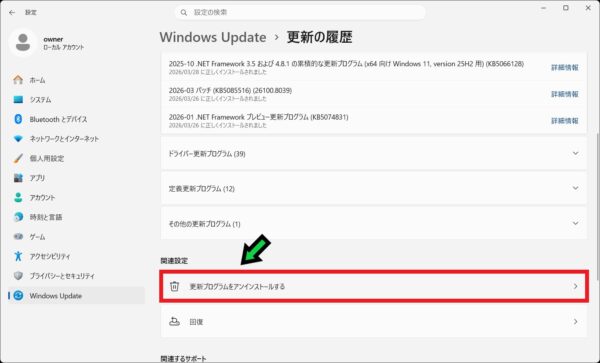
Windows Updateのあとにインターネットに接続できないときの対処方法【Windows11】
⑤一覧から直近のWindows Updateを選択し、「アンインストール」をクリックします。
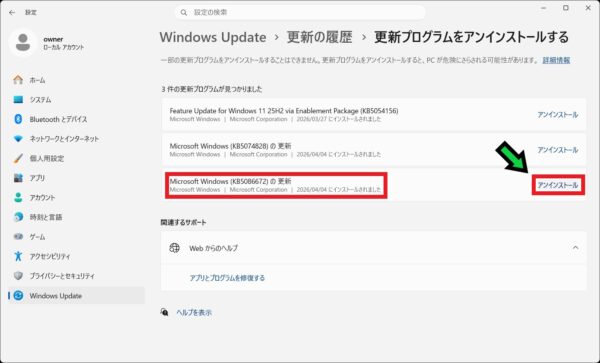
Windows Updateのあとにインターネットに接続できないときの対処方法【Windows11】
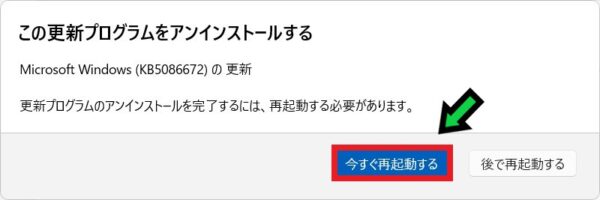
※今回は(KB5086672)をアンインストールします。

⑥「アンインストール」を選択する。
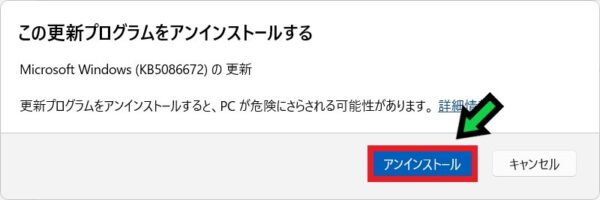
Windows Updateのあとにインターネットに接続できないときの対処方法【Windows11】
⑦完了後、パソコンを再起動してインターネットに繋がるか確認します。
Windows Updateのあとにインターネットに接続できないときの対処方法【Windows11】

以上で設定完了です。いずれかのSTEPでインターネットへの接続が回復するか確認してみてください。

それでも解決しない場合は、ネットワークアダプター(パソコンのネット接続部品)の故障や、より深い設定の問題が考えられます。お気軽に石川パソコン修理センターへご相談ください。
パソコンの修理・サポートはこちら

パソコン関係の質問受付中。

パソコンは非常に多機能ですが、ほとんどの人が一部の機能しか使っていません。
簡単な設定や仕組みで、業務効率が大幅に変わることもあります。
●パソコンに関する質問はTwitterまでお願い致します。記事で回答します。
≫石川パソコン修理センター|公式アカウント(@ishi_pc)|Twitter
●修理依頼はLINEまでお願い致します。
≫石川パソコン修理センター|公式アカウント|LINE
●コーポレートサイトはこちらから。
≫株式会社 DREAM WORKS|ホームページ
●高性能な中古パソコンの購入はこちらから。
≫リユースパソコン専門|ネットショップ|パソクル
●YouTubeチャンネルはこちらから。
≫PCちゃんねる


石川パソコン修理センター_キャラクター
パソコンに関する事なら何でもお任せ下さい。
●出張対応エリア
【石川県】
輪島市 穴水町 七尾市 羽咋市 かほく市 金沢市 野々市市 白山市 鶴来町 能美市 川北町 小松市 加賀市

●店舗 石川パソコン修理センター 金沢店
石川県金沢市野町3丁目2-34  google map
●本社 株式会社 DREAM WORKS
石川県白山市宮永市町642-3   google map
●ホームページ
https://dwp.co.jp/

新着記事

  1. Windows Updateが「0x80073712」エラーで失敗するときの解決方法【Windows11】

  2. Windows11が起動しなくなる前にやっておくべきこと・セキュアブート証明書の確認方法

  3. パソコンのシャットダウンができないときの対処方法【Windows11】

  4. Windows Updateのあとにインターネットに接続できないときの対処方法【Windows11】

  5. エックスサーバーの同一サーバーへのメール送信ができないときの対応方法

記事を読む

人気の記事 おすすめ記事
  1. マイク内蔵WEBカメラを性能比較してみた【低価格VS高価格】

  2. 【マコなり社長】【後編】「知らないとヤバい!生産性の高いパソコンの使い方 13選」をまとめてみた

  3. 【マコなり社長】【前編】「知らないとヤバい!生産性の高いパソコンの使い方 13選」をまとめてみた

  1. パソコンを出張修理する際に揃えておくと便利なオススメ道具一覧

  2. 【Deco M5】プロが常用する無線ルーターの紹介

  3. 【完全版】Google Chrome検索で変換すると文字が重複してしまう障害の対応方法

ピックアップ記事

  1. パブリック、プライベートどっち?ネットワーク設定の確認方法も解説【Windows11】

  2. マイク内蔵WEBカメラを性能比較してみた【低価格VS高価格】

  3. プロが勧める!パソコンの初期設定6選【Windows10】

  4. パソコンにパスワードはかけなくてもいい?

  5. 【2021年版】マルウェアソフトまとめ【ウイルス、トロイの木馬、危険ソフト】

石川パソコン修理センター

営業時間

本社

住所:石川県白山市宮永市町642-3
電話:076-275-6678
営業時間:10:00~18:00
定休日:日曜・祝祭日
※出張サポートのみの対応となります。事前にお問い合わせ下さい。


金沢店

住所:石川県金沢市野町3丁目2-34
電話:076-255-2905
営業時間:10:00~18:00
定休日:日曜・祝祭日

石川パソコン修理センター
リユースパソコン販売サイト
石川パソコン修理センター_金沢SDGs
パートナーシップ構築宣言ロゴ