作成日:2026年10月8日
(更新日:2026年10月31日)

こういった疑問に答えます。
Contents
本記事のテーマ
Windows11 26H2はいつ配信?新機能・変更点と入れ方まとめ
記事の信頼性

300社ほどの企業のパソコンサポートを担当していました。
今ではパソコン修理会社を設立して、年間1,000台以上のトラブル対応を行っております。
この記事から得られる事
Windows11の新しいバージョン「26H2」が、いつ配信されたのか、何が変わったのか、どうやって入れるのかをまとめて紹介します。タスクバーを画面の上や左右に移動できるようになったことなど、パソコンを使う上で身近な変更を中心に説明します。
この記事を読むことで、26H2の配信状況・主な新機能・入れ方と、自分のパソコンが26H2になっているかの確認方法がわかります。
今回はWindows11 26H2の配信時期・新機能・入れ方について紹介します。
・「26H2」がいつ自分のパソコンに来るのか知りたいとき
・26H2で何が変わったのか、新機能を知りたいとき
・26H2を今すぐ入れる方法を知りたいとき
Windows11 26H2はいつ配信?新機能・変更点と入れ方まとめ
【前提条件】
・Windows11 Home・Pro 共通の内容です。
・2026年10月31日時点の情報です。
・新しい機能は少しずつ順番に届くため、同じ26H2でもパソコンによって使える機能に差があります。
26H2はいつ配信された?
26H2は、2026年9月30日(日本時間)に公開された、Windows11の年に一度の大きなアップデートです。最初は少しずつ順番に配信されていましたが、2026年10月21日に、24H2・25H2のパソコンすべてに配信が広がりました。今は、Windows Updateの画面から、誰でも入れられる状態です。
24H2・25H2のパソコンには、小さな更新プログラムとして届き、再起動1回で終わります。アプリやファイルはそのまま残ります。
サポート期限
| バージョン | Home・Proのサポート期限 |
| 24H2 | 2026年10月13日で終了 |
| 25H2 | 2027年10月まで |
| 26H2 | 2028年10月まで |
26H2の入れ方
24H2・25H2のパソコンの場合(Windows Updateから)
【手順】
①スタートボタンをクリックし、「設定」をクリックします。
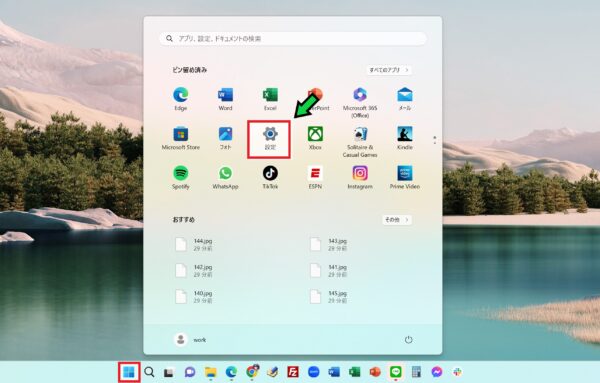
②画面左側の「Windows Update」をクリックします。
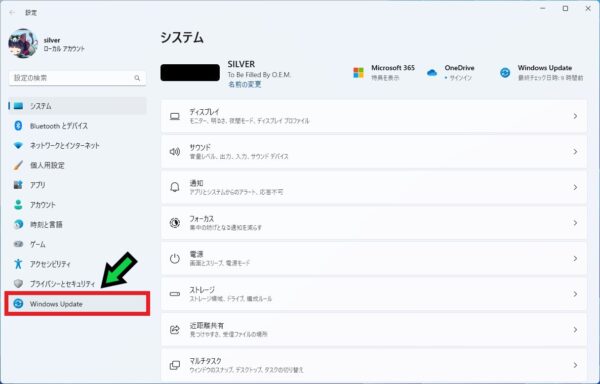
③「更新プログラムのチェック」をクリックします。
④「Windows 11, version 26H2」と表示されたら、「ダウンロードとインストール」をクリックします。
⑤ダウンロードとインストールが終わったら、「今すぐ再起動」をクリックします。
23H2やWindows10のパソコンの場合
23H2以前のWindows11や、Windows10のパソコンは、Windows Updateの小さな更新では26H2になりません。Microsoftの「Windows 11 のダウンロード」のページにある「インストール アシスタント」を使うと、26H2に更新できます。
ただし、Windows10から更新する場合は、パソコンがWindows11の条件(CPU・TPM 2.0など)を満たしている必要があります。
26H2の対応CPU
2026年10月31日時点で、Microsoftは「26H2だけの対応CPUの一覧」を出していません。26H2は24H2・25H2と同じ土台の上で動いていて、今24H2・25H2が動いているパソコンなら、Windows Updateからそのまま26H2にできます。
Windows10から26H2にしたい場合は、今の対応CPUの一覧で、自分のパソコンのCPUが入っているかを確かめてください。
Windows11に対応しているIntelのCPUは?第8世代以降の一覧と確認方法【Intel】
Windows11に対応しているAMDのCPUは?Ryzen 3000シリーズ以降の一覧と確認方法【AMD】
26H2の主な新機能一覧
| 機能名 | 内容 |
| タスクバーの位置の変更 | タスクバーを、画面の下だけでなく、上・左・右にも置けるようになった |
| 小さいタスクバー | タスクバーのアイコンと高さを小さくして、画面を広く使えるようになった |
| 新しいスタートメニュー | すべてのアプリをスクロールで一覧できるようになり、分類ごとの表示や、メニューの大きさ・表示する項目を選べるようになった |
| 検索の改善 | 検索結果を開かずに中身をのぞける。アプリ名を少し打ち間違えても見つかりやすくなった |
| エクスプローラーの改善 | 「ダウンロード」などのフォルダーで表示方法や並び順が保たれる。開ける圧縮ファイルの種類が増え、ホーム画面の表示も速くなった |
| Windows Updateの再起動が減る | 毎月のセキュリティ更新と一緒にまとめてインストールされ、再起動の回数が減った |
| Bluetooth・USB-Cの安定化 | Bluetoothのイヤホンやマイク、USB-Cのドッキングステーションにつないだモニターが、より安定して使えるようになった |
タスクバーを画面の上や左右に移動できるようになった
Windows10では、タスクバーを画面の上や左右に置くことができましたが、Windows11では長い間、画面の下にしか置けませんでした。26H2では、再び上・左・右に移動できるようになりました。
タスクバーの位置は、「設定」→「個人用設定」→「タスクバー」→「タスクバーの動作」から変更できます。同じ画面で、タスクバーを小さく表示する設定も選べます。くわしい手順は、次の記事で紹介しています。
タスクバーの位置を横に変更する方法【Windows11 】
スタートメニューが新しくなった
スタートメニューは、すべてのアプリをスクロールして一覧できる形に変わりました。アプリを分類ごとにまとめた表示や、アイコンを並べた表示に切り替えられるので、目的のアプリを探しやすくなっています。
また、スタートメニューの大きさを選んだり、「ピン留め」「最近使ったもの」「すべて」の各項目を、表示するかどうか個別に決めたりできるようになりました。
自分のパソコンが26H2になっているか確認する方法
【手順】
①スタートボタンを右クリックし、「システム」をクリックします。
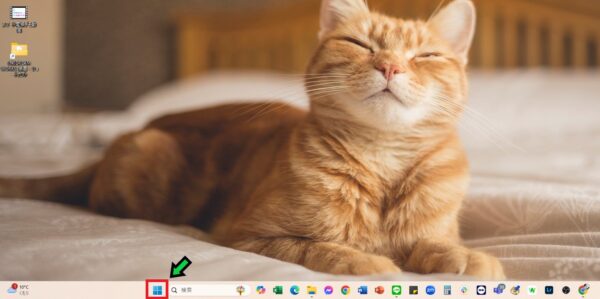
②「バージョン情報」の画面が開きます。下にスクロールし、「Windows の仕様」の「バージョン」を確認します。
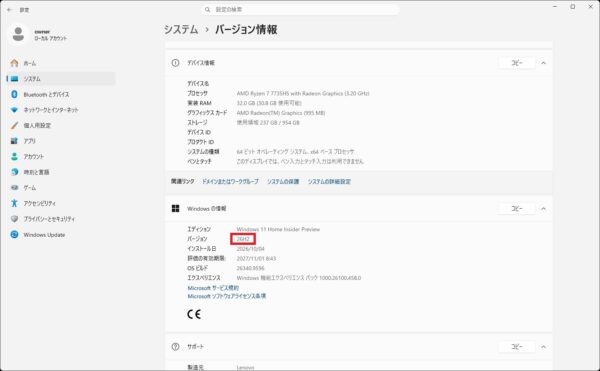
「26H2」と表示されていれば、26H2に更新されています。「24H2」「25H2」の場合は、上の「26H2の入れ方」の手順で更新できます。
以上で、Windows11 26H2の配信時期・新機能・入れ方がわかりました。24H2のサポートは終わっているので、24H2のパソコンは早めに更新しておきましょう。タスクバーやスタートメニューは毎日使う場所なので、自分の使いやすい形に設定してみてください。
26H2に更新できない、更新してからパソコンの調子が悪いなどの場合は、お気軽に石川パソコン修理センターへご相談ください。
パソコンの修理・サポートはこちら