Windows11

タスクバーの位置を横に変更する方法【Windows11 】

  • 閲覧数:269
難易度
★☆☆☆☆
所要時間
1分程度

 作成日:2026年10月9日
(更新日:2026年10月9日)

タスクバーを横に置きたい人「仕事でWindows11のパソコンを使っています。Windows10のときはタスクバーを画面の左側に置いていたのですが、Windows11では下にしか置けず不便でした。最近のアップデートで横に置けるようになったと聞きました。やり方を教えてください。」

こういった疑問に答えます。

本記事のテーマ

タスクバーの位置を横に変更する方法【Windows11 】

記事の信頼性

代表の写真
記事を書いている私は、パソコンサポート歴10年ほど。
300社ほどの企業のパソコンサポートを担当していました。
今ではパソコン修理会社を設立して、年間1,000台以上のトラブル対応を行っております。

この記事から得られる事

Windows11のパソコンで、画面の下にあるタスクバーを、画面の左側や右側に移動する方法を紹介します。2026年の新しいバージョンから、Windows11の標準の設定だけで変更できるようになりました。
この記事を読むことで、タスクバーを使いやすい位置に変えて、画面を縦に広く使えるようになります。

今回はタスクバーの位置を横に変更する方法について紹介します。

この記事はこんな時にオススメです

・Windows10のときのように、タスクバーを画面の左側や右側に置きたいとき
・横長のモニターで、画面を縦に広く使いたいとき
・タスクバーの位置を元の下に戻したいとき

タスクバーの位置を横に変更する方法【Windows11 】

【前提条件】
・Windows11 Home・Pro 共通の手順です。
・Windows11のバージョン26H2(2026年9月公開)以降で使える設定です。

Windows11では、これまでタスクバーを画面の下にしか置けませんでした。2026年9月に公開されたバージョン「26H2」から、Windows10のときと同じように、タスクバーを画面の左・右・上に移動できるようになりました。

タスクバーの位置を横に変更する方法【Windows11 】

STEP1.タスクバーの設定を開く

【手順】
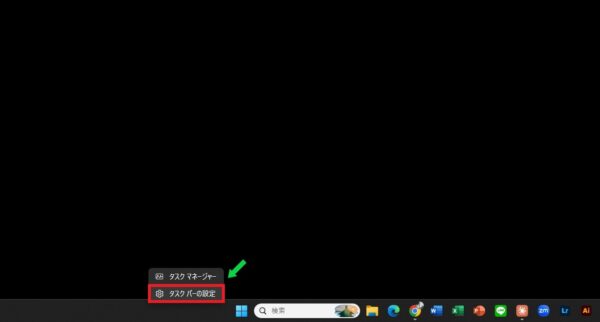
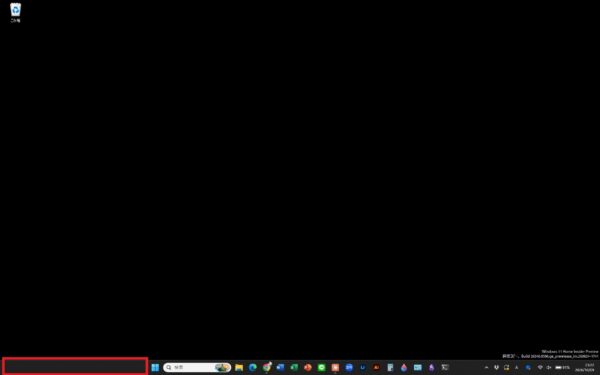
①タスクバーの何もないところを右クリックし、「タスクバーの設定」をクリックします。
タスクバーの位置を横に変更する方法【Windows11 】

タスクバーの位置を横に変更する方法【Windows11 】
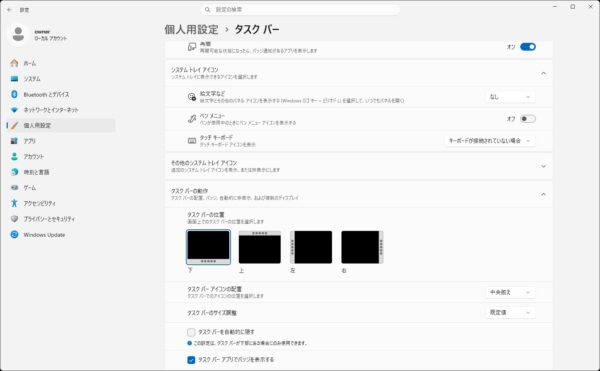
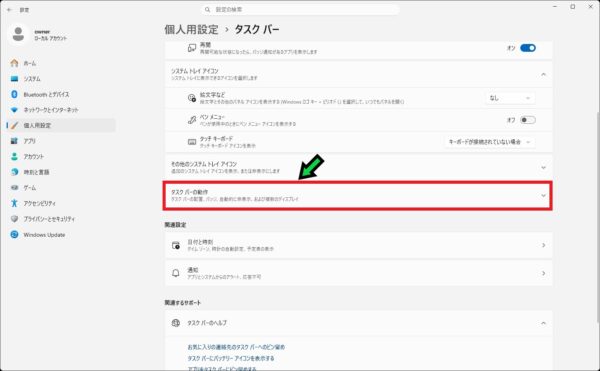
②「個人用設定」の「タスクバー」の画面が開きます。画面を下にスクロールし、「タスクバーの動作」をクリックします。
タスクバーの位置を横に変更する方法【Windows11 】

すでに展開していることもあります。
タスクバーの位置を横に変更する方法【Windows11 】

STEP2.タスクバーの位置を変更する

【手順】
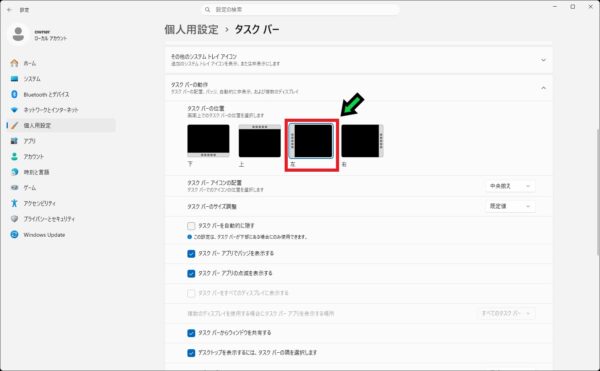
①「タスクバーの位置」のイラストの中から、「左」または「右」をクリックします。
タスクバーの位置を横に変更する方法【Windows11 】
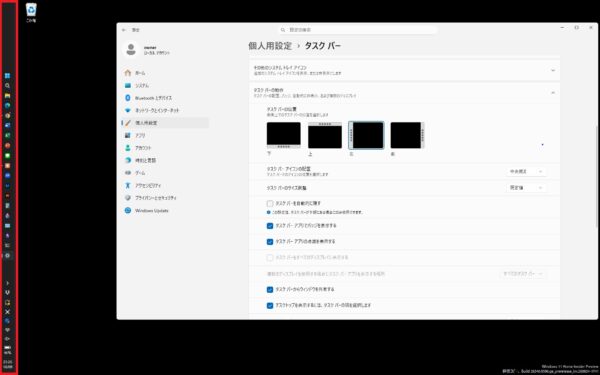
②タスクバーが画面の横に移動します。
タスクバーの位置を横に変更する方法【Windows11 】

ポイント元に戻したいときは、同じ「タスクバーの位置」で「下」をクリックします。画面の上に置きたい場合は「上」をクリックしてください。

STEP3.タスクバーの幅が広すぎるときは表示を調整する

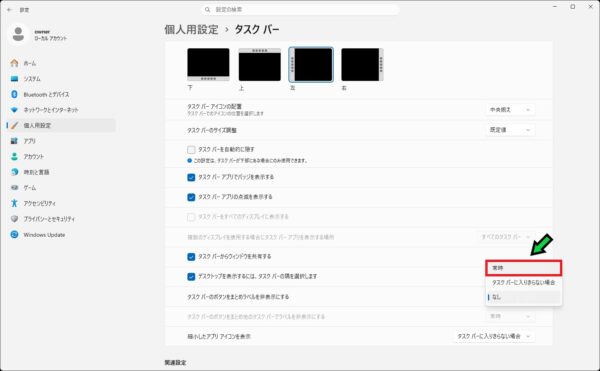
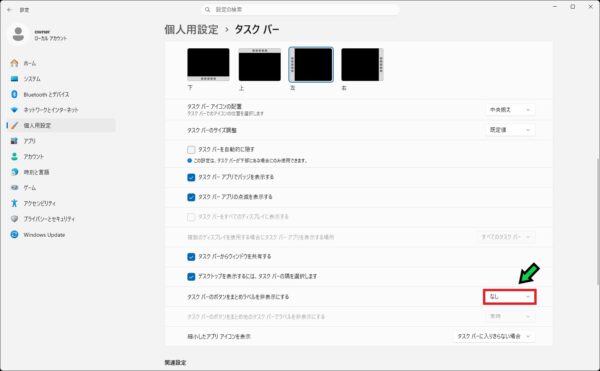
タスクバーを横に置くと、アプリのアイコンの横に名前(ラベル)が表示されて、タスクバーの幅が広くなることがあります。その場合は、次の設定でアイコンだけの表示にできます。

タスクバーの位置を横に変更する方法【Windows11 】

【手順】
①STEP1と同じ「タスクバーの動作」の画面で、「タスクバーのボタンをまとめラベルを非表示にする」の一覧から「常時」を選択します。
タスクバーの位置を横に変更する方法【Windows11 】

タスクバーの位置を横に変更する方法【Windows11 】

ポイント同じ画面の「縮小したアプリアイコンを表示」を「常時」にすると、アイコンが小さくなり、タスクバーにたくさんのアプリを並べられます。ただし、アイコンが小さくなって見づらくなる場合もあるので、使いやすいほうを選んでください。

「タスクバーの位置」の項目が表示されないときは

「タスクバーの動作」の中に「タスクバーの位置」が見当たらない場合は、お使いのパソコンがまだ26H2になっていないか、新しい機能がまだ届いていない可能性があります。「設定」→「Windows Update」から「更新プログラムのチェック」をクリックし、最新の状態にしてから、もう一度確認してください。バージョンの確認方法と更新方法は、以下の記事で紹介しています。

注意以前は、タスクバーを横に置くために、外部のソフトを入れたり、レジストリを書き換えたりする方法が紹介されていました。今はWindowsの標準の設定で変更できるので、こうした方法は使わないでください。パソコンが不安定になる原因になります。

以上で、タスクバーの位置を横に変更する方法がわかりました。Windows10から乗り換えて、タスクバーの位置に慣れずに困っていた方は、ぜひ試してみてください。

設定の画面が見つからない、更新しても項目が表示されないなどの場合は、お気軽に石川パソコン修理センターへご相談ください。
パソコンの修理・サポートはこちら

ポイント

パソコンは非常に多機能ですが、ほとんどの人が一部の機能しか使っていません。
簡単な設定や仕組みで、業務効率が大幅に変わることもあります。
●パソコンに関する質問はTwitterまでお願い致します。記事で回答します。
≫石川パソコン修理センター|公式アカウント(@ishi_pc)|Twitter
●修理依頼はLINEまでお願い致します。
≫石川パソコン修理センター|公式アカウント|LINE
●コーポレートサイトはこちらから。
≫株式会社 DREAM WORKS|ホームページ
●高性能な中古パソコンの購入はこちらから。
≫リユースパソコン専門|ネットショップ|パソクル
●YouTubeチャンネルはこちらから。
≫PCちゃんねる


石川パソコン修理センター_キャラクター
パソコンに関する事なら何でもお任せ下さい。
●出張対応エリア
【石川県】
輪島市 穴水町 七尾市 羽咋市 かほく市 金沢市 野々市市 白山市 鶴来町 能美市 川北町 小松市 加賀市

●店舗 石川パソコン修理センター 金沢店
石川県金沢市野町3丁目2-34  google map
●本社 株式会社 DREAM WORKS
石川県白山市宮永市町642-3   google map
●ホームページ
https://dwp.co.jp/

新着記事

  1. タスクバーの位置を横に変更する方法【Windows11 】

  2. Windows11 26H2で何が変わる?タスクバーの移動・新しいスタートメニューなど新機能まとめ

  3. Windows11 24H2のサポートが2026年10月13日で終了、バージョンの確認方法と25H2への更新方法

  4. Insider Previewをやめて通常のWindows11に戻す方法

  5. Copilotキーを右Ctrlキーなどに変更する方法【Windows11 】

記事を読む

人気の記事 おすすめ記事
  1. マイク内蔵WEBカメラを性能比較してみた【低価格VS高価格】

  2. 【マコなり社長】【後編】「知らないとヤバい!生産性の高いパソコンの使い方 13選」をまとめてみた

  3. 【マコなり社長】【前編】「知らないとヤバい!生産性の高いパソコンの使い方 13選」をまとめてみた

  1. パソコンを出張修理する際に揃えておくと便利なオススメ道具一覧

  2. 【Deco M5】プロが常用する無線ルーターの紹介

  3. 【完全版】Google Chrome検索で変換すると文字が重複してしまう障害の対応方法

ピックアップ記事

  1. パブリック、プライベートどっち?ネットワーク設定の確認方法も解説【Windows11】

  2. マイク内蔵WEBカメラを性能比較してみた【低価格VS高価格】

  3. プロが勧める!パソコンの初期設定6選【Windows10】

  4. パソコンにパスワードはかけなくてもいい?

  5. 【2021年版】マルウェアソフトまとめ【ウイルス、トロイの木馬、危険ソフト】

石川パソコン修理センター

営業時間

本社

住所:石川県白山市宮永市町642-3
電話:076-275-6678
営業時間:10:00~18:00
定休日:日曜・祝祭日
※出張サポートのみの対応となります。事前にお問い合わせ下さい。


金沢店

住所:石川県金沢市野町3丁目2-34
電話:076-255-2905
営業時間:10:00~18:00
定休日:日曜・祝祭日

石川パソコン修理センター
リユースパソコン販売サイト
石川パソコン修理センター_金沢SDGs
パートナーシップ構築宣言ロゴ