作成日:2026年8月26日
(更新日:2026年8月26日)

こういった疑問に答えます。
Contents
本記事のテーマ
更新プログラム「KB5121003」が失敗する・進まないときの対処法【Windows11】
記事の信頼性

300社ほどの企業のパソコンサポートを担当していました。
今ではパソコン修理会社を設立して、年間1,000台以上のトラブル対応を行っております。
この記事から得られる事
KB5121003が失敗する主な原因は、通信の一時的な不具合・ストレージの空き容量不足・システムファイルの不整合などが考えられます。この記事では、パソコンが苦手な方でも順番に試せる対処法をわかりやすく解説しています。
この記事を読むことで、KB5121003が進まない・失敗するときの具体的な解決手順がわかります。
今回はWindows11の更新プログラム「KB5121003」が失敗する・進まないときの対処方法について紹介します。
・Windows Updateで「KB5121003」のインストールに失敗するとき
・「変更を元に戻しています」から進まないとき
・何度アップデートしても失敗を繰り返すとき
更新プログラム「KB5121003」が失敗する・進まないときの対処法【Windows11】
【前提条件】
・Windows11 Home・Pro 共通の手順です。
・ノートパソコンの場合は必ずACアダプター(電源ケーブル)を接続した状態で作業してください。
まずは簡単な方法から順番に試してみてください。ほとんどの場合、STEP1〜STEP4のどこかで解決します。
STEP1:パソコンを再起動してから再度アップデートを試す
「変更を元に戻しています」の画面が長時間動かない場合でも、途中で電源を切らずにまずは完了を待ってください。それでも変化がない場合は、一度パソコンを再起動してから再度アップデートを試してみましょう。
【手順】
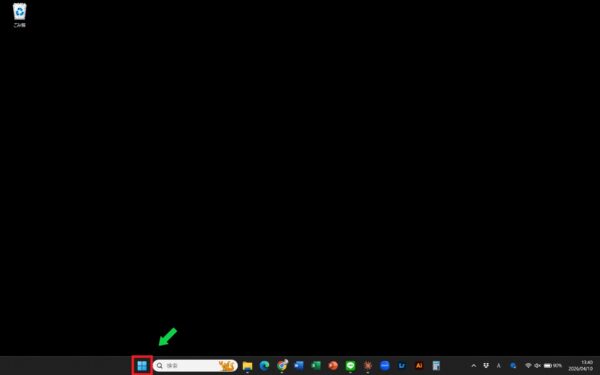
①スタートボタンをクリックします。
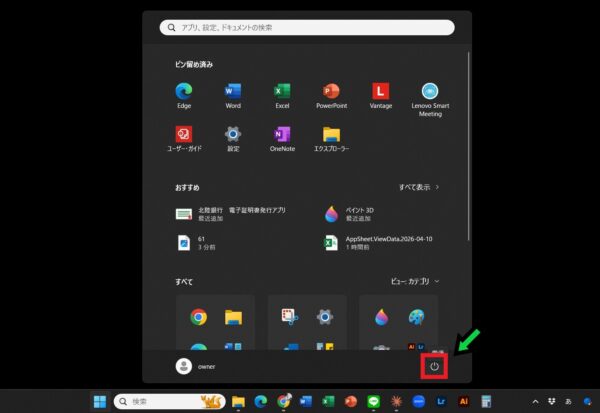
②電源アイコンをクリックし「再起動」を選択します。
③再起動後、再度Windows Updateを実行して成功するか確認します。
STEP2:ストレージ(パソコンの保存容量)を確認する
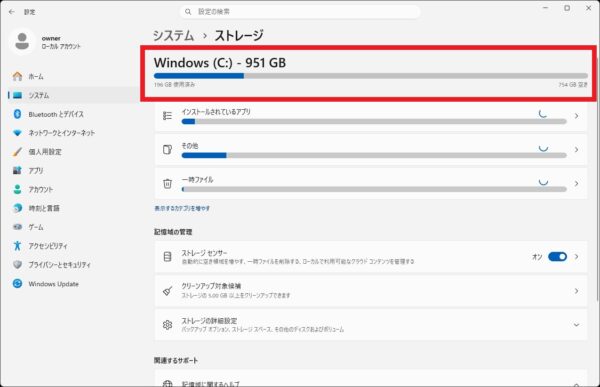
KB5121003は累積更新プログラムのため、展開時に一時的な作業領域を使用します。空き容量が不足していると、ダウンロードやインストールの途中で失敗することがあります。目安として10GB以上の空き容量を確保しておきましょう。
【手順】
①画面下にあるスタートボタンを右クリック
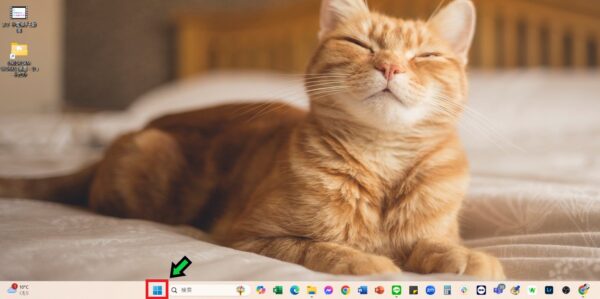
②「システム」を選択
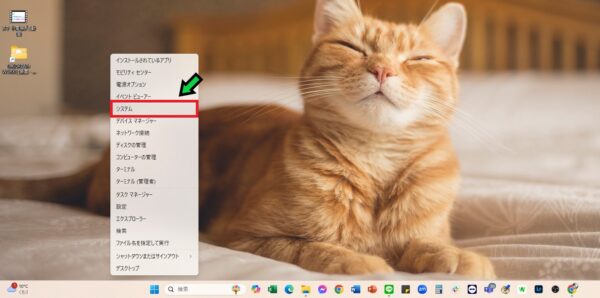
③下にスクロールし、「ストレージ」をクリックします。
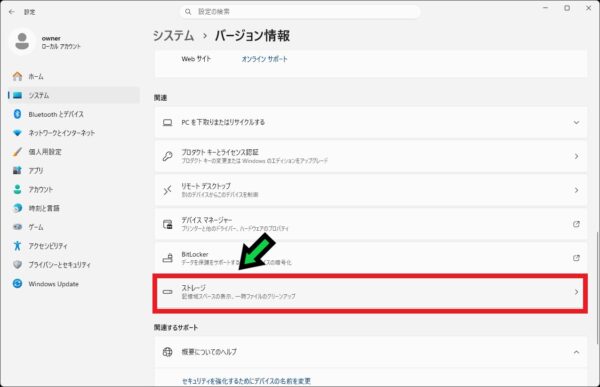
④こちらから容量や空きスペースが確認できます。
STEP3:Windows Updateのトラブルシューティングを実行する
Windows11には、Windows Updateの問題を自動で診断・修復してくれるトラブルシューティング機能があります。
【手順】
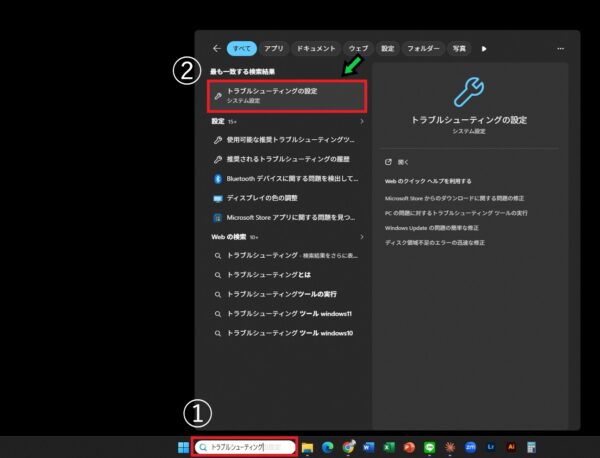
①画面下の検索マークをクリックします。
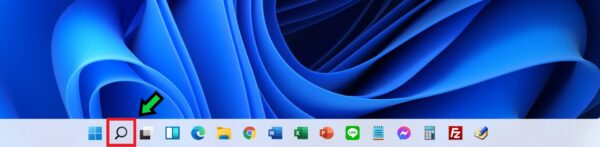
②検索欄に「トラブルシューティング」と入力し、「トラブルシューティングの設定」をクリックします。
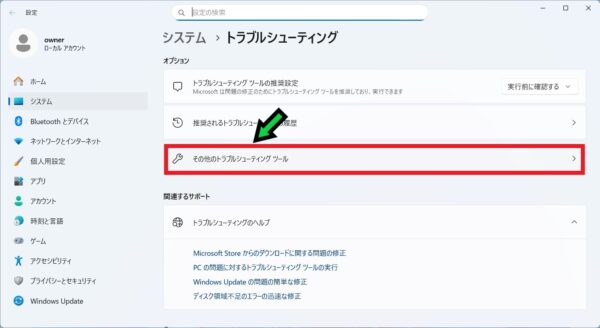
③「その他のトラブルシューティング ツール」をクリックします。
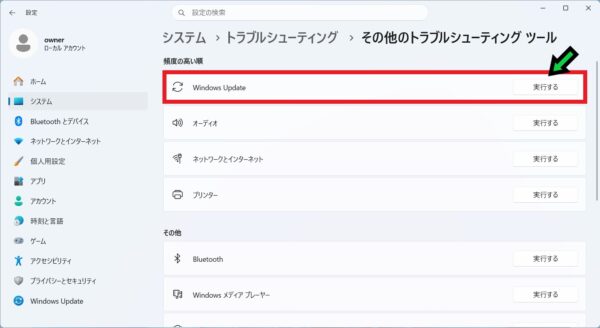
④一覧の中から「Windows Update」を見つけ、「実行」をクリックします。
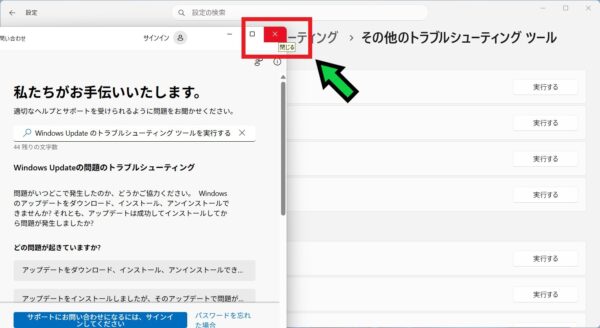
⑤画面の案内に従って進め、診断・修復が完了したら「閉じる」をクリックします。
⑥再度Windows Updateを実行して成功するか確認します。
STEP4:更新を一時停止してから再開する
Windows Updateを一時停止してから再開すると、更新プログラムのチェックが最初からやり直され、途中で止まっていた処理がリセットされることがあります。
【手順】
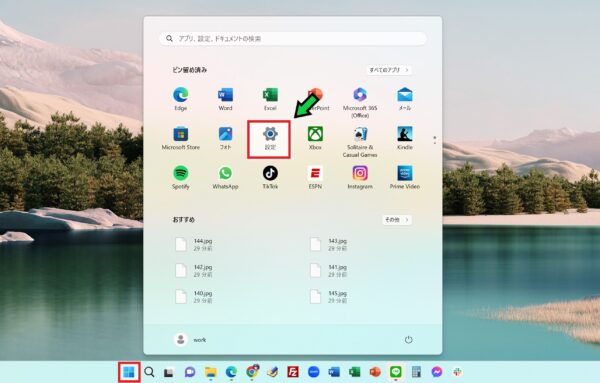
①スタートボタンをクリックし「設定」を選択
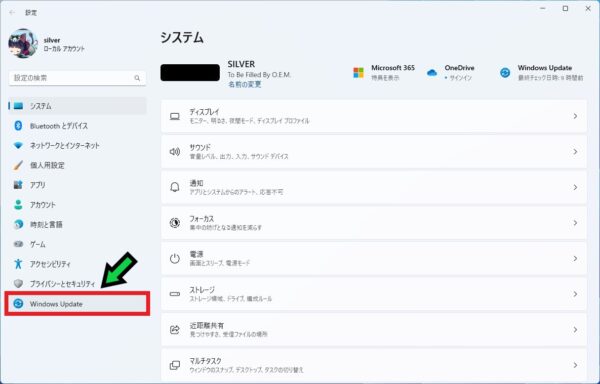
②「Windows Update」をクリック
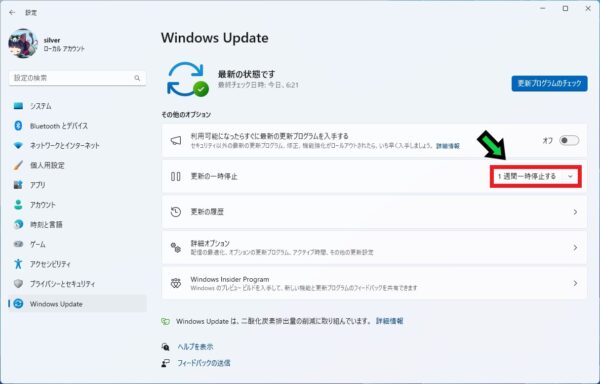
③「更新の一時停止」の欄にある「1週間一時停止する」をクリック
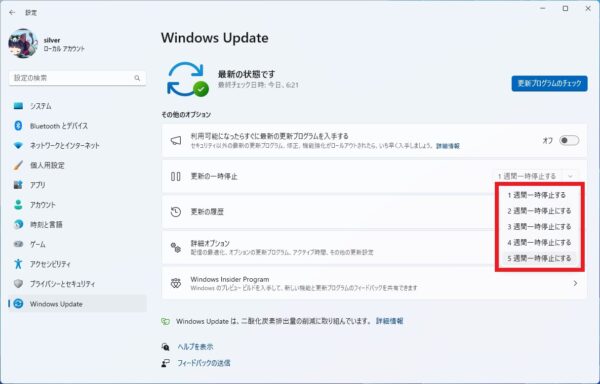
④「更新の一時停止」の項目で、任意の日付(1週間程度)を選択します。
⑤一時停止したら、続けて「更新を再開」をクリックします。
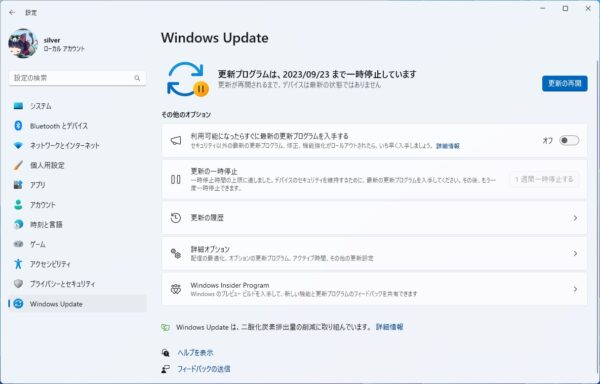
⑥「更新プログラムのチェック」をクリックし、再度アップデートが成功するか確認します。
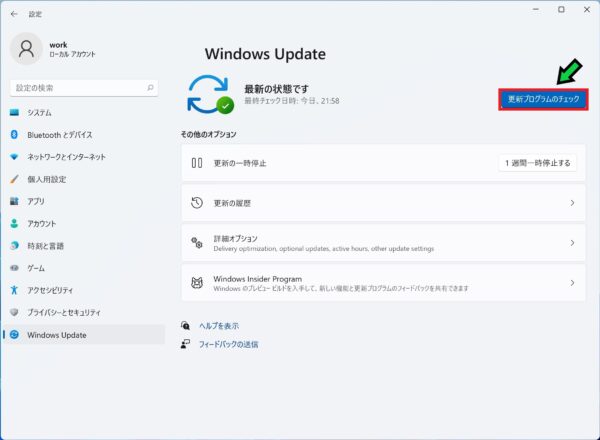
STEP5:Microsoft Updateカタログから手動で適用する
STEP1〜4を試しても改善しない場合は、Webブラウザから手動でKB5121003を適用する方法があります。
【手順】
①WebブラウザでMicrosoft Update カタログ公式サイトを開きます。
https://www.catalog.update.microsoft.com/Home.aspx
②検索欄に以下の番号を入力して検索します。
KB5121003
③検索結果からお使いのパソコンに合った項目(通常は「x64」)を選び、「ダウンロード」からファイルを保存します。
④ダウンロードしたファイルを開き、画面の案内に従ってインストールします。
⑤インストール後、パソコンを再起動して更新が反映されているか確認します。
以上で設定完了です。いずれかのSTEPでアップデートが正常に完了するか確認してみてください。
それでも解決しない場合は、システムファイルの破損やハードウェアの問題が考えられます。お気軽に石川パソコン修理センターへご相談ください。
パソコンの修理・サポートはこちら