作成日:2026年10月9日
(更新日:2026年10月9日)

こういった疑問に答えます。
Contents
本記事のテーマ
タスクバーの位置を横に変更する方法【Windows11 】
記事の信頼性

300社ほどの企業のパソコンサポートを担当していました。
今ではパソコン修理会社を設立して、年間1,000台以上のトラブル対応を行っております。
この記事から得られる事
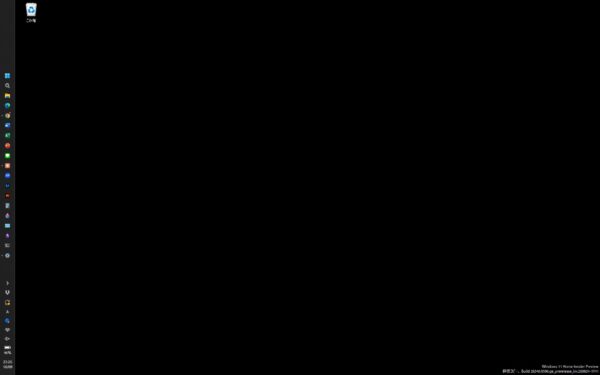
Windows11のパソコンで、画面の下にあるタスクバーを、画面の左側や右側に移動する方法を紹介します。2026年の新しいバージョンから、Windows11の標準の設定だけで変更できるようになりました。
この記事を読むことで、タスクバーを使いやすい位置に変えて、画面を縦に広く使えるようになります。
今回はタスクバーの位置を横に変更する方法について紹介します。
・Windows10のときのように、タスクバーを画面の左側や右側に置きたいとき
・横長のモニターで、画面を縦に広く使いたいとき
・タスクバーの位置を元の下に戻したいとき
タスクバーの位置を横に変更する方法【Windows11 】
【前提条件】
・Windows11 Home・Pro 共通の手順です。
・Windows11のバージョン26H2(2026年9月公開)以降で使える設定です。
Windows11では、これまでタスクバーを画面の下にしか置けませんでした。2026年9月に公開されたバージョン「26H2」から、Windows10のときと同じように、タスクバーを画面の左・右・上に移動できるようになりました。
STEP1.タスクバーの設定を開く
【手順】
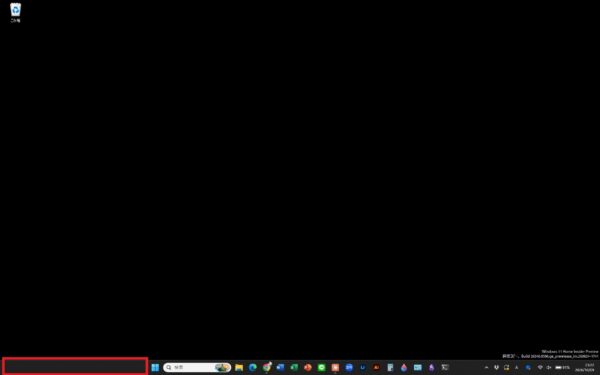
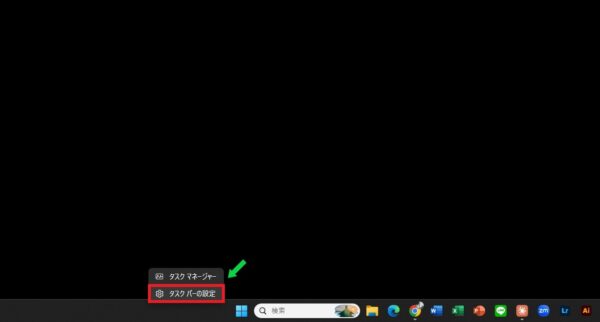
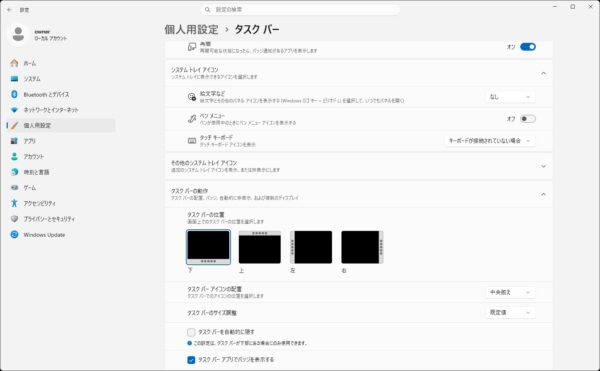
①タスクバーの何もないところを右クリックし、「タスクバーの設定」をクリックします。
②「個人用設定」の「タスクバー」の画面が開きます。画面を下にスクロールし、「タスクバーの動作」をクリックします。
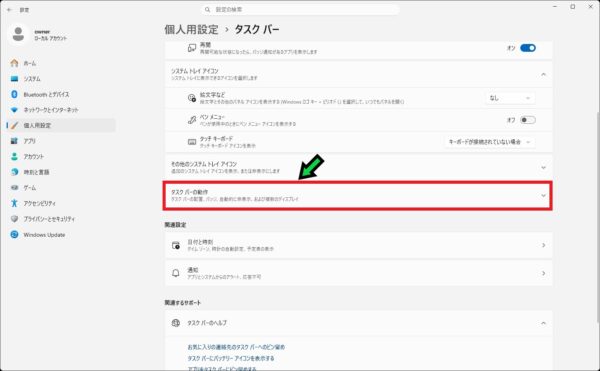
すでに展開していることもあります。
STEP2.タスクバーの位置を変更する
【手順】
①「タスクバーの位置」のイラストの中から、「左」または「右」をクリックします。
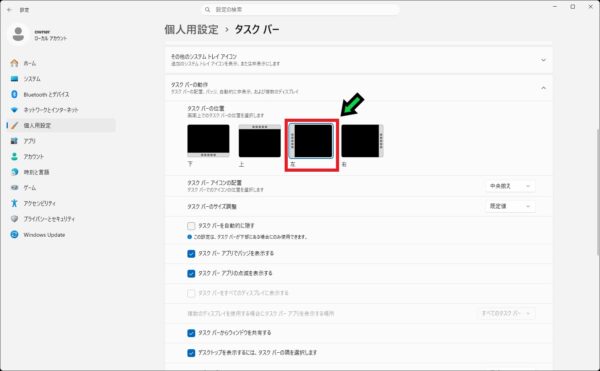
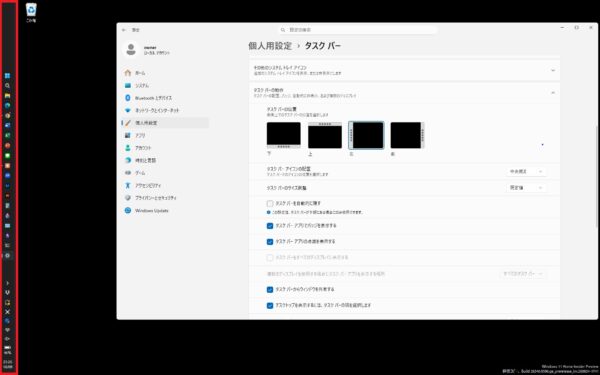
②タスクバーが画面の横に移動します。
STEP3.タスクバーの幅が広すぎるときは表示を調整する
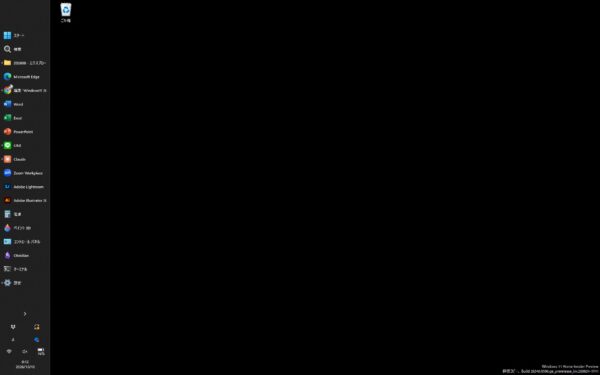
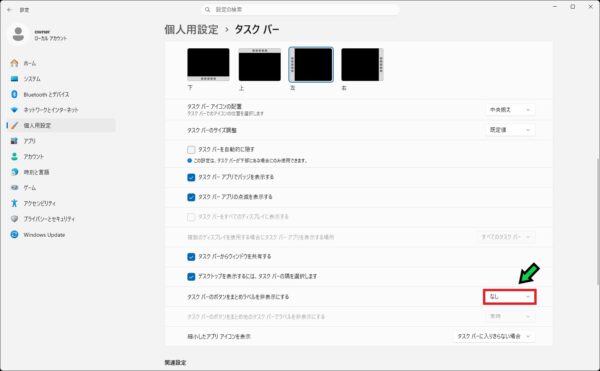
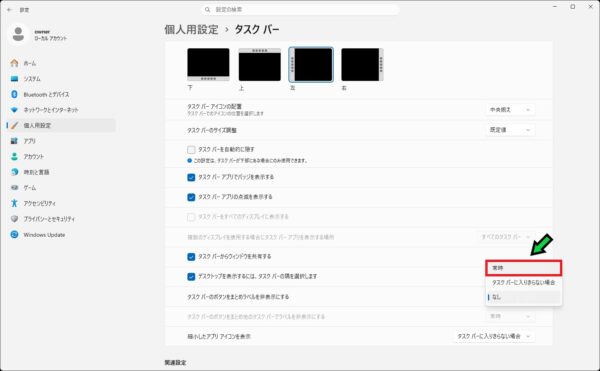
タスクバーを横に置くと、アプリのアイコンの横に名前(ラベル)が表示されて、タスクバーの幅が広くなることがあります。その場合は、次の設定でアイコンだけの表示にできます。
【手順】
①STEP1と同じ「タスクバーの動作」の画面で、「タスクバーのボタンをまとめラベルを非表示にする」の一覧から「常時」を選択します。
「タスクバーの位置」の項目が表示されないときは
「タスクバーの動作」の中に「タスクバーの位置」が見当たらない場合は、お使いのパソコンがまだ26H2になっていないか、新しい機能がまだ届いていない可能性があります。「設定」→「Windows Update」から「更新プログラムのチェック」をクリックし、最新の状態にしてから、もう一度確認してください。バージョンの確認方法と更新方法は、以下の記事で紹介しています。

以上で、タスクバーの位置を横に変更する方法がわかりました。Windows10から乗り換えて、タスクバーの位置に慣れずに困っていた方は、ぜひ試してみてください。
設定の画面が見つからない、更新しても項目が表示されないなどの場合は、お気軽に石川パソコン修理センターへご相談ください。
パソコンの修理・サポートはこちら