Windows11

USB-Cで充電できない・「低速充電器」と表示されるときの対処法【Windows11 】

  • 閲覧数:274
難易度
★☆☆☆☆
所要時間
1分程度

 作成日:2026年10月11日
(更新日:2026年10月11日)

USB-Cで充電がうまくいかない人「仕事でWindows11のノートパソコンを使っています。手持ちのUSB-Cの充電器をつないだら、「低速充電器」と表示されて、なかなか充電が進みません。使っているうちにバッテリーが減ってしまうこともあります。どうすればいいですか?」

こういった疑問に答えます。

本記事のテーマ

USB-Cで充電できない・「低速充電器」と表示されるときの対処法【Windows11 】

記事の信頼性

代表の写真
記事を書いている私は、パソコンサポート歴10年ほど。
300社ほどの企業のパソコンサポートを担当していました。
今ではパソコン修理会社を設立して、年間1,000台以上のトラブル対応を行っております。

この記事から得られる事

Windows11のノートパソコンをUSB-Cで充電しようとしたときに、充電されない、「低速充電器」「PC が充電されていません」と表示されるときの原因と対処法を紹介します。
この記事を読むことで、充電器・ケーブル・差し込み口のどこに原因があるのかを順番に確認し、正しく充電できるようになります。

今回はUSB-Cで充電できない・「低速充電器」と表示されるときの対処法について紹介します。

この記事はこんな時にオススメです

・USB-Cの充電器をつないだら、「低速充電器」と表示されたとき
・USB-Cの充電器をつないでも、充電されない・バッテリーが減っていくとき
・スマートフォンの充電器やケーブルで、ノートパソコンを充電しようとしたとき

USB-Cで充電できない・「低速充電器」と表示されるときの対処法【Windows11 】

【前提条件】
・Windows11 Home・Pro 共通の手順です。
・USB-Cの差し込み口から充電できるノートパソコンでの手順です。

Windows11では、USB-Cでの充電がうまくいっていないときに、タスクバーのバッテリーのアイコンや通知で、次のようなメッセージが表示されます。

  • 「低速充電器」…充電はされているが、充電器やケーブルの力が足りず、充電に時間がかかっている状態
  • 「PC が充電されていません」…充電器の力が足りず、充電がまったく進んでいない状態

どちらも、多くの場合は「充電器」「ケーブル」「差し込み口」のどれかが原因です。以下の順番で確認してください。

STEP1.パソコンに付属の充電器とケーブルを使う

まずは、パソコンを買ったときに付いてきた充電器とケーブルで充電してみてください。付属の充電器で正常に充電できる場合は、ふだん使っている充電器かケーブルが原因です。

付属以外の充電器を使う場合は、次の2点を確認しましょう。

  • 充電器が「USB PD(パワーデリバリー)」に対応していること
  • 充電器の出力(W数)が、付属の充電器と同じか、それより大きいこと
ポイントスマートフォン用の充電器は、出力が20W前後のものが多く、ノートパソコン(45W〜100Wほど必要なものが多い)を充電するには力が足りません。付属の充電器の出力は、充電器の本体やシールに「OUTPUT」「出力」として書かれています。

STEP2.ケーブルが充電器の出力に対応しているか確認する

USB-Cのケーブルにも、流せる電力の上限があります。出力の大きい充電器を使っていても、ケーブルが60Wまでのものだと、60Wまでしか充電できません。

65Wより大きい充電器を使う場合は、「100W」「240W」と書かれたケーブルを使ってください。ケーブルの種類と見分け方は、以下の記事で詳しく紹介しています。

STEP3.充電できる差し込み口につなぎ直す

USB-Cの差し込み口が2つ以上あるノートパソコンでは、充電できる差し込み口が決まっていることがあります。差し込み口の横に、電源のマークや電池のマークがある場所につないでください。
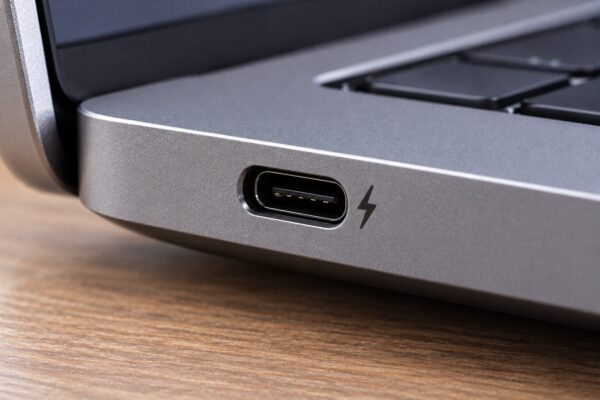
USB-Cで充電できない・「低速充電器」と表示されるときの対処法【Windows11 】

また、差し込みが浅いと、正しく充電されないことがあります。奥までしっかり差し込んでください。

STEP4.ハブやドッキングステーションを外して直接つなぐ

USBハブやドッキングステーションを経由して充電していると、パソコンに届く電力が少なくなることがあります。一度ハブやドックを外し、充電器のケーブルをパソコンの差し込み口に直接つないで、充電されるか確認してください。

STEP5.差し込み口のホコリを取り除く

差し込み口の中にホコリやゴミがたまっていると、ケーブルが奥まで入らず、充電されないことがあります。パソコンの電源を切ってから、エアダスターでホコリを吹き飛ばしてください。

注意差し込み口の中を、つまようじや金属のピンなどでつつかないでください。中の端子が曲がったり、ショートしたりして、故障の原因になります。

「低速充電器」の通知を表示しないようにするには

外出先で出力の小さい充電器を一時的に使う場合など、通知が気になるときは、表示しないようにすることもできます。

【手順】
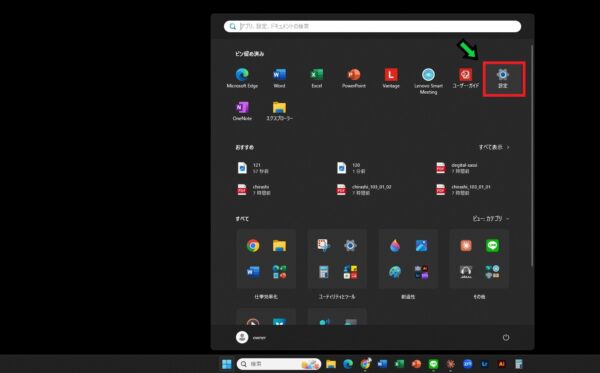
①スタートボタンをクリックし、「設定」をクリックします。
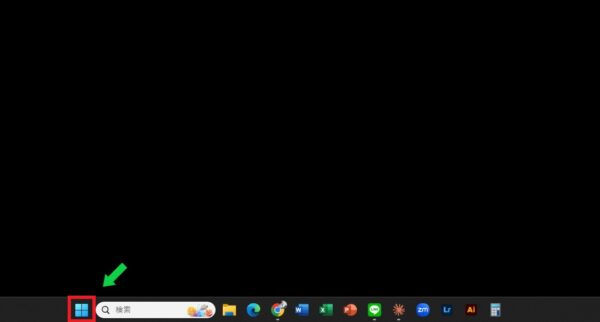
スタートボタンから設定を開く
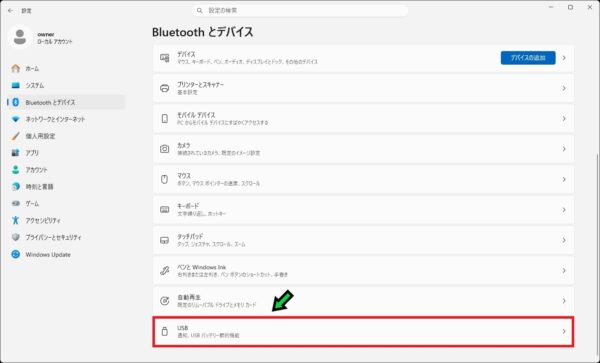
②左側のメニューから「Bluetoothとデバイス」をクリックします。
設定画面
③「USB」をクリックします。
USB-Cで充電できない・「低速充電器」と表示されるときの対処法【Windows11 】
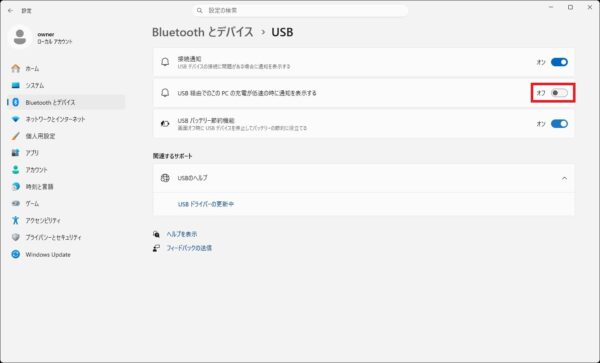
④「USB 経由でこの PC の充電が低速の時に通知を表示する」をオフにします。
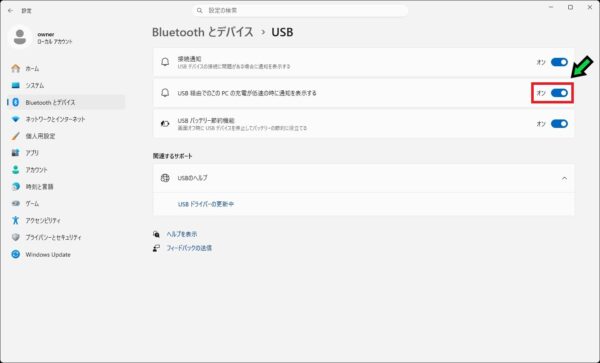
USB-Cで充電できない・「低速充電器」と表示されるときの対処法【Windows11 】

USB-Cで充電できない・「低速充電器」と表示されるときの対処法【Windows11 】

注意通知を消しても、充電が遅い状態は変わりません。使いながらバッテリーが減っていく場合は、作業中に電源が切れることもあるので、STEP1〜STEP5の方法で原因を取り除いてください。

それでも充電できないときは

付属の充電器とケーブルを使っても充電できない場合は、パソコンの差し込み口やバッテリーの故障が考えられます。特に、差し込み口がぐらつく、ケーブルを動かすと充電が途切れるといった症状がある場合は、差し込み口の部品が傷んでいる可能性が高いです。無理に使い続けず、修理を検討してください。

以上で、USB-Cで充電できない・「低速充電器」と表示されるときの対処法がわかりました。USB-Cの充電器やケーブルは見た目がよく似ているので、パソコン用のものには、出力がわかるようにシールを貼っておくのもおすすめです。

付属の充電器でも充電できない、差し込み口がぐらつくなどの場合は、お気軽に石川パソコン修理センターへご相談ください。
パソコンの修理・サポートはこちら

ポイント

パソコンは非常に多機能ですが、ほとんどの人が一部の機能しか使っていません。
簡単な設定や仕組みで、業務効率が大幅に変わることもあります。
●パソコンに関する質問はTwitterまでお願い致します。記事で回答します。
≫石川パソコン修理センター|公式アカウント(@ishi_pc)|Twitter
●修理依頼はLINEまでお願い致します。
≫石川パソコン修理センター|公式アカウント|LINE
●コーポレートサイトはこちらから。
≫株式会社 DREAM WORKS|ホームページ
●高性能な中古パソコンの購入はこちらから。
≫リユースパソコン専門|ネットショップ|パソクル
●YouTubeチャンネルはこちらから。
≫PCちゃんねる


石川パソコン修理センター_キャラクター
パソコンに関する事なら何でもお任せ下さい。
●出張対応エリア
【石川県】
輪島市 穴水町 七尾市 羽咋市 かほく市 金沢市 野々市市 白山市 鶴来町 能美市 川北町 小松市 加賀市

●店舗 石川パソコン修理センター 金沢店
石川県金沢市野町3丁目2-34  google map
●本社 株式会社 DREAM WORKS
石川県白山市宮永市町642-3   google map
●ホームページ
https://dwp.co.jp/

新着記事

  1. USB-Cで充電できない・「低速充電器」と表示されるときの対処法【Windows11 】

  2. タスクバーの位置を横に変更する方法【Windows11 】

  3. Windows11 26H2で何が変わる?タスクバーの移動・新しいスタートメニューなど新機能まとめ

  4. Windows11 24H2のサポートが2026年10月13日で終了、バージョンの確認方法と25H2への更新方法

  5. Insider Previewをやめて通常のWindows11に戻す方法

記事を読む

人気の記事 おすすめ記事
  1. マイク内蔵WEBカメラを性能比較してみた【低価格VS高価格】

  2. 【マコなり社長】【後編】「知らないとヤバい!生産性の高いパソコンの使い方 13選」をまとめてみた

  3. 【マコなり社長】【前編】「知らないとヤバい!生産性の高いパソコンの使い方 13選」をまとめてみた

  1. パソコンを出張修理する際に揃えておくと便利なオススメ道具一覧

  2. 【Deco M5】プロが常用する無線ルーターの紹介

  3. 【完全版】Google Chrome検索で変換すると文字が重複してしまう障害の対応方法

ピックアップ記事

  1. パブリック、プライベートどっち?ネットワーク設定の確認方法も解説【Windows11】

  2. マイク内蔵WEBカメラを性能比較してみた【低価格VS高価格】

  3. プロが勧める!パソコンの初期設定6選【Windows10】

  4. パソコンにパスワードはかけなくてもいい?

  5. 【2021年版】マルウェアソフトまとめ【ウイルス、トロイの木馬、危険ソフト】

石川パソコン修理センター

営業時間

本社

住所:石川県白山市宮永市町642-3
電話:076-275-6678
営業時間:10:00~18:00
定休日:日曜・祝祭日
※出張サポートのみの対応となります。事前にお問い合わせ下さい。


金沢店

住所:石川県金沢市野町3丁目2-34
電話:076-255-2905
営業時間:10:00~18:00
定休日:日曜・祝祭日

石川パソコン修理センター
リユースパソコン販売サイト
石川パソコン修理センター_金沢SDGs
パートナーシップ構築宣言ロゴ