作成日:2026年10月12日
(更新日:2026年10月12日)

こういった疑問に答えます。
Contents
本記事のテーマ
絵文字を入力する方法【Windows11 】
記事の信頼性

300社ほどの企業のパソコンサポートを担当していました。
今ではパソコン修理会社を設立して、年間1,000台以上のトラブル対応を行っております。
この記事から得られる事
Windows11のパソコンで、絵文字や顔文字、記号を入力する方法を紹介します。キーボードの2つのキーを押すだけで開く「絵文字パネル」を使うので、アプリを追加する必要はありません。
この記事を読むことで、メールやチャット、文書の中に、かんたんに絵文字を入れられるようになります。
今回は絵文字を入力する方法について紹介します。
・メールやチャットに、スマートフォンのような絵文字を入れたいとき
・顔文字や、「→」「※」などの記号をかんたんに入力したいとき
・以前コピーした文字を、もう一度貼り付けたいとき
絵文字を入力する方法【Windows11 】
【前提条件】
・Windows11 Home・Pro 共通の手順です。
・メール、Word、Excel、チャットなど、文字を入力できるアプリで使える方法です。
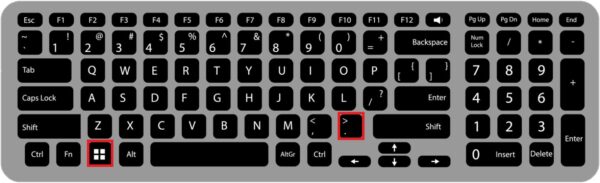
Windows11には、絵文字や顔文字、記号をまとめて選べる「絵文字パネル」という機能があります。キーボードの「Windowsキー」と「.(ピリオド)」キーを同時に押すだけで開けます。
STEP1.絵文字パネルを開く
【手順】
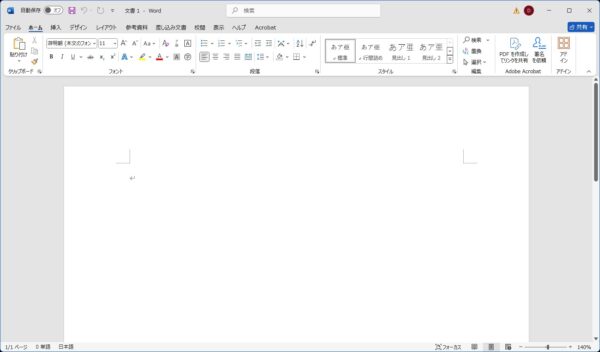
①絵文字を入れたい場所をクリックして、文字を入力できる状態(カーソルが点滅している状態)にします。
②キーボードの「Windowsキー」を押しながら、「.(ピリオド)」キーを押します。
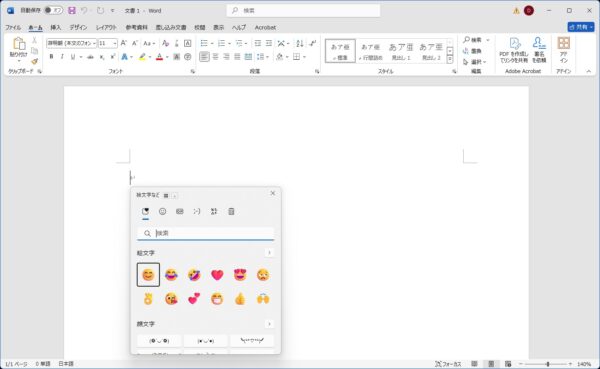
③絵文字パネルが表示されます。
STEP2.絵文字を選んで入力する
【手順】
①絵文字パネルの上にある「絵文字」のタブをクリックします。
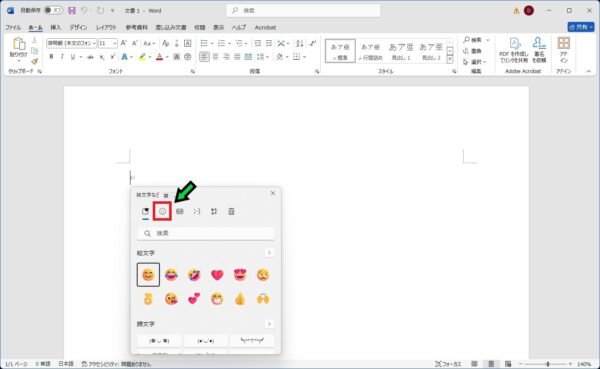
②一覧の中から、入れたい絵文字をクリックします。
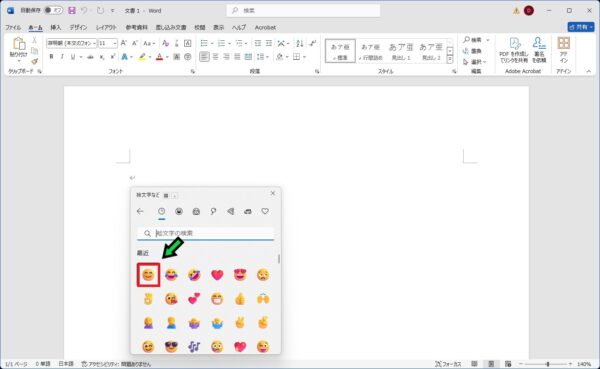
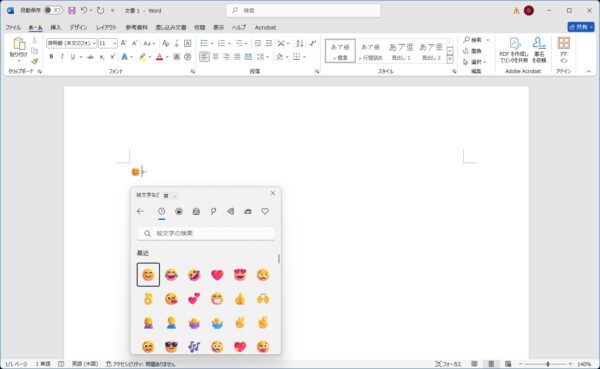
③カーソルのあった場所に、絵文字が入力されます。
顔文字や記号も入力できる
絵文字パネルの上にあるタブを切り替えると、絵文字のほかにも、いろいろな文字を入力できます。
| タブ | 入力できるもの |
| 絵文字 | 顔や動物、食べ物などの絵文字 |
| GIF | 動く画像(GIF)。チャットアプリなどで使えます |
| 顔文字 | 記号を組み合わせて表情をあらわす顔文字 |
| 記号 | 「→」「※」「℃」などの記号や、特殊な文字 |
| クリップボードの履歴 | これまでにコピーした文字や画像 |

絵文字を使うときの注意点
また、絵文字に対応していないアプリやフォントでは、絵文字が入力できなかったり、白黒で表示されたりすることがあります。
以上で、絵文字を入力する方法がわかりました。「Windowsキー」と「.」キーで絵文字パネルを開く、と覚えておくと、記号や顔文字を入力したいときにも便利です。
絵文字パネルが開かない、入力した絵文字が正しく表示されないなどの場合は、お気軽に石川パソコン修理センターへご相談ください。
パソコンの修理・サポートはこちら