Windows11

タッチパッドのスクロール方向を逆にする方法【Windows11 】

  • 閲覧数:286
難易度
★☆☆☆☆
所要時間
1分程度

 作成日:2026年10月15日
(更新日:2026年10月15日)

タッチパッドのスクロールに違和感がある人「新しいWindows11のノートパソコンを使い始めました。タッチパッドを2本の指で下になぞると、画面が思っていたのと逆の方向に動いてしまいます。前のパソコンと同じ動きにする方法を教えてください。」

こういった疑問に答えます。

本記事のテーマ

タッチパッドのスクロール方向を逆にする方法【Windows11 】

記事の信頼性

代表の写真
記事を書いている私は、パソコンサポート歴10年ほど。
300社ほどの企業のパソコンサポートを担当していました。
今ではパソコン修理会社を設立して、年間1,000台以上のトラブル対応を行っております。

この記事から得られる事

Windows11のノートパソコンで、タッチパッドを2本の指でなぞったときのスクロールの方向を、逆に変更する方法を紹介します。
この記事を読むことで、タッチパッドのスクロールを、自分の使いやすい向きにそろえられるようになります。

今回はタッチパッドのスクロール方向を逆にする方法について紹介します。

この記事はこんな時にオススメです

・タッチパッドで下になぞると、画面が思っていたのと逆に動くとき
・前のパソコンや、マウスのホイールと同じ向きでスクロールしたいとき
・スマートフォンと同じ感覚でスクロールしたいとき

タッチパッドのスクロール方向を逆にする方法【Windows11 】

【前提条件】
・Windows11 Home・Pro 共通の手順です。
・タッチパッドが付いているノートパソコンでの手順です。

Windows11のタッチパッドのスクロールには、次の2つの向きがあります。最初は「ダウン モーションで上にスクロール」に設定されています。

設定 2本の指で下になぞったときの動き
ダウン モーションで上にスクロール(最初の設定) ページの上のほうが表示される(スマートフォンと同じ感覚)
ダウン モーションで下にスクロール ページの下のほうが表示される(マウスのホイールを手前に回したときと同じ感覚)

STEP1.タッチパッドの設定を開く

【手順】
①スタートボタンをクリックし、「設定」をクリックします。
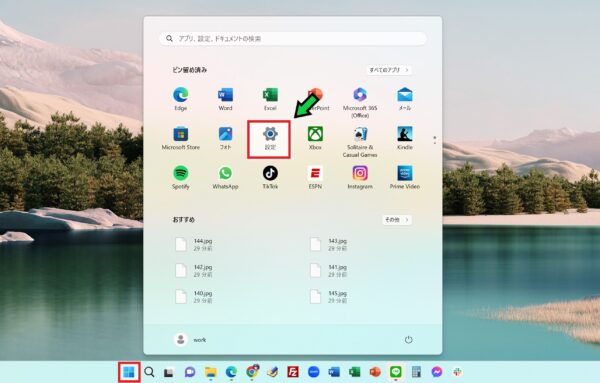
設定を開く
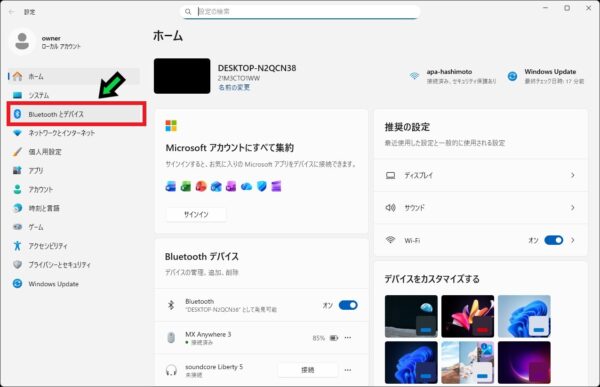
②左側のメニューから「Bluetoothとデバイス」をクリックします。
Bluetoothとデバイスをクリック
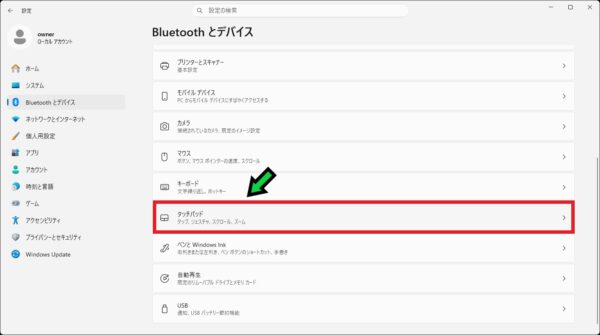
③「タッチパッド」をクリックします。
タッチパッドのスクロール方向を逆にする方法【Windows11 】

STEP2.スクロールの方向を変更する

【手順】
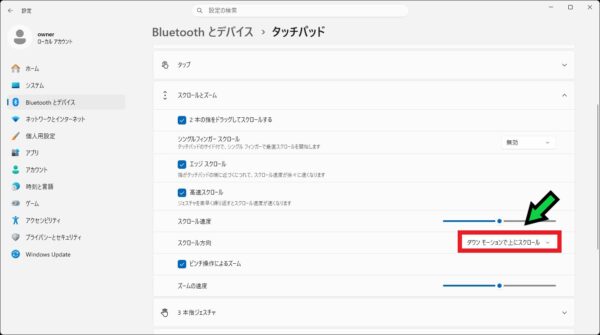
①「スクロールとズーム」をクリックして開きます。
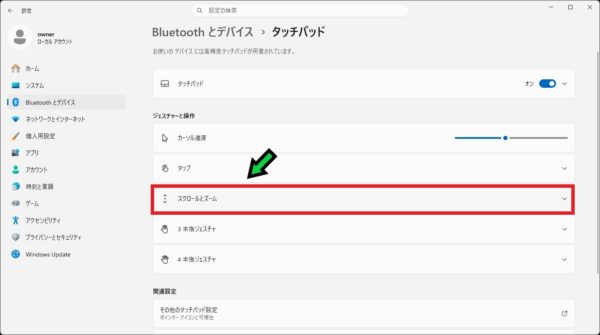
タッチパッドのスクロール方向を逆にする方法【Windows11 】
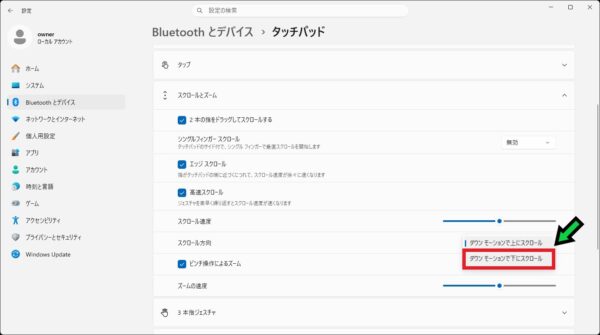
②「スクロール方向」の一覧をクリックし、使いたい向きを選択します。
タッチパッドのスクロール方向を逆にする方法【Windows11 】

タッチパッドのスクロール方向を逆にする方法【Windows11 】
設定はすぐに反映されます。Webページなどを開いて、2本の指でなぞって動きを確かめてください。

ポイント同じ画面の「2 本の指をドラッグしてスクロールする」にチェックが入っていないと、2本の指でのスクロールそのものが使えません。スクロールができない場合は、ここも確認してください。
ポイントこの設定で変わるのは、タッチパッドのスクロールの向きだけです。マウスのホイールの向きは変わりません。

「タッチパッド」や「スクロール方向」の項目が見つからないときは

パソコンによっては、メーカー独自のタッチパッドの設定アプリが入っていて、Windowsの設定画面に「スクロール方向」が表示されないことがあります。その場合は、スタートメニューから、メーカーのタッチパッドの設定アプリ(「Synaptics」「ELAN」など)を開いて変更してください。

ポイント2026年10月の更新プログラムから、タッチパッドの左右の端を1本の指でなぞってスクロールする設定なども、同じ「タッチパッド」の画面に順番に追加されています。2本の指の操作が苦手な方は、こちらも試してみてください。

以上で、タッチパッドのスクロール方向を逆にする方法がわかりました。前のパソコンと動きが違って使いにくいと感じたら、まずはこの設定を確認してみましょう。

タッチパッドが反応しない、設定を変えても動きが変わらないなどの場合は、お気軽に石川パソコン修理センターへご相談ください。
パソコンの修理・サポートはこちら

ポイント

パソコンは非常に多機能ですが、ほとんどの人が一部の機能しか使っていません。
簡単な設定や仕組みで、業務効率が大幅に変わることもあります。
●パソコンに関する質問はTwitterまでお願い致します。記事で回答します。
≫石川パソコン修理センター|公式アカウント(@ishi_pc)|Twitter
●修理依頼はLINEまでお願い致します。
≫石川パソコン修理センター|公式アカウント|LINE
●コーポレートサイトはこちらから。
≫株式会社 DREAM WORKS|ホームページ
●高性能な中古パソコンの購入はこちらから。
≫リユースパソコン専門|ネットショップ|パソクル
●YouTubeチャンネルはこちらから。
≫PCちゃんねる


石川パソコン修理センター_キャラクター
パソコンに関する事なら何でもお任せ下さい。
●出張対応エリア
【石川県】
輪島市 穴水町 七尾市 羽咋市 かほく市 金沢市 野々市市 白山市 鶴来町 能美市 川北町 小松市 加賀市

●店舗 石川パソコン修理センター 金沢店
石川県金沢市野町3丁目2-34  google map
●本社 株式会社 DREAM WORKS
石川県白山市宮永市町642-3   google map
●ホームページ
https://dwp.co.jp/

新着記事

  1. 会社でローカルAIを使うには?必要なパソコンのスペックと導入の進め方

  2. タッチパッドのスクロール方向を逆にする方法【Windows11 】

  3. Edgeに保存されたパスワードを確認・削除する方法【Windows11 】

  4. 【2026年版】Google Chromeの閲覧履歴を削除する方法

  5. 絵文字を入力する方法【Windows11 】

記事を読む

人気の記事 おすすめ記事
  1. マイク内蔵WEBカメラを性能比較してみた【低価格VS高価格】

  2. 【マコなり社長】【後編】「知らないとヤバい!生産性の高いパソコンの使い方 13選」をまとめてみた

  3. 【マコなり社長】【前編】「知らないとヤバい!生産性の高いパソコンの使い方 13選」をまとめてみた

  1. パソコンを出張修理する際に揃えておくと便利なオススメ道具一覧

  2. 【Deco M5】プロが常用する無線ルーターの紹介

  3. 【完全版】Google Chrome検索で変換すると文字が重複してしまう障害の対応方法

ピックアップ記事

  1. パブリック、プライベートどっち?ネットワーク設定の確認方法も解説【Windows11】

  2. マイク内蔵WEBカメラを性能比較してみた【低価格VS高価格】

  3. プロが勧める!パソコンの初期設定6選【Windows10】

  4. パソコンにパスワードはかけなくてもいい?

  5. 【2021年版】マルウェアソフトまとめ【ウイルス、トロイの木馬、危険ソフト】

石川パソコン修理センター

営業時間

本社

住所:石川県白山市宮永市町642-3
電話:076-275-6678
営業時間:10:00~18:00
定休日:日曜・祝祭日
※出張サポートのみの対応となります。事前にお問い合わせ下さい。


金沢店

住所:石川県金沢市野町3丁目2-34
電話:076-255-2905
営業時間:10:00~18:00
定休日:日曜・祝祭日

石川パソコン修理センター
リユースパソコン販売サイト
石川パソコン修理センター_金沢SDGs
パートナーシップ構築宣言ロゴ