作成日:2026年10月30日
(更新日:2026年10月30日)

こういった疑問に答えます。
Contents
本記事のテーマ
エクスプローラーでPDFの中身をプレビュー表示する方法【Windows11 】
記事の信頼性

300社ほどの企業のパソコンサポートを担当していました。
今ではパソコン修理会社を設立して、年間1,000台以上のトラブル対応を行っております。
この記事から得られる事
Windows11のパソコンで、PDFファイルを開かずに、エクスプローラーの画面の右側に中身を表示する方法を紹介します。インターネットから保存したPDFが表示されないときの対処法もわかります。
この記事を読むことで、たくさんのPDFの中から目当てのファイルをすばやく探せるようになります。
今回はエクスプローラーでPDFの中身をプレビュー表示する方法について紹介します。
・PDFを1つずつ開いて中身を確かめるのが面倒なとき
・ファイル名だけでは、どのPDFか見分けがつかないとき
・プレビューに「コンピューターに損害を与える可能性があります」と表示されるとき
エクスプローラーでPDFの中身をプレビュー表示する方法【Windows11 】
【前提条件】
・Windows11 Home・Pro 共通の手順です。
・2026年10月30日時点の情報です。
STEP1.プレビュー ウィンドウを表示する
エクスプローラーの「プレビュー ウィンドウ」をオンにすると、選んだファイルの中身が画面の右側に表示されます。
【手順】
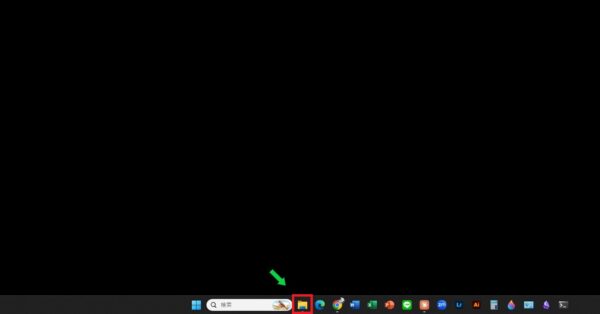
①タスクバーのフォルダーのアイコンをクリックして、エクスプローラーを開きます。
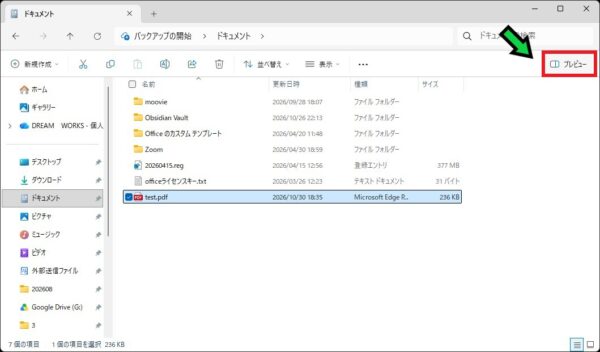
②PDFが保存されているフォルダーを開きます。
③画面右側の「プレビュー」をクリックします。
STEP2.PDFをクリックして中身を確認する
【手順】
①中身を確認したいPDFを1回クリックします。
②画面の右側に、PDFの中身が表示されます。
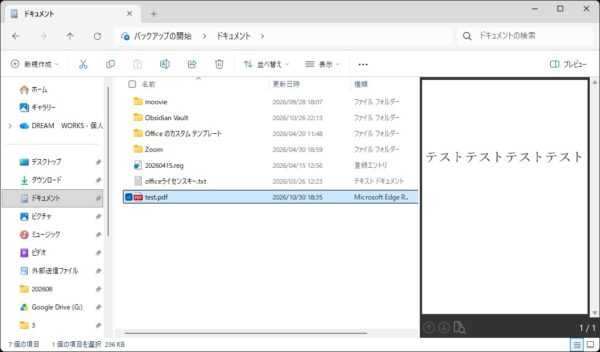
右側の表示は、上下にスクロールすると2ページ目以降も確認できます。ほかのPDFをクリックすると、表示がすぐに切り替わります。
PDFの中身が表示されないときの対処法
「コンピューターに損害を与える可能性があります」と表示される場合
インターネットやメールから保存したPDFでは、プレビュー ウィンドウに「表示しようとしているファイルはコンピューターに損害を与える可能性があります」と表示され、中身が表示されないことがあります。
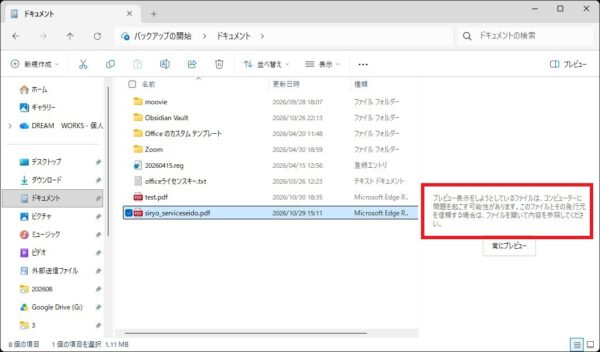
これは、2025年10月の更新プログラムから、インターネットから保存したファイルのプレビューが、安全のために止められるようになったためです。その後、2026年9月の更新プログラムで、PDFは自動でプレビューされるように改善されましたが、パソコンに少しずつ配信されているため、まだ表示されないパソコンもあります。
送り主がわかっていて、信頼できるPDFの場合は、次の手順でプレビューできるようにします。
【手順】
①表示されないPDFをクリックし、「常にプレビュー」をクリックします。
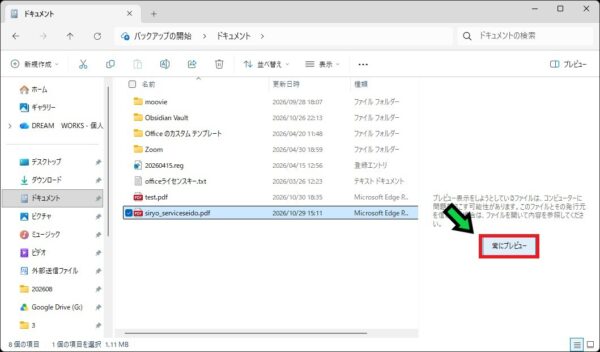
②もう一度PDFをクリックすると、右側に中身が表示されます。
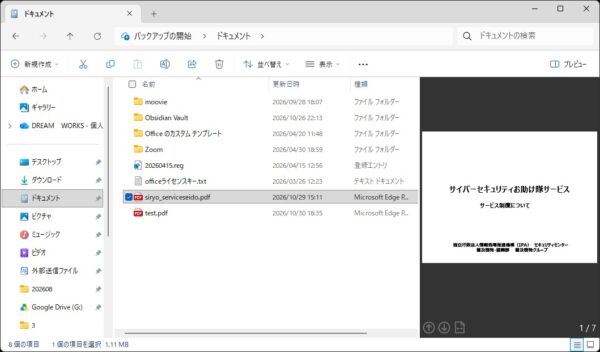
「このファイルのプレビューはありません」と表示される場合
PDFをプレビューするには、プレビューに対応したPDFのアプリが必要です。Windows11では、最初から入っているMicrosoft Edgeが、PDFのプレビューにも使われています。PDFを開くアプリを別のアプリに変えたあとにプレビューが表示されなくなった場合は、PDFを開くアプリをMicrosoft EdgeかAdobe Acrobat Readerに設定し直してみてください。
設定のし直し方は、次の記事で紹介しています。
PDFファイルの既定のプログラムをAdobe Readerへ変更する方法【Windows11】
設定し直したら、エクスプローラーをいったん閉じて、もう一度開いてから確認します。
以上で、エクスプローラーでPDFの中身をプレビュー表示する方法がわかりました。プレビュー ウィンドウをオンにしておけば、PDFを開かなくても中身を確認できるので、書類を探す時間を短くできます。
プレビューがどうしても表示されない、PDFの扱いでわからないことがあるなどの場合は、お気軽に石川パソコン修理センターへご相談ください。
パソコンの修理・サポートはこちら