豆知識

Zoomのアプリを最新版に更新する方法【Windows11】

  • 閲覧数:411
難易度
★☆☆☆☆
所要時間
3分程度

 作成日:2026年11月24日
(更新日:2026年11月24日)

Zoomを仕事で使っている人「Zoomのアプリに深刻な弱点が見つかったとニュースで見ました。自分のパソコンのZoomが古いままかどうかわかりません。Zoomを最新版に更新する方法を教えてください。」

こういった疑問に答えます。

本記事のテーマ

Zoomのアプリを最新版に更新する方法【Windows11】

記事の信頼性

代表の写真
記事を書いている私は、パソコンサポート歴10年ほど。
300社ほどの企業のパソコンサポートを担当していました。
今ではパソコン修理会社を設立して、年間1,000台以上のトラブル対応を行っております。

この記事から得られる事

Windows11のパソコンで、Zoomのアプリ(Zoom Workplace)を最新版に更新する方法を紹介します。2026年11月に公表された脆弱性の内容と、「更新をチェック」が表示されないときや更新できないときの対処もまとめました。
この記事を読むことで、パソコンのZoomを安全な最新版に保てるようになります。

今回はZoomのアプリを最新版に更新する方法について紹介します。

この記事はこんな時にオススメです

・Zoomの脆弱性のニュースを見て、更新が必要か気になったとき
・Zoomの画面に「アップデートがあります」と表示されたとき
・Zoomの調子が悪く、まず最新版にしてみたいとき

Zoomのアプリを最新版に更新する方法【Windows11】

【前提条件】
・Windows11 Home・Pro 共通の手順です。
・自分でパソコンに入れたZoomのアプリ(Zoom Workplace)の手順です。
・2026年11月24日時点の情報です。

2026年11月に公表されたZoomの脆弱性

Zoomは2026年11月10日(現地時間)、Windows版のZoomアプリに2件の脆弱性(セキュリティの弱点)があると公表しました。1件は、深刻度がいちばん高い「緊急(Critical)」です。

項目 内容
対象 Windows版のZoomアプリ(Zoom Workplace)の古いバージョン
起きるおそれのあること 攻撃者に、パソコンの中で本来より強い権限を取られるおそれ(悪用には、利用者の何らかの操作が必要)
対処 Zoomアプリを最新版(バージョン7.2.5以降)に更新する

Zoomは、脆弱性がなくても、新しい機能や不具合の修正のために、こまめにアプリを更新しています。ふだんから最新版にしておくことが、いちばんの対策です。

STEP1.Zoomのアプリで「更新をチェック」をクリックする

【手順】
①Zoomのアプリを起動して、サインインします。
②画面の右上にある、自分のプロフィール画像(アイコン)をクリックし、メニューの中から「更新をチェック」をクリックします。
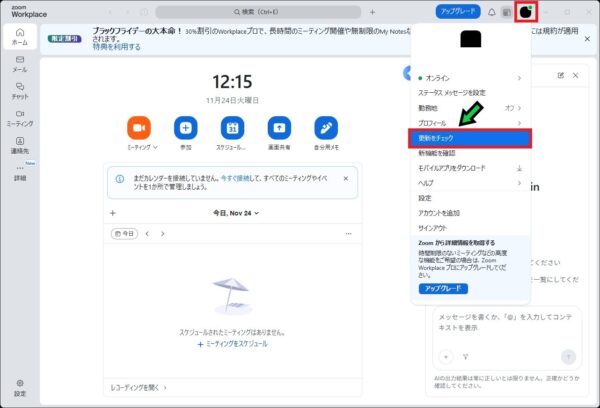
Zoomのアプリを最新版に更新する方法【Windows11】
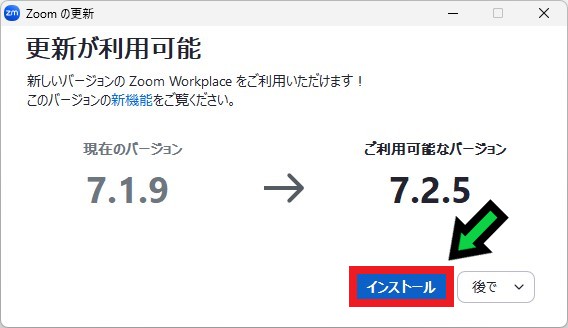
③新しいバージョンがある場合は、自動的に更新プログラムのダウンロードが始まります。
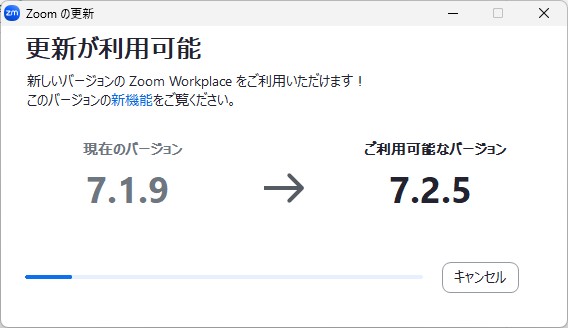
Zoomのアプリを最新版に更新する方法【Windows11】
④ダウンロードが完了したら「インストール」をクリックします。
Zoomのアプリを最新版に更新する方法【Windows11】
⑤インストールが終わると、Zoomが自動で起動しなおします。

Zoomのアプリを最新版に更新する方法【Windows11】

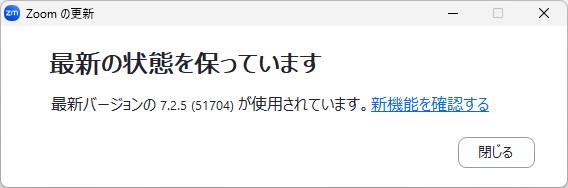
ポイントすでに最新版の場合は、「最新の状態です」といった表示が出ます。その場合は、何もしなくて大丈夫です。
注意更新中は、Zoomのミーティングに参加できません。ミーティングの直前に更新を始めると間に合わないことがあるので、時間に余裕のあるときに更新してください。

STEP2.「更新をチェック」が表示されないときは

会社のパソコンなどで、パソコンの管理者がまとめてZoomを入れている場合は、「更新を確認」が表示されません。自分では更新できないようになっているためです。

この場合は、会社のパソコンの担当者や管理者に、Zoomを最新版にしてもらうよう相談してください。

STEP3.更新できないときは、最新版を入れなおす

「更新をチェック」から更新できない、エラーが出るといった場合は、Zoomの公式サイトから最新版をダウンロードして入れなおします。
【手順】
①Zoomのアプリを終了します。
②ブラウザで、Zoomのダウンロードセンターを開きます。

https://zoom.us/download

③「Zoom Workplace デスクトップアプリ」の「ダウンロード」をクリックします。
④ダウンロードしたファイルを開き、画面の案内にしたがってインストールします。

注意Zoomのアプリは、必ずZoomの公式サイト(zoom.us、zoom.com)からダウンロードしてください。メールやインターネットの広告に出てくる「Zoomの更新はこちら」といったリンクには、偽物のサイトがまぎれていることがあります。

スマートフォンのZoomを更新する

スマートフォンでもZoomを使っている場合は、あわせて更新しておきましょう。
・iPhone:「App Store」を開き、「Zoom Workplace」を検索して、「アップデート」をタップします。
・Android:「Google Play ストア」を開き、「Zoom Workplace」を検索して、「更新」をタップします。

以上で、Zoomのアプリを最新版に更新する方法がわかりました。Zoomの右上のプロフィール画像から「更新を確認」をクリックするだけで、最新版にできます。月に一度くらいは確かめる習慣をつけておくと安心です。

Zoomの更新がうまくいかない、Zoomでカメラやマイクが使えないなどの場合は、お気軽に石川パソコン修理センターへご相談ください。
パソコンの修理・サポートはこちら

ポイント

パソコンは非常に多機能ですが、ほとんどの人が一部の機能しか使っていません。
簡単な設定や仕組みで、業務効率が大幅に変わることもあります。
●パソコンに関する質問はTwitterまでお願い致します。記事で回答します。
≫石川パソコン修理センター|公式アカウント(@ishi_pc)|Twitter
●修理依頼はLINEまでお願い致します。
≫石川パソコン修理センター|公式アカウント|LINE
●コーポレートサイトはこちらから。
≫株式会社 DREAM WORKS|ホームページ
●高性能な中古パソコンの購入はこちらから。
≫リユースパソコン専門|ネットショップ|パソクル
●YouTubeチャンネルはこちらから。
≫PCちゃんねる


石川パソコン修理センター_キャラクター
パソコンに関する事なら何でもお任せ下さい。
●出張対応エリア
【石川県】
輪島市 穴水町 七尾市 羽咋市 かほく市 金沢市 野々市市 白山市 鶴来町 能美市 川北町 小松市 加賀市

●店舗 石川パソコン修理センター 金沢店
石川県金沢市野町3丁目2-34  google map
●本社 株式会社 DREAM WORKS
石川県白山市宮永市町642-3   google map
●ホームページ
https://dwp.co.jp/

新着記事

  1. Zoomのアプリを最新版に更新する方法【Windows11】

  2. 「個人情報が漏えいしたおそれ」というお詫びメールが届いたときにやること 本物か見分ける方法【2026年11月】

  3. 身に覚えのないアプリに「アクセスを許可」してしまったときの確認と削除方法(Microsoft・Googleアカウント)

  4. 【2026年版】自分のメールアドレスやパスワードが漏れていないか確認する方法

  5. 年末の大掃除でパソコンを安全にきれいにする方法

記事を読む

人気の記事 おすすめ記事
  1. マイク内蔵WEBカメラを性能比較してみた【低価格VS高価格】

  2. 【マコなり社長】【後編】「知らないとヤバい!生産性の高いパソコンの使い方 13選」をまとめてみた

  3. 【マコなり社長】【前編】「知らないとヤバい!生産性の高いパソコンの使い方 13選」をまとめてみた

  1. パソコンを出張修理する際に揃えておくと便利なオススメ道具一覧

  2. 【Deco M5】プロが常用する無線ルーターの紹介

  3. 【完全版】Google Chrome検索で変換すると文字が重複してしまう障害の対応方法

ピックアップ記事

  1. パブリック、プライベートどっち?ネットワーク設定の確認方法も解説【Windows11】

  2. マイク内蔵WEBカメラを性能比較してみた【低価格VS高価格】

  3. プロが勧める!パソコンの初期設定6選【Windows10】

  4. パソコンにパスワードはかけなくてもいい?

  5. 【2021年版】マルウェアソフトまとめ【ウイルス、トロイの木馬、危険ソフト】

石川パソコン修理センター

営業時間

本社

住所:石川県白山市宮永市町642-3
電話:076-275-6678
営業時間:10:00~18:00
定休日:日曜・祝祭日
※出張サポートのみの対応となります。事前にお問い合わせ下さい。


金沢店

住所:石川県金沢市野町3丁目2-34
電話:076-255-2905
営業時間:10:00~18:00
定休日:日曜・祝祭日

石川パソコン修理センター
リユースパソコン販売サイト
石川パソコン修理センター_金沢SDGs
パートナーシップ構築宣言ロゴ