作成日:2026年11月12日
(更新日:2026年11月12日)

こういった疑問に答えます。
Contents
本記事のテーマ
Wordで年賀状の宛名を印刷する方法(差し込み印刷)
記事の信頼性

300社ほどの企業のパソコンサポートを担当していました。
今ではパソコン修理会社を設立して、年間1,000台以上のトラブル対応を行っております。
この記事から得られる事
Windows11のパソコンで、Excelの住所録を使ってWordで年賀状の宛名をまとめて印刷する方法を紹介します。住所録の作り方、「はがき宛名面印刷ウィザード」の使い方、連名の入れ方、試し刷りのしかたまで順に説明します。
この記事を読むことで、年賀状ソフトがなくても、Wordで宛名をきれいに印刷できるようになります。
今回はWordで年賀状の宛名を印刷する方法について紹介します。
・年賀状の宛名を手書きするのが大変なとき
・Excelの住所録から宛名をまとめて印刷したいとき
・年賀状ソフトを買わずに、パソコンに入っているWordで済ませたいとき
Wordで年賀状の宛名を印刷する方法(差し込み印刷)
【前提条件】
・Windows11 Home・Pro 共通の手順です。
・パソコンにインストールして使うWord(Microsoft 365、Word 2024など)の手順です。
・2026年11月12日時点の情報です。
「差し込み印刷」は、Excelの住所録の1行ずつを、Wordのはがきの宛名の枠に自動で流し込んで印刷するしくみです。Wordには年賀状用の「はがき宛名面印刷ウィザード」があり、画面の質問に答えていくだけで、郵便番号の枠に合わせた宛名面ができあがります。
STEP1.Excelで住所録を作る
はじめに、宛名にする住所録をExcelで作ります。1行目に項目名を入れ、2行目から1人1行で入力します。
| 1行目の項目名 | 入れる内容(例) |
| 氏名 | 石川 太郎 |
| 連名 | 花子(同じ名字の家族の名前だけ。いなければ空欄) |
| 連名敬称 | 様(連名がいる人だけ) |
| 郵便番号 | 920-0000 |
| 住所1 | 石川県金沢市〇〇町1-2-3 |
| 住所2 | 〇〇マンション101(なければ空欄) |
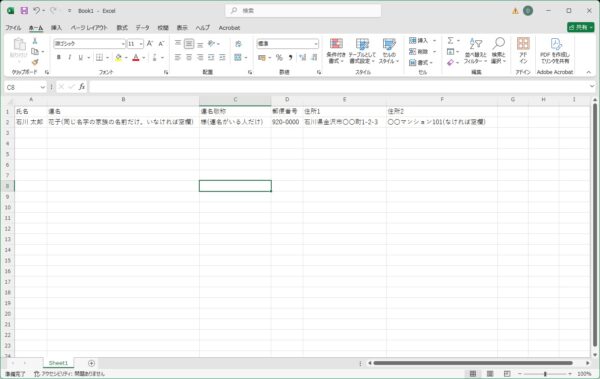
・途中に空いた行を作らないでください。空いた行も1枚のはがきとして扱われます。
・北海道など「0」で始まる郵便番号は、Excelが先頭の「0」を消してしまうことがあります。郵便番号の列は、「-」を入れて「040-0000」のように入力すると消えません。
入力が終わったら、住所録を保存してExcelを閉じます。Excelで住所録を開いたままだと、Wordから読み込めないことがあります。
STEP2.「はがき宛名面印刷ウィザード」を開く
【手順】
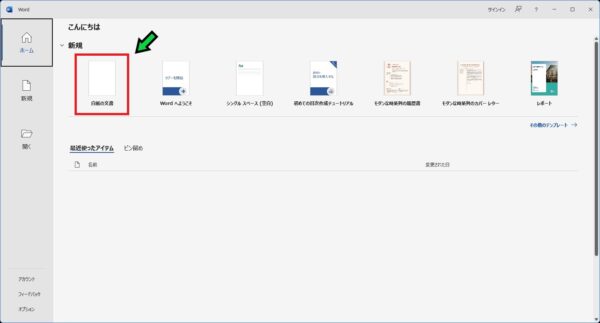
①Wordを起動し、「白紙の文書」をクリックします。
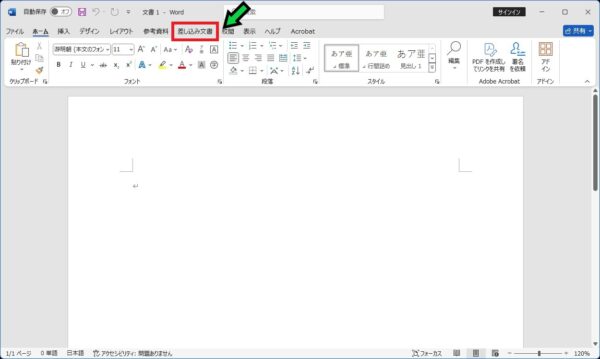
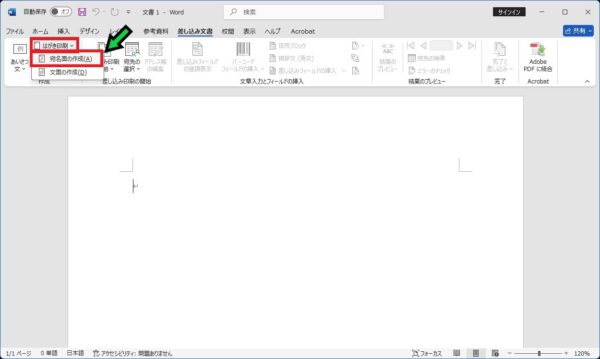
②「差し込み文書」タブをクリックし、「はがき印刷」→「宛名面の作成」をクリックします。
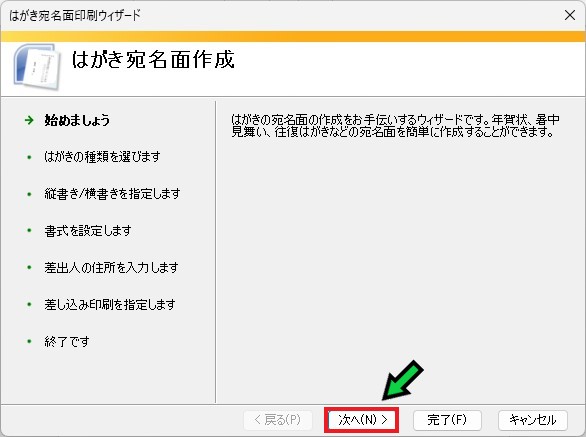
③「はがき宛名面印刷ウィザード」が開いたら、「次へ」をクリックします。
STEP3.はがきの種類と書き方を選ぶ
【手順】
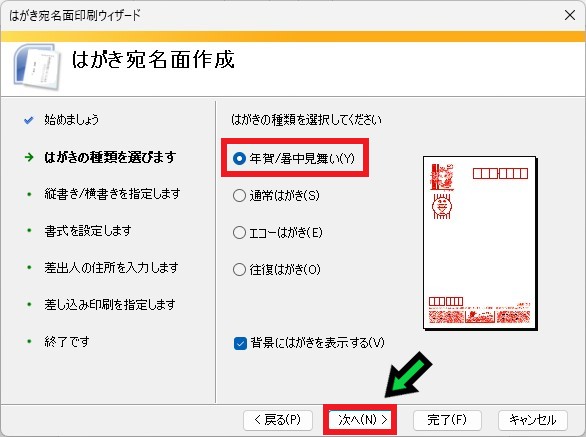
①「はがきの種類を選択してください」で「年賀/暑中見舞い」を選択し、「次へ」をクリックします。
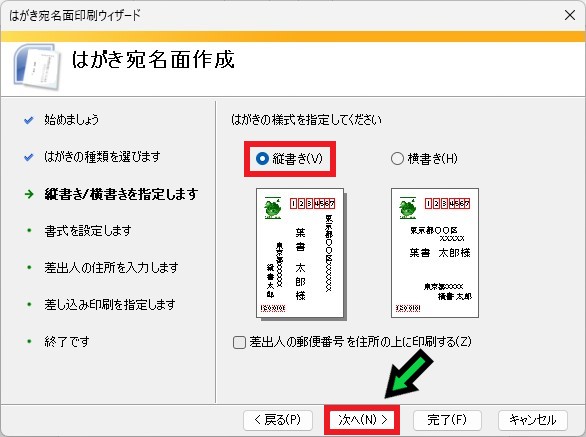
②「縦書き」か「横書き」を選択し、「次へ」をクリックします。年賀状は「縦書き」がふつうです。
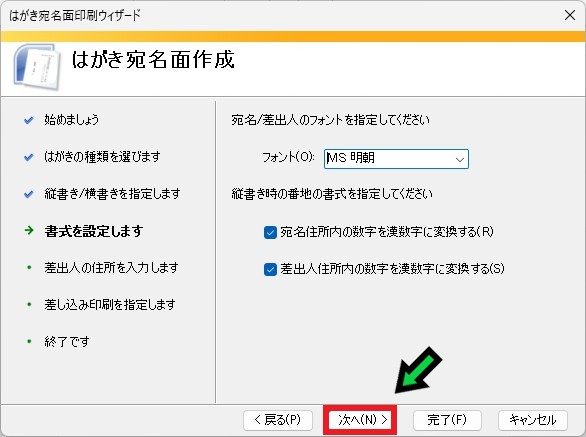
③宛名と差出人の文字の形(フォント)を選択します。縦書きのときは、住所の数字を漢数字(一、二、三)にするチェックもここで選べます。選んだら「次へ」をクリックします。
STEP4.差出人を入力する
【手順】
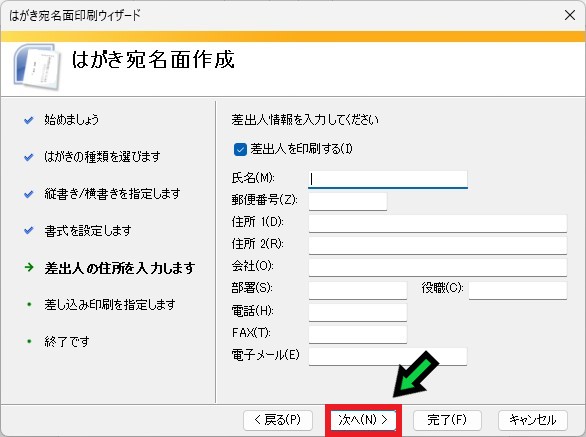
①自分の住所と名前を宛名面に印刷する場合は、「差出人を印刷する」にチェックが入っていることを確かめ、氏名・郵便番号・住所を入力します。
②「次へ」をクリックします。
STEP5.Excelの住所録を選ぶ
【手順】
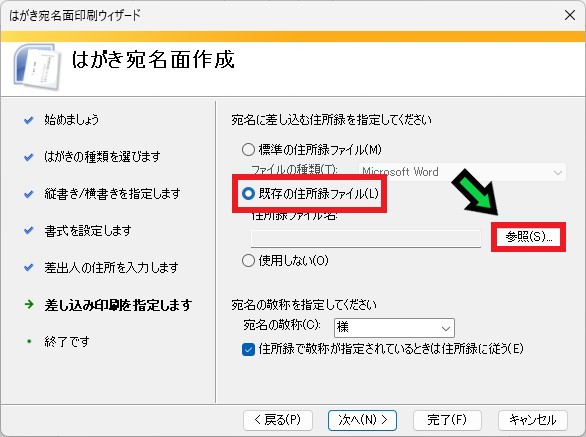
①「宛名に差し込む住所録を指定してください」で「既存の住所録ファイル」を選択し、「参照」をクリックします。
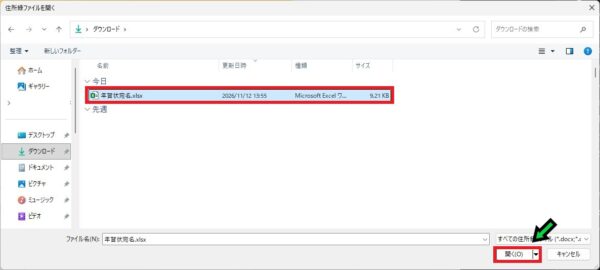
②STEP1で作ったExcelの住所録を選択し、「開く」をクリックします。
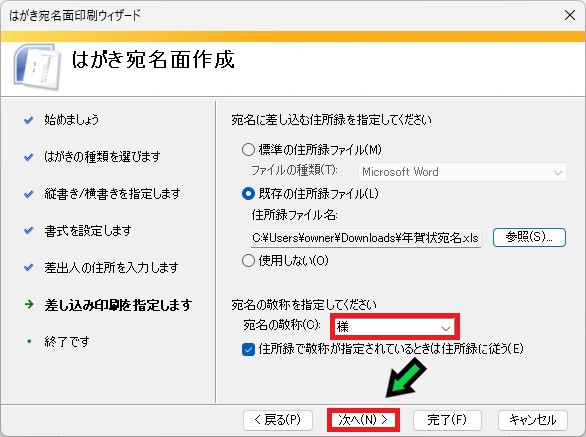
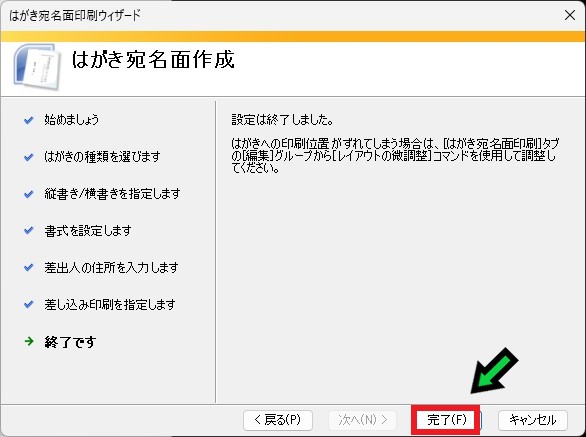
③「宛名の敬称」で「様」を選択し、「次へ」をクリックし、「完了」をクリックします。
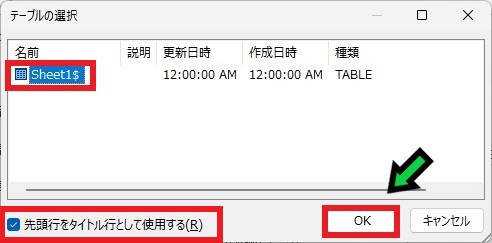
④「テーブルの選択」の画面が出たら、住所録を入力したシート(ふつうは「Sheet1」)を選択し、「先頭行をタイトル行として使用する」にチェックが入っていることを確かめて、「OK」をクリックします。
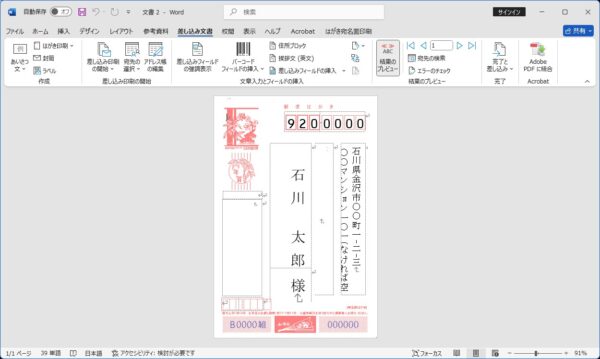
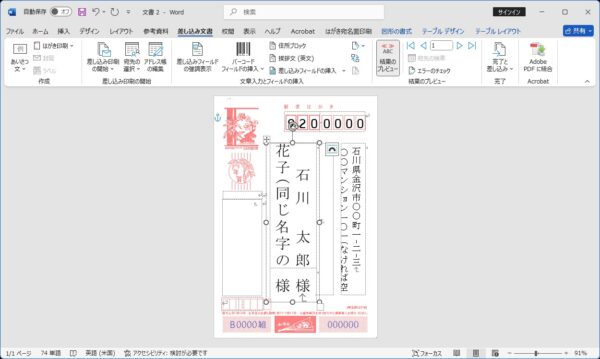
これで、はがきの宛名面ができあがります。1件目の人の宛名が表示されていれば成功です。
STEP6.連名を追加する
ウィザードで作った宛名面には、連名が入りません。家族の名前を並べて書きたい場合は、次の手順で追加します。連名がいない場合はSTEP7へ進んでください。
【手順】
①「差し込み文書」タブの「結果のプレビュー」をクリックして、プレビューを切ります。名前の部分が《名》のような表示に変わります。
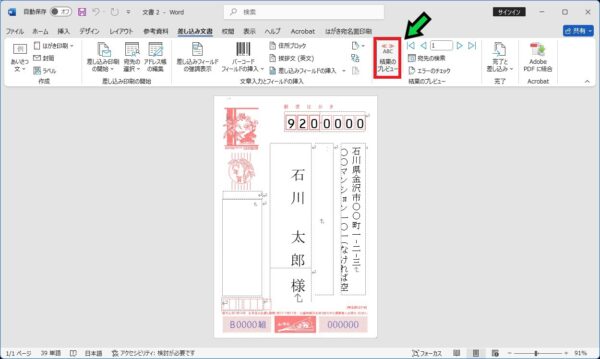
②《名》のすぐ後ろをクリックし、「Enter」キーを押して改行します。
③「差し込みフィールドの挿入」の「▼」をクリックし、「連名」を選択します。
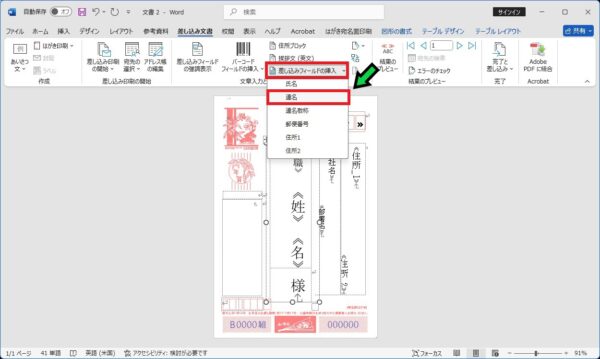
④「様」のすぐ後ろをクリックし、「Enter」キーを押して改行します。
⑤「差し込みフィールドの挿入」の「▼」をクリックし、「連名敬称」を選択します。
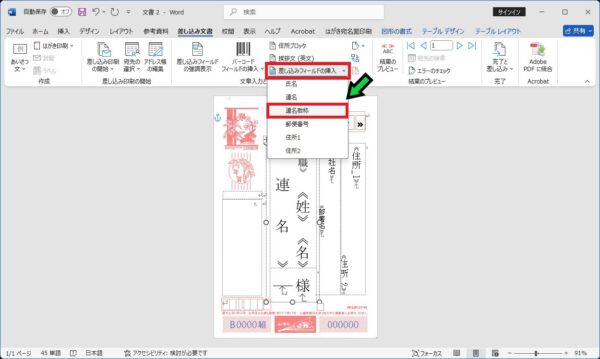
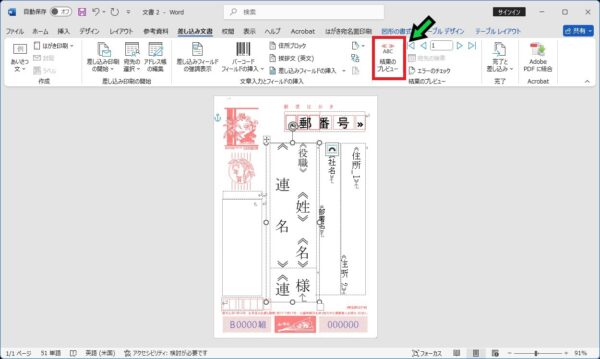
⑥もう一度「結果のプレビュー」をクリックして、連名と「様」が表示されるか確かめます。
STEP7.全員の宛名を確かめる
印刷する前に、全員の宛名が正しく入っているかを画面で確かめます。
【手順】
①「差し込み文書」タブの「結果のプレビュー」がオンになっていることを確かめます。
②「結果のプレビュー」の右にある「▶」(次のレコード)をクリックして、1人ずつ宛名を確かめます。
住所が長くて2行に分かれてしまう、番地が漢数字になっていないなど、気になる点があればExcelの住所録を直してから、もう一度確かめます。
STEP8.試し刷りをしてから印刷する
年賀はがきは書き損じると交換に手数料がかかるので、いきなり全員分を印刷せず、まず1枚だけ試し刷りします。
【手順】
①はがきと同じ大きさに切った普通紙(または書き損じたはがき)をプリンターにセットします。
②「差し込み文書」タブの「完了と差し込み」→「文書の印刷」をクリックします。
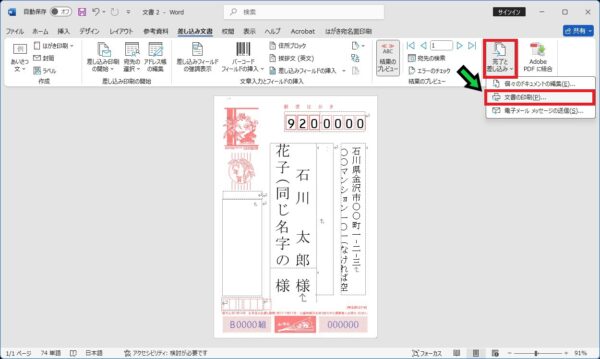
③「現在のレコード」を選択し、「OK」をクリックします。
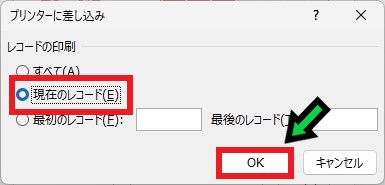
④印刷の画面で、用紙のサイズが「はがき」になっていることを確かめて、「OK」をクリックします。
⑤印刷した紙を年賀はがきに重ねて、郵便番号の枠がずれていないか確かめます。
⑥ずれていなければ、年賀はがきをセットし、②の画面で「すべて」を選択して「OK」をクリックします。
STEP9.宛名面を保存しておく
作った宛名面は、「ファイル」→「名前を付けて保存」で保存しておくと、来年も住所録を直すだけで使えます。次に開いたときに住所録のデータを読み込むかを聞く画面が出たら、「はい」をクリックします。
うまく印刷できないときは
| 困っていること | 確かめること |
| 郵便番号の先頭の「0」が消える | Excelの郵便番号を「040-0000」のように「-」付きで入力し直す |
| 連名が表示されない | Excelの「連名」の列に名前が入っているか、STEP6で「連名」を追加したか |
| 名前や住所が表示されない、2回表示される | 「差し込み文書」タブの「フィールドの一致」で、Wordの項目とExcelの列の組み合わせを確かめる |
| 住所録を選ぶとエラーになる | Excelで住所録を開いたままになっていないか |
| 宛名が枠からずれる | 印刷の画面で用紙のサイズが「はがき」になっているか、はがきの向きが合っているか |
プリンターが動かないときは、下の関連記事「プリンターが使えない」もあわせて確かめてください。
年賀状の宛名印刷がうまくいかない、パソコンやプリンターの調子が悪いなど、お困りの際は、お気軽に石川パソコン修理センターへご相談ください。
パソコンの修理・サポートはこちら