作成日:2026年11月16日
(更新日:2026年11月16日)

こういった疑問に答えます。
Contents
本記事のテーマ
身に覚えのないアプリに「アクセスを許可」してしまったときの確認と削除方法(Microsoft・Googleアカウント)
記事の信頼性

300社ほどの企業のパソコンサポートを担当していました。
今ではパソコン修理会社を設立して、年間1,000台以上のトラブル対応を行っております。
この記事から得られる事
身に覚えのないアプリにMicrosoftアカウントやGoogleアカウントへのアクセスを許可してしまったときに、Windows11のパソコンから、許可したアプリを確かめて削除する方法を紹介します。削除したあとにやることと、会社のアカウントの場合も説明します。
この記事を読むことで、知らないアプリの許可を取り消して、アカウントを守れるようになります。
今回は身に覚えのないアプリに「アクセスを許可」してしまったときの確認と削除方法について紹介します。
・メールのリンクから開いた画面で「承諾」や「許可」をクリックしてしまったとき
・Microsoftアカウントやグーグルから「新しいアプリが接続されました」という通知が届いたとき
・自分のアカウントに、どんなアプリがつながっているのか見直したいとき
身に覚えのないアプリに「アクセスを許可」してしまったときの確認と削除方法(Microsoft・Googleアカウント)
【前提条件】
・Windows11 Home・Pro 共通の手順です。
・パソコンのブラウザ(Microsoft Edge・Google Chromeなど)で操作する手順です。
・個人のMicrosoftアカウント(Outlook.comなど)とGoogleアカウント(Gmailなど)の手順です。会社や学校のアカウントは、記事の後半で説明します。
・2026年11月16日時点の情報です。
「アクセスを許可」すると何ができるようになるのか
アプリやサイトに、MicrosoftアカウントやGoogleアカウントでサインインしようとすると、「このアプリが次のアクセス許可を求めています」といった画面が出ることがあります。ここで「承諾」や「許可」をクリックすると、そのアプリは、許可した範囲でメール・予定表・連絡先・ファイルなどを見たり、変えたりできるようになります。
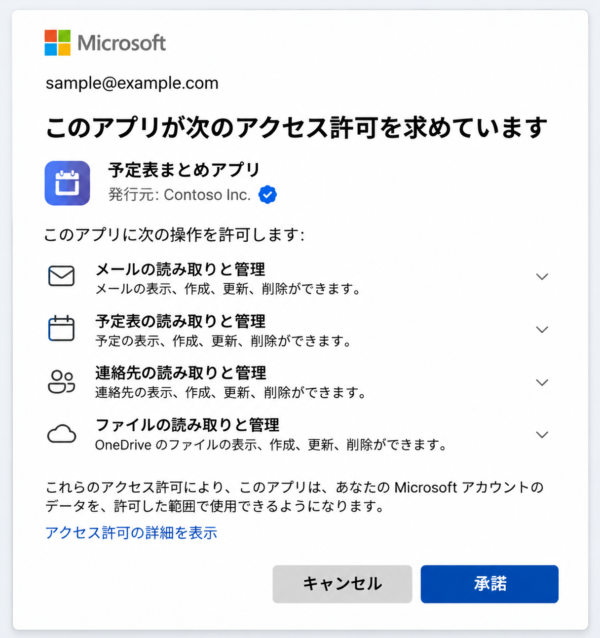
この許可は、パスワードを教えたのとは別のものです。パスワードを入れていなくても、許可したアプリはアカウントの中を見られます。また、パスワードを変えても、許可は残ることがあります。そのため、身に覚えのないアプリを許可してしまったときは、アカウントの設定画面から、許可そのものを取り消す必要があります。
最近は、本物のMicrosoftやGoogleのサインイン画面を使い、偽のアプリに許可を出させる手口が増えています。2026年5月には、この手口で5週間のあいだに340を超える会社や団体が被害にあったと報道されました。画面が本物でも、許可する相手のアプリが本物とはかぎりません。
確認するページ
| アカウント | 許可したアプリを確認するページ |
| Microsoftアカウント(個人) | 「アプリとサービス」のページ(STEP1) |
| Googleアカウント | 「リンク済みアプリ」のページ(STEP2) |
| 会社・学校のMicrosoft 365のアカウント | 「マイ アプリ」のページ(記事の後半) |
STEP1.Microsoftアカウントで許可したアプリを確認して削除する
【手順】
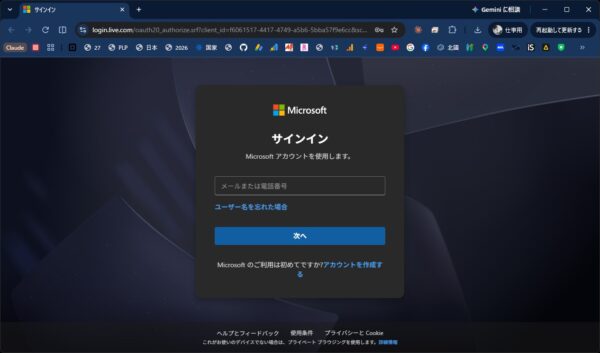
①ブラウザのアドレス欄に、次のアドレスを入力して開きます。
https://account.live.com/consent/Manage
②Microsoftアカウントのメールアドレスとパスワードを入力して、サインインします。
③「アプリとサービス」の一覧に、アクセスを許可したアプリが表示されます。
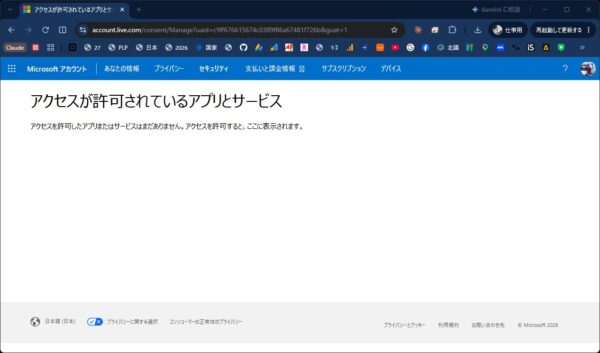
④身に覚えのないアプリの「編集」をクリックします。
⑤そのアプリに許可している内容が表示されます。「このアクセス許可を削除する」をクリックします。
⑥確認の画面で「削除」をクリックします。
⑦一覧の画面に戻り、アプリが消えていれば完了です。
STEP2.Googleアカウントで許可したアプリを確認して削除する
【手順】
①ブラウザのアドレス欄に、次のアドレスを入力して開きます。
https://myaccount.google.com/connections
②Googleアカウントにサインインしていない場合は、サインインします。
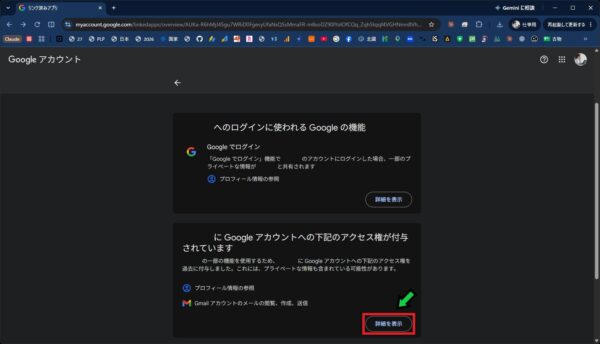
③「リンク済みアプリ」の一覧が表示されます。「Google アカウントへのアクセス権」を選択すると、Gmailやドライブなどへのアクセスを許可したアプリだけが表示されます。
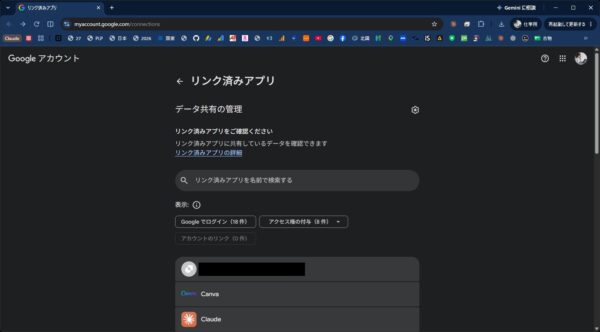
④身に覚えのないアプリをクリックします。
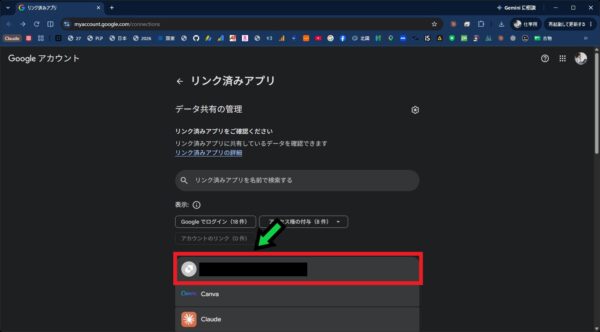
⑤「詳細を表示」をクリックして、そのアプリに許可している内容を確かめます。
⑥「すべてのアクセス権を削除」をクリックし、「OK」をクリックします。
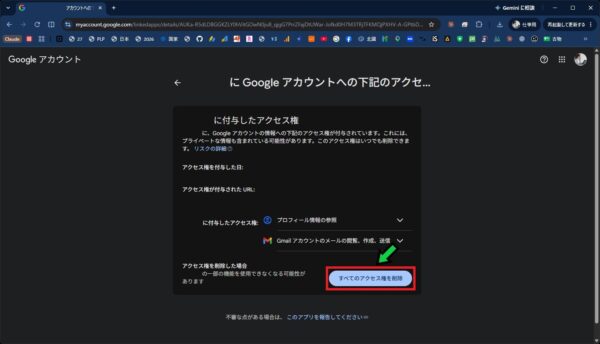
自分のデータを悪用されていると思うときは、アプリの「詳細を表示」の画面のいちばん下にある「このアプリを報告してください」から、Googleに報告できます。
STEP3.削除したあとにやること
許可を取り消したら、アプリは新しくアカウントの中を見られなくなります。ただし、許可していたあいだに、メールなどが読まれたり、設定を変えられたりしたおそれがあります。念のため、次のことも確かめてください。
- パスワードを変える(ほかのサービスで同じパスワードを使っている場合は、そちらも変える)
- 2段階認証を設定する
- サインインの履歴に、自分ではない場所や端末からのサインインがないか確かめる
- メールの転送の設定や、自動で振り分けるルールが勝手に追加されていないか確かめる
サインインの履歴は、Microsoftアカウントは次のアドレスの「最近のアクティビティ」で確認できます。
https://account.live.com/activity
Googleアカウントは、次のアドレスの「セキュリティ診断」で、サインインした端末や最近のセキュリティの動きをまとめて確認できます。
https://myaccount.google.com/security-checkup
Microsoftアカウントの2段階認証の設定は、次の記事でくわしく紹介しています。

会社や学校のアカウント(Microsoft 365)の場合
会社や学校から配られたMicrosoft 365のアカウントは、STEP1のページでは確認できません。まずは会社のパソコンの担当者や管理者に、許可してしまったことを伝えてください。会社のメールや共有のファイルを見られている可能性があるので、自分だけで済ませずに報告することが大切です。
自分で許可したアプリは、次の手順で取り消せます。
【手順】
①ブラウザのアドレス欄に、次のアドレスを入力して開き、会社のアカウントでサインインします。
②身に覚えのないアプリにマウスポインターを合わせ、「アプリケーションの管理」をクリックします。
③アクセス許可の画面で、「権限の取り消し」をクリックします。
画面の下のほうに表示される、管理者が許可したアプリは自分では取り消せません。会社の決まりで必要なアプリなので、そのままにしておいてください。
次から知らないアプリを許可しないために
アクセスの許可を求める画面が出たときは、「承諾」をクリックする前に、次のことを確かめてください。
- いま自分でサインインしようとしたアプリの名前と、画面に出ているアプリの名前が同じか
- メールやメッセージのリンクから開いた画面ではないか(「請求書を確認」「共有されたファイルを開く」などのリンクに注意)
- アプリの目的に対して、求められている許可が多すぎないか(たとえば、カレンダーのアプリなのに、メールの読み書きやすべてのファイルを求めてくる)
- 電話やメールで「このコードを入力してください」と言われて、Microsoftなどのページにコードを入力していないか
少しでもおかしいと思ったら、「キャンセル」をクリックして画面を閉じれば、許可はされません。
以上で、身に覚えのないアプリに「アクセスを許可」してしまったときの確認と削除方法がわかりました。許可は、パスワードを変えるだけでは取り消せないことがあります。気づいたらすぐに、STEP1・STEP2のページで許可したアプリを確かめて、削除してください。
どれを消してよいかわからない、メールの転送の設定を確かめる方法がわからないなどの場合は、お気軽に石川パソコン修理センターへご相談ください。
パソコンの修理・サポートはこちら