作成日:2026年11月14日
(更新日:2026年11月14日)

こういった疑問に答えます。
Contents
本記事のテーマ
年末の大掃除でパソコンを安全にきれいにする方法
記事の信頼性
300社ほどの企業のパソコンサポートを担当していました。
今ではパソコン修理会社を設立して、年間1,000台以上のトラブル対応を行っております。
この記事から得られる事
パソコンの画面・キーボード・マウス・通気口・ケーブルまわりを、壊さずにきれいにする方法を紹介します。電源の切り方、使ってよい道具とよくない道具、エアダスターを使うときの火の注意もまとめました。
この記事を読むことで、年末の大掃除でパソコンを安全にきれいにできるようになります。
今回は年末の大掃除でパソコンを安全にきれいにする方法について紹介します。
・画面の指紋や汚れが気になるとき
・キーボードのすき間にほこりやゴミがたまっているとき
・パソコンのファンの音が大きくなった、熱くなりやすくなったとき
年末の大掃除でパソコンを安全にきれいにする方法
【前提条件】
・ノートパソコン・デスクトップパソコン共通の手順です。
・パソコンを分解しない、外側の掃除の手順です。
・2026年11月14日時点の情報です。
用意するもの
| 道具 | 使う場所 |
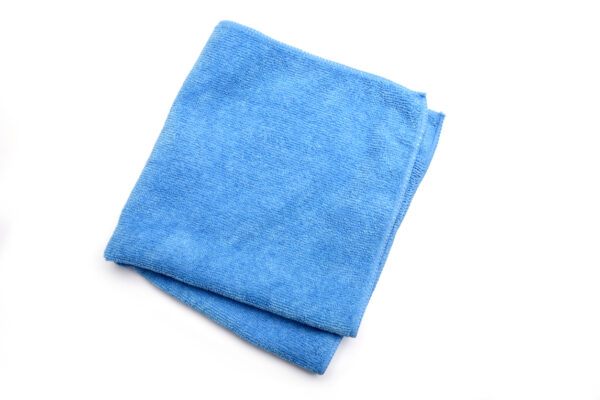
| マイクロファイバーの布(メガネ拭きなど) | 画面・キーボード・マウス・本体 |
| エアダスター(空気を吹きつけるスプレー) | キーボードのすき間・通気口 |
| 綿棒 | キーのすき間・角の汚れ・マウスの底 |
| 乾いた布やハンディモップ | ケーブル・コンセントまわり |
ティッシュペーパーやキッチンペーパーは、画面に細かい傷がつくことがあるので使わないでください。
・液体を画面や本体に直接吹きかけること(すき間から中に入ると故障の原因になります)
・塩素系の漂白剤、アンモニアを含む洗剤、除光液(アセトン)などの強い薬品
・びしょびしょに濡れた布やウェットティッシュ
・ドライヤーの熱風
STEP1.パソコンの電源を切り、ケーブルを抜く
電源が入ったままだと、水分が中に入ったときに故障しやすくなります。掃除の前に必ず電源を切ってください。
【手順】
①作業中のファイルを保存して、すべてのアプリを閉じます。
②スタートボタン をクリックします。
③電源アイコンをクリックします。
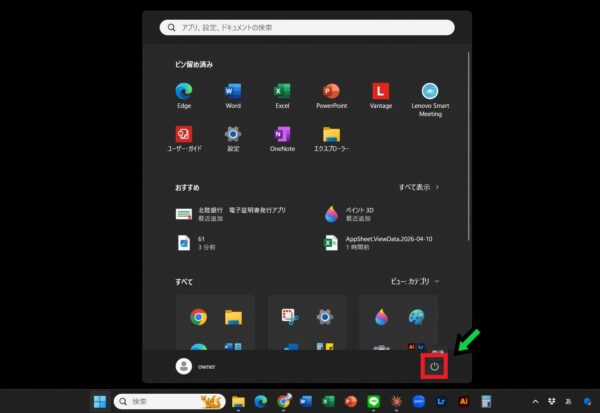
④「シャットダウン」をクリックします。
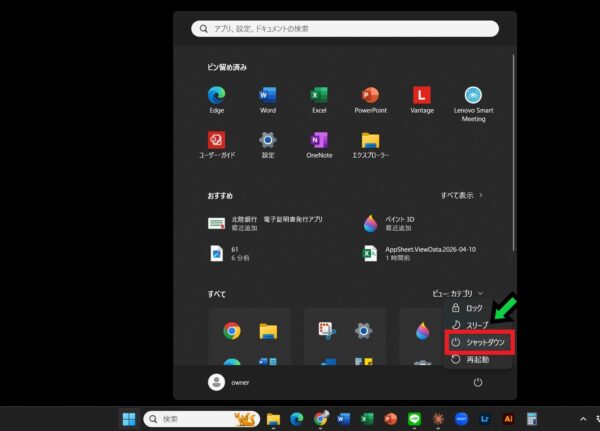
⑤画面が消えて電源ランプが消えたら、電源ケーブル(ノートパソコンはACアダプター)をコンセントから抜きます。
⑥マウス、USBメモリ、プリンターなどのケーブルも外します。
STEP2.画面を拭く
画面はとても傷つきやすいので、力を入れずに拭きます。
【手順】
①乾いたマイクロファイバーの布で、画面をやさしくなでるように拭きます。
②汚れが落ちないときは、布を水で湿らせて、固くしぼってから拭きます。
③最後に、乾いた布で水気を拭き取ります。
STEP3.キーボードのほこりを取る
キーボードのすき間には、ほこりや食べかすがたまりやすいです。
【手順】
①ノートパソコンは画面を開いたまま、少し斜めに傾けます(デスクトップのキーボードは裏返して軽くたたきます)。
②エアダスターを短く何回かに分けて吹きつけ、キーのすき間のほこりを飛ばします。
③すき間に残った汚れは、綿棒でかき出します。
④キーの表面は、水を固くしぼったマイクロファイバーの布で拭きます。

STEP4.マウスを拭く
マウスも、毎日手でさわるので汚れがたまりやすいところです。
【手順】
①USBの受信機やケーブルを外します。電池で動くマウスは、電源を切るか電池を外します。
②水を固くしぼったマイクロファイバーの布で、表面を拭きます。
③マウスを裏返し、底の光が出る部分のほこりを、乾いた綿棒でそっと取ります。
④底の足(すべりをよくするパーツ)についた汚れも、乾いた布で拭き取ります。
STEP5.通気口のほこりを取る
本体の横や裏にある通気口(すき間が並んでいるところ)にほこりがたまると、中の熱が逃げにくくなり、ファンの音が大きくなったり、動きが遅くなったりします。
【手順】
①本体の横や裏にある通気口を確かめます。
②通気口に向けて、エアダスターを短く何回かに分けて吹きつけます。
③表面に残ったほこりは、乾いた布で拭き取ります。
エアダスターを使うときの火の注意
エアダスターの多くには、燃えやすいガスが入っています。冬は暖房器具を使う時期なので、とくに気をつけてください。
- ストーブやファンヒーターなど、火や熱を出すものの近くで使わない
- 使っている間と使ったあとは窓を開けて換気し、ガスが残っている間はライターなどを使わない
- 暖房器具のそばや車の中など、熱くなる場所に缶を置かない
- 捨てるときは、住んでいる市町村のルールに従って中身を使い切ってから出す
缶の注意書きに「火気厳禁」「可燃性」と書かれているものは、とくに注意して使ってください。
STEP6.ケーブルとコンセントまわりのほこりを取る
パソコンの裏は、電源タップやコンセントにほこりがたまりやすい場所です。コンセントとプラグのすき間にほこりがたまり、湿気を吸うと、火事の原因(トラッキング現象)になることがあります。
【手順】
①パソコンの電源ケーブルが抜けていることを確かめます。
②電源タップやプラグのまわりのほこりを、乾いた布やハンディモップで拭き取ります。
③ケーブルが折れ曲がったり、家具の下敷きになったりしていないかを確かめます。
④プラグをしっかり差し込みなおします。
STEP7.パソコンの中の「データ」も片づける
本体がきれいになったら、パソコンの中のいらないファイルも片づけておくと、新しい年を気持ちよく始められます。
・デスクトップに置きっぱなしのファイルを、フォルダーに整理する
・大事な写真や書類を、USBメモリや外付けのハードディスクにバックアップする
・いらないファイルを消して、パソコンの空き容量を増やす
空き容量を増やす方法は、次の記事でくわしく紹介しています。

掃除をしたあとに電源を入れる
【手順】
①水で拭いたところが、しっかり乾いていることを確かめます。
②外したケーブルをつなぎなおします。
③電源ボタンを押して、パソコンが起動するかを確かめます。
④キーボードを打ってみて、すべてのキーが反応するかを確かめます。
以上で、年末の大掃除でパソコンを安全にきれいにする方法がわかりました。電源を切る、液体を直接かけない、エアダスターは火の近くで使わない、この3つを守れば、自分でも安全に掃除できます。
掃除をしてもファンの音が大きい、本体が熱くなる、掃除のあとに電源が入らないなどの場合は、お気軽に石川パソコン修理センターへご相談ください。
パソコンの修理・サポートはこちら