Windows11

管理者(Administrator)アカウントを追加できないときの対処法【Windows11】

  • 閲覧数:615
難易度
★★☆☆☆
所要時間
5分程度

 作成日:2026年8月28日
(更新日:2026年8月28日)

管理者アカウントを追加できない人「Windows11のパソコンを使っています。家族用に新しいアカウントを追加したのですが、「管理者」に変更しようとしても上手くいきません。アプリのインストールなど管理者権限が必要な場面で困っています。パソコンが苦手な私でもわかるように教えてください。」

こういった疑問に答えます。

本記事のテーマ

管理者(Administrator)アカウントを追加できないときの対処法【Windows11】

記事の信頼性

代表の写真
記事を書いている私は、パソコンサポート歴10年ほど。
300社ほどの企業のパソコンサポートを担当していました。
今ではパソコン修理会社を設立して、年間1,000台以上のトラブル対応を行っております。

この記事から得られる事

Windows11のパソコンで管理者(Administrator)アカウントを追加・変更できないときの対処法を紹介します。設定アプリで上手くいかない場合の、コントロールパネルやコマンドプロンプトを使った代わりの方法も解説します。
この記事を読むことで、管理者アカウントを追加できないときに試すべき手順が順番にわかります。

今回はWindows11で管理者(Administrator)アカウントを追加できないときの対処方法について紹介します。

この記事はこんな時にオススメです

・アカウントの種類を「管理者」に変更しようとしてもできないとき
・標準アカウントしかなく、アプリのインストールなど管理者権限が必要な操作ができないとき
・サインインできる管理者アカウントが誰もいなくなってしまったとき

管理者(Administrator)アカウントを追加できないときの対処法【Windows11】

【前提条件】
・Windows11 Home・Pro 共通の手順です。
・作業には、管理者権限を持つ別のアカウントでのサインインが必要です(誰も管理者でサインインできない場合はSTEP4を参照してください)。
・会社や学校から支給されたパソコンの場合は、必ず管理者(情報システム部門など)に確認のうえ作業してください。

簡単な方法から順番に試してみてください。多くの場合、STEP1〜STEP2で解決します。

STEP1:設定アプリで「アカウントの種類の変更」を試す

まずは通常の方法を試します。

【手順】
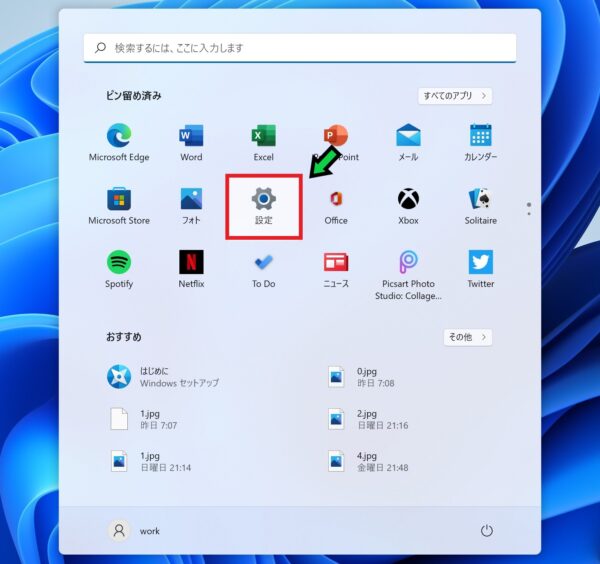
①スタートボタンをクリックします。

②「設定」を選択します。
③「アカウント」をクリックします。
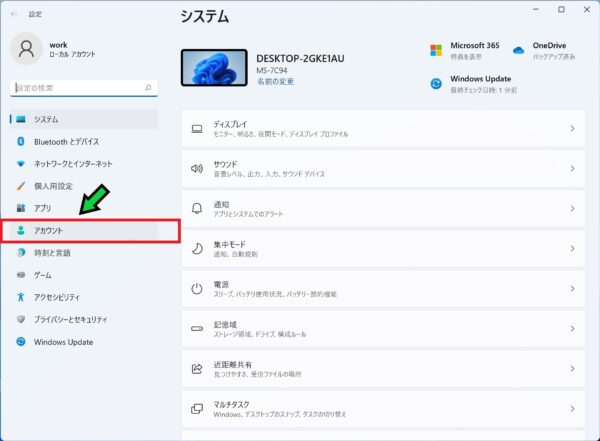
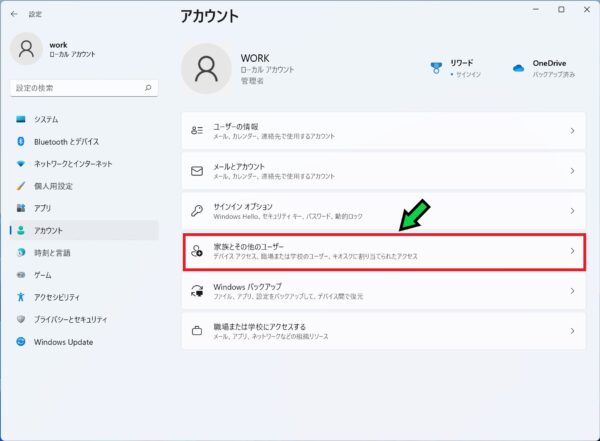
④「他のユーザー」(表示によっては「家族とその他のユーザー」)をクリックします。
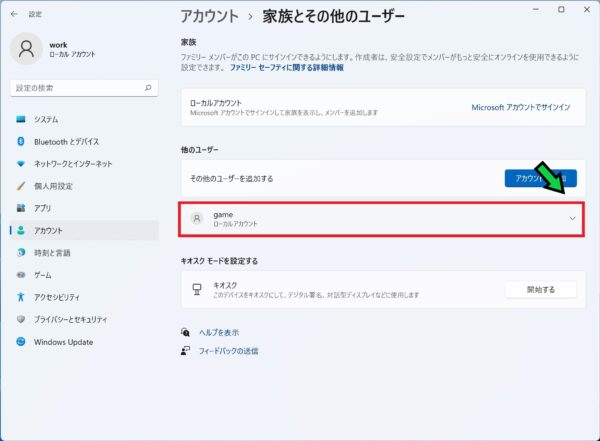
⑤管理者に変更したいアカウントをクリックします。
⑥「アカウントの種類の変更」をクリックします。
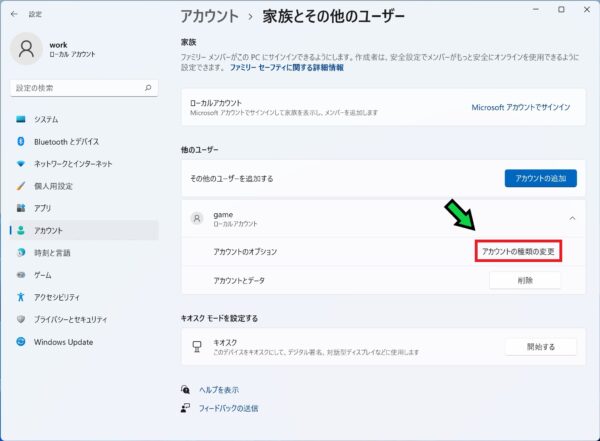
⑦「管理者」を選択し、「OK」をクリックします。

ポイント環境によっては、この画面で反応がない・エラーになるなど、うまく変更できない場合があります。その場合は次のSTEP2をお試しください。

STEP2:コントロールパネルから変更する(確実な方法)

設定アプリでうまくいかない場合は、昔からある「コントロールパネル」から変更すると解決することがあります。

【手順】
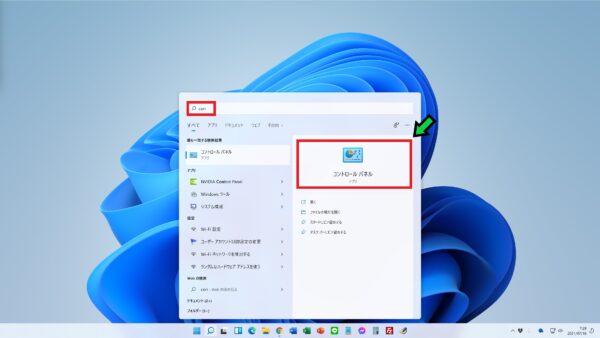
①画面下の検索マークをクリックします。

検索マークをクリック
②検索欄に「コントロールパネル」と入力し、クリックして開きます。
コントロールパネルを開く
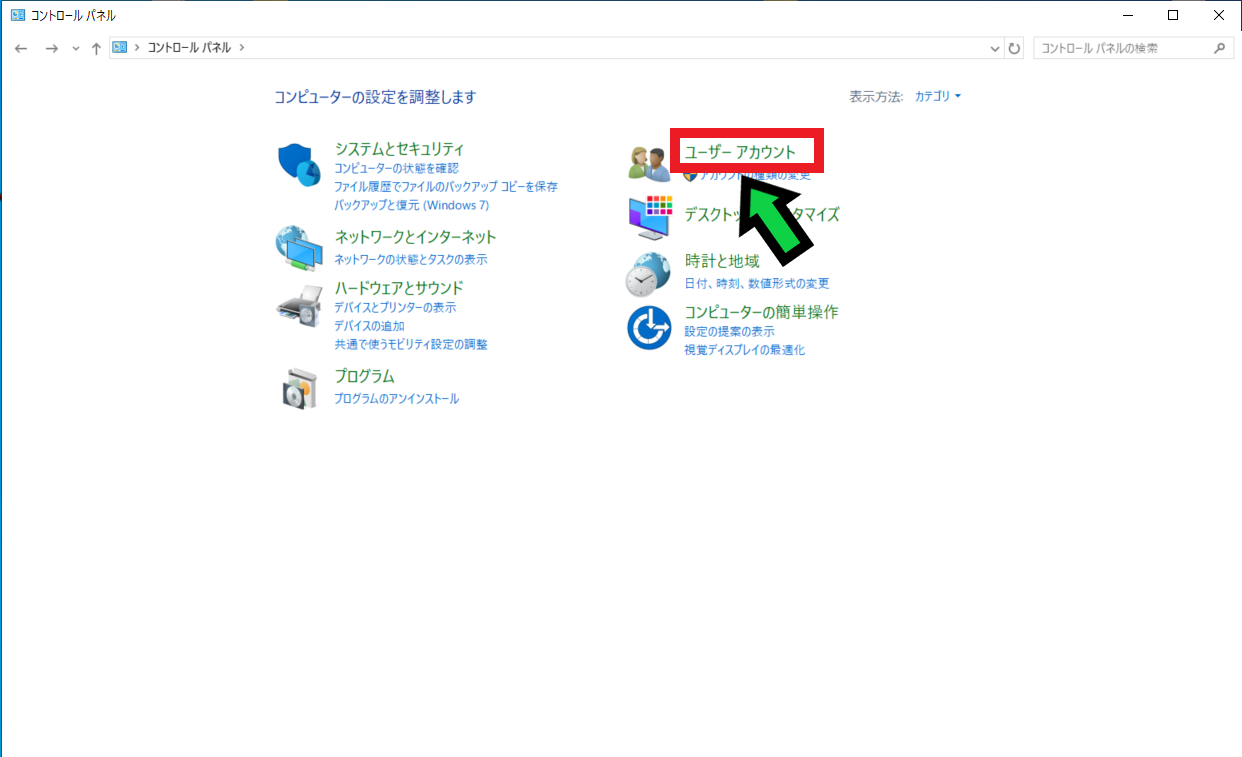
③「ユーザーアカウント」をクリックします。

④「別のアカウントの管理」をクリックします。
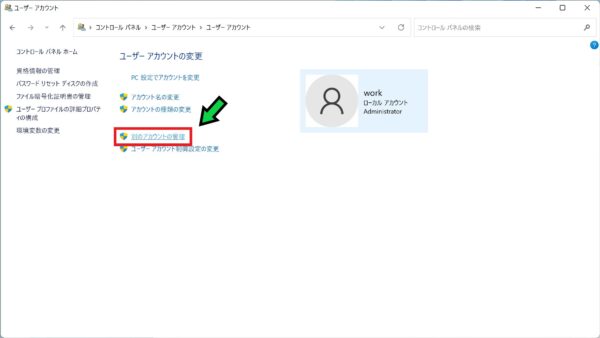
⑤管理者に変更したいアカウントをクリックします。
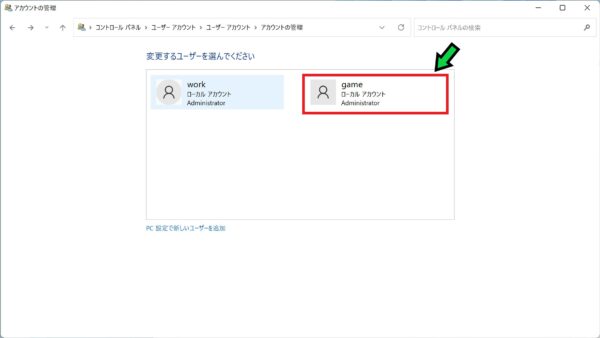
⑥「アカウントの種類の変更」をクリックします。
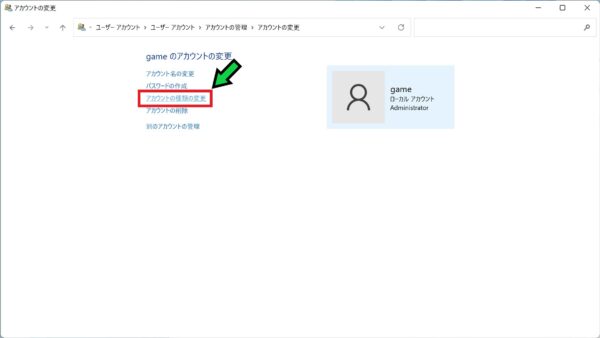
⑦「管理者」を選択し、「アカウントの種類の変更」をクリックします。
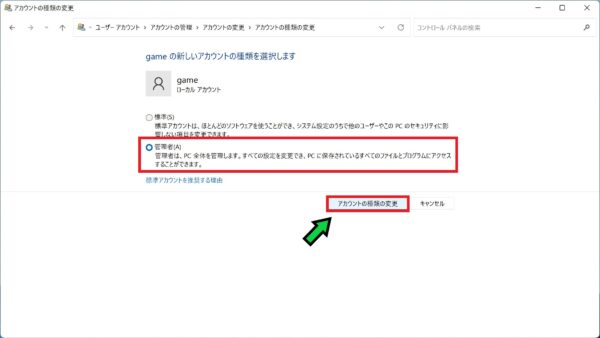
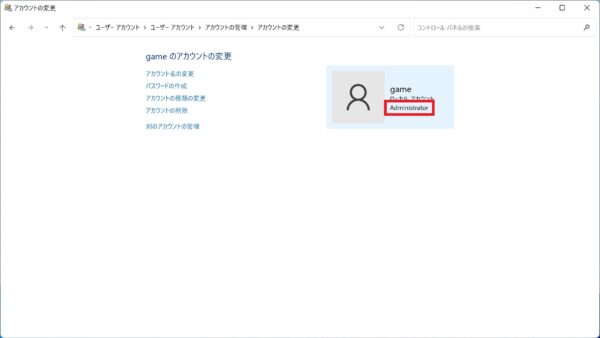
⑧「Administrator」になっていれば変更完了です。
STEP3:コマンドプロンプトで管理者アカウントを追加する

STEP1・STEP2の画面自体が開けない、または新しく管理者アカウントを作り直したい場合は、コマンドプロンプトから追加することもできます。

【手順】
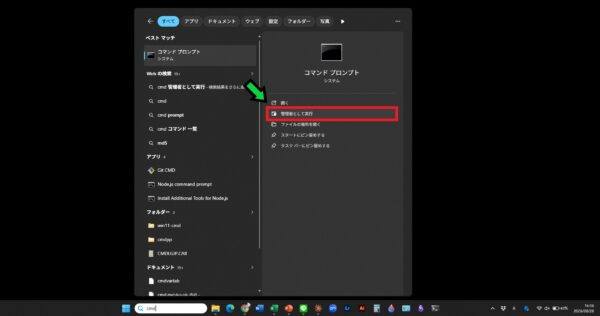
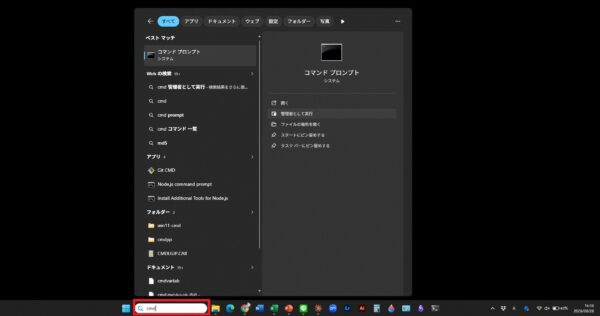
①画面下の検索マークをクリックし、「cmd」と入力します。
管理者(Administrator)アカウントを追加できないときの対処法【Windows11】
②「コマンドプロンプト」の項目の「管理者として実行」を選択します。
管理者(Administrator)アカウントを追加できないときの対処法【Windows11】
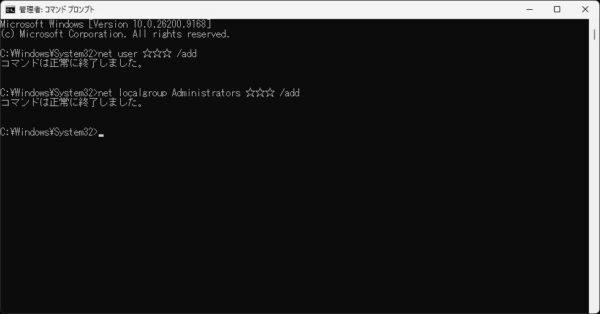
③以下のコマンドを入力し、「Enter」キーを押します。
※「☆☆☆」の部分は任意のユーザー名(半角英数字)に置き換えてください。

net user ☆☆☆ /add

④「コマンドが正常に終了しました。」と表示されたら、続けて以下のコマンドを入力し、「Enter」キーを押します。
※「☆☆☆」は③と同じユーザー名にしてください。

net localgroup Administrators ☆☆☆ /add

⑤「コマンドが正常に終了しました。」と表示されたら完了です。パソコンを再起動すると、追加したアカウントでサインインできるようになります。
管理者(Administrator)アカウントを追加できないときの対処法【Windows11】

注意コマンドプロンプトはパソコンの設定を直接変更できるため、指示された内容以外のコマンドは入力しないでください。また、管理者アカウントは必要な作業が終わったら安易に増やしたままにせず、不要になったものは削除しておくとセキュリティ上も安心です。

STEP4:サインインできる管理者が誰もいない場合

すべてのアカウントが標準アカウントになってしまい、管理者としてサインインできる人が誰もいない場合は、セーフモードを使うと隠れている「Administrator」アカウントでサインインできることがあります。

セーフモードで起動する方法【Windows11】を参考にパソコンをセーフモードで起動し、選択画面で「Administrator」を選んでサインインしてください。サインインできたら、STEP1またはSTEP2の手順で目的のアカウントを管理者に変更できます。

以上の方法で、管理者アカウントを追加・変更できるようになります。それでも解決しない場合や、操作に不安がある場合は、お気軽に石川パソコン修理センターへご相談ください。
パソコンの修理・サポートはこちら


ポイント

パソコンは非常に多機能ですが、ほとんどの人が一部の機能しか使っていません。
簡単な設定や仕組みで、業務効率が大幅に変わることもあります。
●パソコンに関する質問はTwitterまでお願い致します。記事で回答します。
≫石川パソコン修理センター|公式アカウント(@ishi_pc)|Twitter
●修理依頼はLINEまでお願い致します。
≫石川パソコン修理センター|公式アカウント|LINE
●コーポレートサイトはこちらから。
≫株式会社 DREAM WORKS|ホームページ
●高性能な中古パソコンの購入はこちらから。
≫リユースパソコン専門|ネットショップ|パソクル
●YouTubeチャンネルはこちらから。
≫PCちゃんねる


石川パソコン修理センター_キャラクター
パソコンに関する事なら何でもお任せ下さい。
●出張対応エリア
【石川県】
輪島市 穴水町 七尾市 羽咋市 かほく市 金沢市 野々市市 白山市 鶴来町 能美市 川北町 小松市 加賀市

●店舗 石川パソコン修理センター 金沢店
石川県金沢市野町3丁目2-34  google map
●本社 株式会社 DREAM WORKS
石川県白山市宮永市町642-3   google map
●ホームページ
https://dwp.co.jp/

新着記事

  1. 管理者(Administrator)アカウントを追加できないときの対処法【Windows11】

  2. 25H2で追加される新機能まとめ(Xboxモード・ハプティクス・AIエージェント表示ほか)

  3. 更新プログラム「KB5121003」が失敗する・進まないときの対処法【Windows11】

  4. Windows11でMicrosoft Defenderが正常に動作しないときの対処方法

  5. プリンターの印刷ジョブが消えないときの対処方法【Windows11】

記事を読む

人気の記事 おすすめ記事
  1. マイク内蔵WEBカメラを性能比較してみた【低価格VS高価格】

  2. 【マコなり社長】【後編】「知らないとヤバい!生産性の高いパソコンの使い方 13選」をまとめてみた

  3. 【マコなり社長】【前編】「知らないとヤバい!生産性の高いパソコンの使い方 13選」をまとめてみた

  1. パソコンを出張修理する際に揃えておくと便利なオススメ道具一覧

  2. 【Deco M5】プロが常用する無線ルーターの紹介

  3. 【完全版】Google Chrome検索で変換すると文字が重複してしまう障害の対応方法

ピックアップ記事

  1. パブリック、プライベートどっち?ネットワーク設定の確認方法も解説【Windows11】

  2. マイク内蔵WEBカメラを性能比較してみた【低価格VS高価格】

  3. プロが勧める!パソコンの初期設定6選【Windows10】

  4. パソコンにパスワードはかけなくてもいい?

  5. 【2021年版】マルウェアソフトまとめ【ウイルス、トロイの木馬、危険ソフト】

石川パソコン修理センター

営業時間

本社

住所:石川県白山市宮永市町642-3
電話:076-275-6678
営業時間:10:00~18:00
定休日:日曜・祝祭日
※出張サポートのみの対応となります。事前にお問い合わせ下さい。


金沢店

住所:石川県金沢市野町3丁目2-34
電話:076-255-2905
営業時間:10:00~18:00
定休日:日曜・祝祭日

石川パソコン修理センター
リユースパソコン販売サイト
石川パソコン修理センター_金沢SDGs
パートナーシップ構築宣言ロゴ