作成日:2026年11月13日
(更新日:2026年11月14日)

こういった疑問に答えます。
Contents
本記事のテーマ
Outlookがつながらない・メールが送受信できない Microsoft 365の大規模障害【2026年11月】
記事の信頼性

300社ほどの企業のパソコンサポートを担当していました。
今ではパソコン修理会社を設立して、年間1,000台以上のトラブル対応を行っております。
この記事から得られる事
2026年11月13日の未明から起きているMicrosoft 365の障害で、パソコンのOutlookがつながらない、メールが送受信できないときに、障害かどうかを確かめる方法と、やってはいけないこと、復旧したあとに確かめることを紹介します。
この記事を読むことで、パソコンの故障と勘違いして設定を壊さずに、落ち着いて復旧を待てるようになります。
今回はOutlookがつながらない・メールが送受信できないMicrosoft 365の大規模障害について紹介します。
・2026年11月13日の朝から、Outlookでメールが送受信できないとき
・Outlookだけでなく、TeamsやSharePointもつながりにくいとき
・パソコンの故障なのか、Microsoft側の障害なのかを知りたいとき
Outlookがつながらない・メールが送受信できない Microsoft 365の大規模障害【2026年11月】
【前提条件】
・Windows11 Home・Pro 共通の内容です。
・おもに会社や学校で使っているMicrosoft 365(Exchange Online)のOutlookの障害です。
・2026年11月14日9時時点の情報です。
どんな障害なのか
| 項目 | 内容 |
| 始まった時刻 | 2026年11月13日 午前3時26分ごろ(日本時間) |
| 起きていること | Outlookでメールボックスにつながらない、メールが送受信できない |
| 影響が出ているサービス | Outlook(Exchange Online)、Teams、SharePoint、Copilot、Planner、To Doなど |
| 原因(Microsoftの説明) | 一部のサーバーが急に使えなくなり、残りのサーバーに負荷が集中した |
| 今の状況(14日9時時点) | ほぼ回復。障害のあいだにたまったメールを順に届けている途中で、Microsoftはまだ「解決」とは発表していない |
パソコンのOutlookだけでなく、ブラウザーで開くOutlook(Outlook on the web)や、スマホのメールアプリでもつながらないことがあります。すべての人に起きているわけではなく、同じ会社でも使える人と使えない人がいます。
対象になるメールアドレス
今回の障害は、「Outlookというソフト」ではなく、「Microsoftのメールのサーバー」で起きています。そのため、対象になるかどうかは、使っているソフトではなく、メールアドレスがどこのサーバーにあるかで決まります。
| メールアドレス | 今回の障害 |
| 会社・学校のメールで、Microsoft 365を使っているもの(例: @会社名.co.jp、@〇〇.onmicrosoft.com) | 対象です。Microsoftが障害を発表しているのはこのメールです |
| 個人向けのMicrosoftのメール(@outlook.jp、@outlook.com、@hotmail.co.jp、@live.jpなど) | 対象です。Microsoftは、個人向けのOutlook.comやOneDrive、Teamsなどにも障害が出ていると発表しています |
| Gmail、Yahoo!メール、プロバイダーのメール(@ocn.ne.jpなど)、レンタルサーバーのメール | 対象外です。Outlookで読んでいても、メールのサーバーはMicrosoftではありません |
・「新しいOutlook」でGmailなどを使っている場合は、メールがMicrosoftのクラウドを通って同期されていることがあり、影響を受ける可能性があります。
自分のメールがMicrosoft 365かを確かめる方法
パソコンのOutlook(従来のOutlook)で確かめられます。
【手順】
①Outlookの「ファイル」をクリックします。
②「アカウント設定」→「アカウント設定」をクリックします。
③「メール」タブの一覧で、自分のメールアドレスの「種類」を見ます。「Microsoft Exchange」と表示されていれば、今回の障害の対象になる可能性があります。「IMAP/SMTP」や「POP/SMTP」と表示されていれば、対象外です。
STEP1.Microsoftの障害かどうかを確かめる
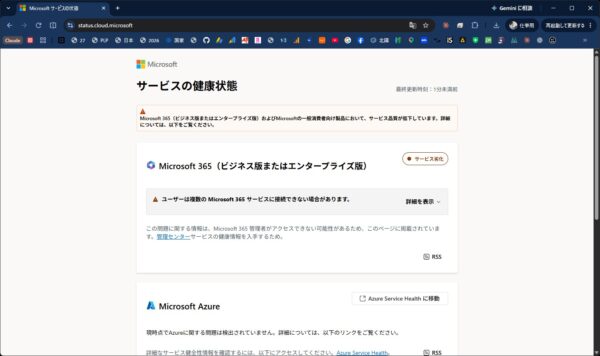
パソコンの故障や設定の問題なのか、Microsoft側の障害なのかは、Microsoftが公開している「サービスの状態」のページで確かめられます。
【手順】
①ブラウザーで、次のページを開きます。
https://status.cloud.microsoft/
②「Microsoft 365 (ビジネス版またはエンタープライズ版)」の欄に「サービス劣化」と表示されていれば、Microsoft側で障害が起きています。
STEP2.障害のあいだはやってはいけないこと
メールが届かないと、パソコンの設定がおかしくなったと思って、いろいろ試したくなります。Microsoft側の障害のときは、パソコンをいじっても直りません。次のことはしないでください。
・Outlookをアンインストールして、入れ直す
・パスワードを何度も変える、何度もサインインし直す
アカウントを削除すると、パソコンに保存されているメールを最初から全部ダウンロードし直すことになります。障害のあいだは設定し直すこともできず、かえって使えない時間が長くなります。
急ぎの連絡は、電話や、会社のものとは別のメールアドレスなどを使ってください。
STEP3.復旧したあとに確かめること
Microsoftの障害が直ったら、次の順に確かめます。
【手順】
①Outlookをいったん閉じて、もう一度起動します。
②画面の下に「接続済み」と表示され、新しいメールが受信できるか確かめます。
③左の一覧の「送信トレイ」をクリックし、送れずに残っているメールがないか確かめます。残っていれば、つながったあとに自動で送られます。
④障害のあいだに送ったつもりの大事なメールは、「送信済みアイテム」に入っているか確かめます。不安な場合は、相手に届いているか確かめてください。
11月上旬のOutlook.com宛てのメールが届かない不具合
今回の障害とは別に、11月6日ごろから、Outlook.com・Hotmail.com・Live.comのアドレスあてに送ったメールが、相手に届かずに戻ってくる不具合がありました。戻ってきたメールには「550 5.7.1」や「550 5.7.23」といったエラーが書かれていました。
Microsoftによると、迷惑メールを止めるしくみの更新で、ふつうのメールまで迷惑メールと判定されていたのが原因です。この不具合は11月9日に直っています。
まとめ
2026年11月13日の未明から起きたMicrosoft 365の障害は、14日の朝にはほぼ回復しています。Outlookがつながるようになったら、STEP3の手順で、送れずに残っているメールがないか確かめてください。障害のあいだのメールは、遅れて届くことがあります。
まだつながらない場合は、設定をいじらずに、Microsoftのサービスの状態のページで確かめてください。この記事も、状況が変わりしだい更新します。
障害が直ったあともOutlookがつながらない、メールの設定がわからないなど、お困りの際は、お気軽に石川パソコン修理センターへご相談ください。
パソコンの修理・サポートはこちら